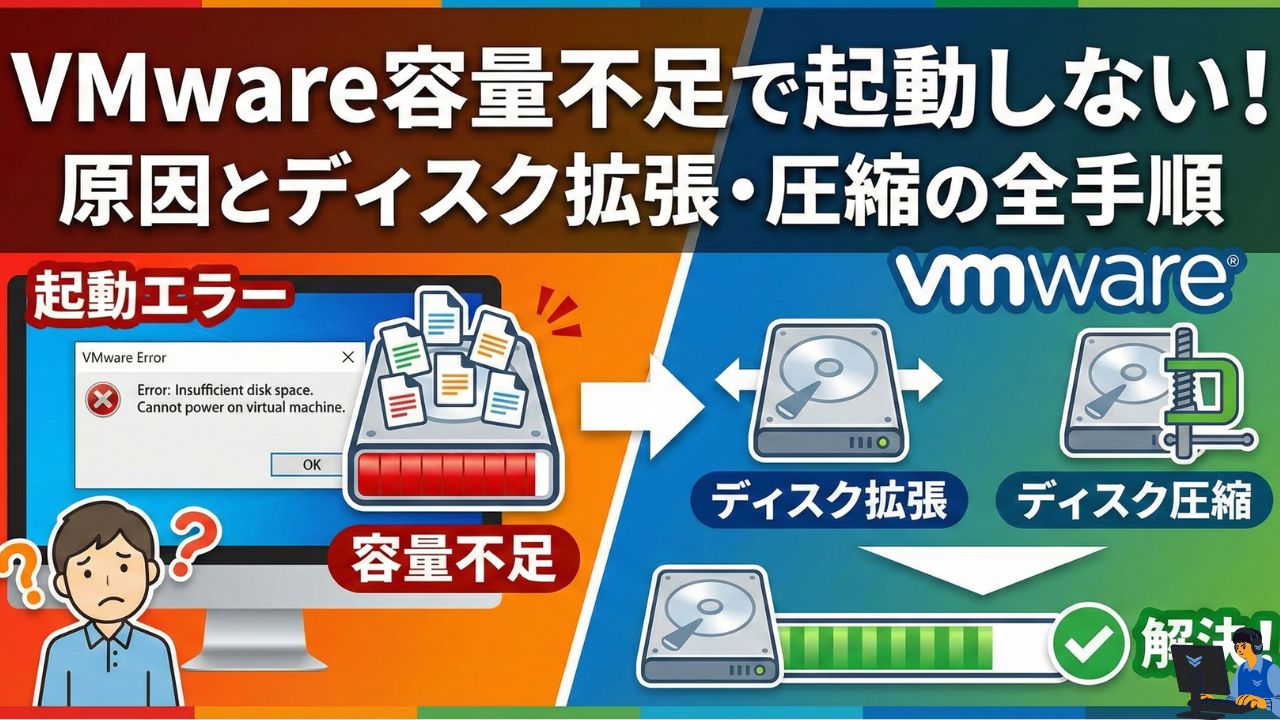
VMware上の仮想マシンを運用していると、突然「容量不足」のエラーが表示され、OSが起動しなくなるトラブルに見舞われることがあります。
また、長く使い続けるうちに仮想ディスクファイルが肥大化し、ホストPCのストレージを圧迫してしまうケースも少なくありません。
この記事では、VMwareの容量不足によって引き起こされる起動トラブルの緊急対処法から、ディスク容量を安全に拡張する手順、さらに肥大化したファイルを圧縮して最適化する方法までを網羅的に解説します。
仮想マシンのデータ消失リスクを最小限に抑えつつ、システムを正常な状態に復旧させ、快適な仮想化環境を取り戻すための具体的なステップを持ち帰ってください。
VMwareが容量不足で起動しない!原因と緊急対処ガイド
仮想マシンが起動しなくなった際、画面に表示されるエラーメッセージだけでは真の原因が特定できないことが多々あります。
特にディスク容量の問題は、システムにとって致命的なエラーを引き起こす主要因の一つです。
ここでは、容量不足が原因で発生するトラブルのメカニズムと、データを守りながら復旧させるための緊急手順について解説します。
エラー「物理メモリが不足しています」等の真の原因はディスクフル?
仮想マシンを起動しようとした際に「物理メモリが不足しています」や「ファイルシステムのエラー」といった警告が出て停止する場合、その根本原因はメモリではなくディスク容量の枯渇にあることが多いです。
なぜなら、仮想マシンは起動時に一時的なスワップファイルやログファイルを生成しようとしますが、ディスクに空き容量がないとこれらのファイルを作成できず、プロセスが強制終了してしまうからです。
この現象は、ゲストOS(仮想マシン内のOS)のディスク使用率が100%に達している場合と、ホストOS(物理マシン)のストレージがいっぱいで仮想ディスクファイルを更新できない場合の双方で発生します。
まずは冷静に、ホストマシンの空き容量を確認し、十分に余裕があるようであれば、ゲストOS内部の容量不足を疑う必要があります。
復旧手順1:セーフモードやLive CDでゲストOS内の一時ファイルを削除する
ゲストOSのシステムドライブが満杯で通常起動できない場合、OSを最小構成で立ち上げて不要なファイルを削除し、空き容量を確保する必要があります。
Windowsの仮想マシンであれば、起動時にF8キーなどを連打して「セーフモード」で起動し、一時ファイル(Tempフォルダの中身など)やゴミ箱のデータを削除してください。
Linux(Ubuntuなど)の場合は、インストールメディアのISOファイルを仮想マシンにマウントし、「Live CD(お試しモード)」として起動します。
そこからマウントされた元のディスクにアクセスし、/var/log配下の巨大なログファイルや、/tmp内のキャッシュファイルを削除することで、OSが通常起動するために必要な最低限の容量(数百MB程度)を空けることができます。
復旧手順2:不要なスナップショットを削除してホスト側の容量を空ける
ホストPC側のストレージ容量が限界に達している場合は、仮想マシンのスナップショットを整理することが最も効果的な解決策です。
スナップショットは仮想マシンの「ある時点の状態」を保存する便利な機能ですが、長く放置すると差分データが蓄積され、ファイルサイズが巨大化します。
VMwareのメニューから「スナップショットの管理」を開き、古くて不要なスナップショットを選択して「削除」を実行してください。
ここで言う「削除」とは、スナップショット時点のデータを消すことではなく、現在のディスク状態にデータを統合(マージ)する処理を指します。
この処理により、分散していた差分ファイルが一つにまとまり、結果としてディスク等のファイル構成が整理され、無駄な容量消費を抑えられる可能性があります。
VMwareの仮想ディスク容量を安全に拡張・増やす手順【根本解決】
一時的なファイル削除で急場をしのいでも、運用を続ければ再び容量不足に陥る可能性が高いです。
根本的な解決策は、仮想ディスク(vmdkファイル)自体のサイズを拡張し、保存できるデータ容量の上限を引き上げることです。
ここでは、VMwareの設定変更からゲストOS内でのパーティション操作まで、ディスク拡張の一連の流れをステップごとに解説します。
ステップ1:VMwareの設定画面からディスク割り当てサイズを拡大する
ディスク拡張の最初のステップは、VMwareという「ハードウェア」の設定を変更することです。
必ず仮想マシンをシャットダウンした状態で、VMwareの設定画面を開き、「ハードディスク」の項目を選択します。
「ディスク ユーティリティ」や「拡張」というメニュー項目がありますので、そこで新しいディスクサイズを入力して適用してください。
例えば、これまで50GBだった設定を100GBに変更するといった操作になります。
この操作が完了すると、VMware上ではディスクサイズが大きくなったと認識されますが、ゲストOSから見ると、増えた分の領域はまだ「未割り当て」の状態であり、そのままでは使用できません。
ステップ2:ゲストOS(Windows/Ubuntu)側でパーティションを拡張する方法
設定画面で増やした領域を実際に使えるようにするには、ゲストOS内部でパーティションを拡張する作業が必要です。
Windowsの場合は、「ディスクの管理」ツールを開き、Cドライブなどの拡張したいパーティションを右クリックして「ボリュームの拡張」を選択します。
ウィザードに従って、隣接する「未割り当て領域」をすべて取り込めば作業は完了です。
UbuntuなどのLinuxの場合は、「GParted」というパーティション編集ツールを使用するのが一般的です。
GPartedを起動し、対象のパーティションを選択して「リサイズ/移動」を選び、未割り当て領域を含めるようにスライダーを動かして適用ボタンを押します。
この操作により、OS上のファイルシステムが拡張され、増やした容量をデータ保存領域としてフルに活用できるようになります。
拡張した容量が認識されない・反映されない場合の解決策(クローン作成)
稀に、VMwareの設定でディスクを拡張したにもかかわらず、ゲストOS側で領域が増えていない、あるいは拡張できないというトラブルが発生します。
これは、スナップショットが残っている状態で拡張を行ったり、ディスクの形式が特殊であったりする場合に起こり得ます。
このような場合の確実な解決策は、新しい仮想ディスクを作成し、データを丸ごとコピー(クローン)することです。
VMwareの設定で、希望するサイズの新しいハードディスクを追加し、既存のディスクからデータをコピーするツール(Clonezillaなど)を使用するか、コマンドラインツールを使用してディスクのクローンを作成します。
新しいディスクで正常に起動し、容量が正しく認識されていることを確認した後に、古いディスクを削除すれば、クリーンな状態で環境を再構築できます。
肥大化したVMware仮想ディスク(vmdk)を圧縮・最適化する方法
「可変サイズ」で作成した仮想ディスクは、データを追加するたびにファイルサイズが大きくなりますが、データを削除しても自動的には小さくなりません。
そのため、長期間使用していると、実際の使用量よりもはるかに大きなディスクスペースをホストPC上で占有してしまうことがあります。
ここでは、肥大化した仮想ディスクを圧縮し、無駄な領域を回収してホストPCの空き容量を取り戻す手順を解説します。
可変サイズ(シンプロビジョニング)ディスクが勝手に肥大化する理由
VMwareの仮想ディスク作成時に「可変サイズ(シンプロビジョニング)」を選択すると、最初は小さなファイルサイズで始まり、データが書き込まれるにつれて必要に応じて自動的にサイズが拡張されていきます。
しかし、ゲストOSの中でファイルをゴミ箱に入れて空にしても、VMware側からは「その場所に以前データが書かれていた」という事実しか見えず、その領域が「空き」になったことは認識されません。
そのため、ゲストOS上では「空き容量50GB」と表示されていても、ホスト上のvmdkファイルは最大のサイズまで膨れ上がったままという現象が起きます。
これが、仮想マシンを使えば使うほどホストのディスク容量が圧迫されていく主な理由です。
ディスククリーンアップ(Shrink)実行前の必須準備(ゼロ埋め・スナップショット削除)
ディスクの圧縮(Shrink)を効果的に行うためには、事前の準備が非常に重要です。
まず、必ず全てのスナップショットを削除(統合)してください。
スナップショットが残っていると、ディスクの圧縮処理が実行できない、あるいは効果が限定的になります。
次に、ゲストOS内の空き領域を「ゼロ(0)」のデータで上書きする「ゼロ埋め」という処理を行います。
Windowsの場合はMicrosoftが提供する「SDelete」というツールを、Linuxの場合はddコマンドなどを使用して、未使用領域を全てゼロデータで埋めます。
VMwareの圧縮機能は「ゼロで埋められた領域」を「空き」として認識し、その部分をファイルから切り詰める仕組みになっているため、この工程を省くと圧縮効果はほとんど得られません。
VMware Workstation/Playerでディスク圧縮を実行する具体的な手順
準備が整ったら、VMwareの機能を使って実際に圧縮を実行します。
VMware WorkstationやPlayerのメニューから仮想マシンの設定を開き、ハードディスクの項目にある「ユーティリティ」から「圧縮(Compact)」または「クリーンアップ」を選択します。
処理が開始されると、仮想ディスクファイル内のゼロ埋めされた領域がスキャンされ、物理的なファイルサイズが縮小されていきます。
ディスクのサイズによっては数十分から数時間かかることもありますが、処理が完了すれば、ホストPC上のvmdkファイルのサイズが劇的に小さくなり、ストレージの空き容量が回復します。
このメンテナンスを定期的に行うことで、ホストPCの環境を健全に保つことができます。
スナップショットと容量不足のトラブルシューティング
ディスク容量を確保するためにスナップショットを削除しようとしたのに、逆に「容量不足で削除できない」というジレンマに陥ることがあります。
スナップショットの仕組みは複雑で、直感とは異なる挙動を示すことがあるため、正しい対処法を知っておくことが重要です。
ここでは、スナップショット操作時に発生しやすいトラブルとその回避策について解説します。
スナップショットを削除(統合)しようとすると「容量不足」で失敗する場合の対策
スナップショットの「削除」プロセスは、実際にはデータの統合処理であり、一時的に大量の作業領域を必要とします。
親ディスクと差分ディスクをマージする過程で、一時的なファイルが生成されるため、ホストPCのディスクに十分な空きがないと処理が途中で止まってしまいます。
この状況に陥った場合、最も安全な対策は、仮想マシンが保存されているフォルダごと、より空き容量の大きい外付けHDDやSSDに移動させることです。
移動先のドライブでスナップショットの削除(統合)を実行し、処理が完了してファイルサイズが小さくなってから、元の場所に書き戻すという手順を踏むことで、安全に解決できます。
スナップショットを削除してもホストのディスク使用量が減らないのはなぜ?
スナップショットを削除した直後にホストPCのディスク空き容量を確認しても、期待したほど増えていないことがあります。
これにはいくつかの理由がありますが、一つは統合処理によってベースとなるディスクファイル(.vmdk)のサイズが大きくなったためです。
差分として管理されていたデータが本体ディスクに取り込まれただけなので、トータルのデータ量が変わらない、あるいは一時的に増えることもあります。
また、macOSなどのホストOSを使用している場合、削除されたファイルが「パージ可能な領域」として内部的に保持され続け、即座に空き容量として表示されないこともあります。
確実に容量を減らしたい場合は、スナップショット削除後に、前述した「ディスクの圧縮」手順を追加で実行する必要があります。
ホストPC自体の空き容量が限界な時の回避策(外部ドライブへの退避)
ホストPCの内蔵ストレージが完全に満杯で、VMwareの操作はおろか、OSの動作すら不安定になってしまった場合は、緊急避難的な措置が必要です。
仮想マシンは単なる巨大なファイルの集合体であるため、フォルダごと別のドライブに移動させることが容易にできます。
USB接続の外付けSSDなどを用意し、容量を圧迫している仮想マシンフォルダをまるごとコピーまたは移動してください。
VMware上で「仮想マシンを開く」から移動先のファイルを選択すれば、通常通り起動することができます。
内蔵ストレージの容量不足はPC全体のパフォーマンス低下や故障の原因にもなるため、使用頻度の低い仮想マシンは外部ストレージで運用運用することも検討すべき有効な手段です。
まとめ:VMware 容量不足の解決と予防策
- VMwareの起動エラーは、ゲストまたはホストのディスク容量不足が原因であることが多い
- ゲストOS内の不要ファイル削除や、ホスト側のスナップショット整理が緊急対処として有効である
- 根本解決には、VMware設定でのディスクサイズ拡張とゲストOS内でのパーティション拡張を行う
- 拡張が反映されない場合は、新規ディスクを作成してクローンを行う方法が確実である
- 可変サイズディスクは使用し続けると肥大化するため、定期的なメンテナンスが必要である
- ディスク圧縮(Shrink)を行う前には、スナップショット削除とゼロ埋め処理が必須である
- スナップショットの削除はデータの統合処理であり、一時的に作業領域が必要になる点に注意する
- スナップショット削除に失敗する場合は、外付けドライブへ移動してから実行すると安全である
- ホストPCの空き容量確保のため、使用頻度の低いVMは外部ストレージでの運用を検討する
- 定期的な容量監視とメンテナンスを行うことで、突然の起動不能トラブルを未然に防げる