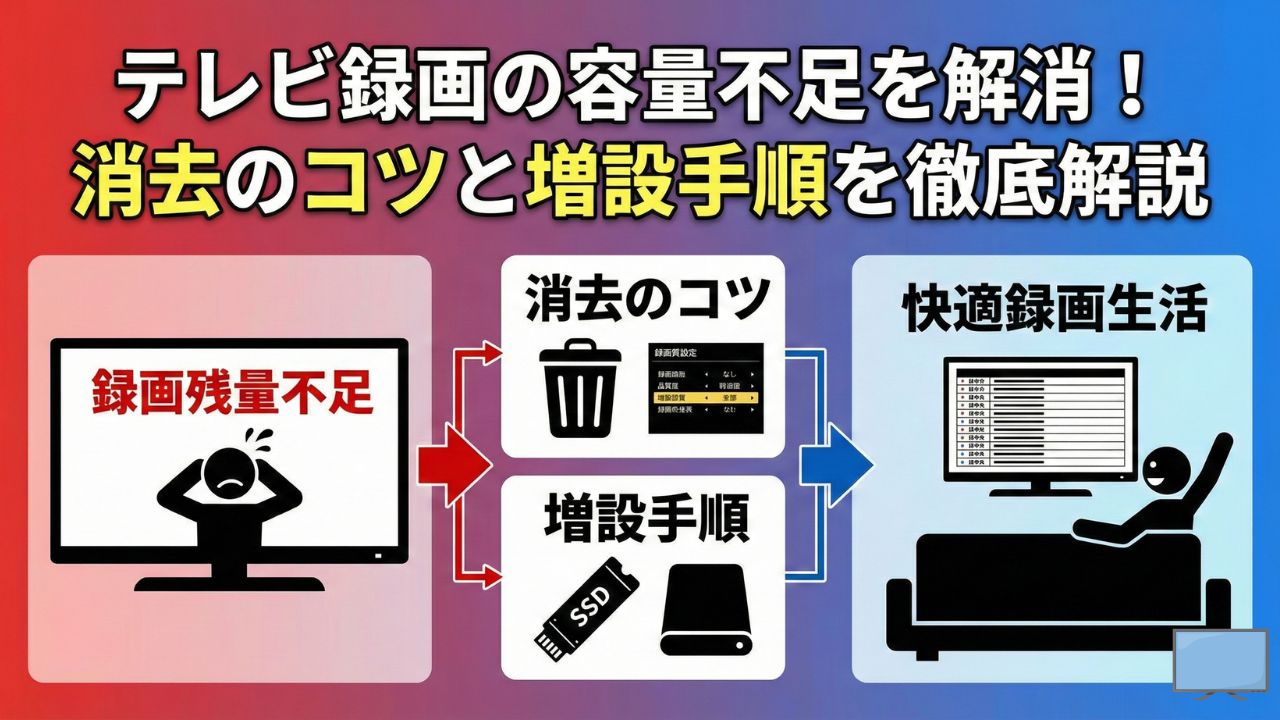
楽しみにしていた特別番組やドラマを予約しようとした瞬間、「録画残量が不足しています」という無慈悲なメッセージが表示され、焦ってしまった経験はないでしょうか。
テレビ録画の容量不足は、見たい番組を逃してしまう最大のリスクであり、早急な対処が必要です。
しかし、単に古い番組を消すだけが解決策ではありません。
画質設定の見直しや、最新機器を活用したスマートな増設方法を知っていれば、もう容量に悩まされることはなくなります。
この記事では、今すぐ空き容量を作る緊急テクニックから、スティック型SSDなどを使った最新の増設方法、さらにはメーカー別の注意点までを網羅的に解説します。
大切な番組を確実に残すための知識を、ぜひ持ち帰ってください。
テレビ録画の容量不足を今すぐ解消する3つの対処法
テレビ画面に容量不足の警告が出た場合、録画を成功させるためには即座に空き領域を作る必要があります。
主な対処法は、不要な番組の削除、録画画質の変更、そして記録媒体の増設の3つです。
それぞれの方法について、具体的な手順とメリットを解説します。
見ていない番組を削除・整理して空き容量を確保する
最も手っ取り早く容量を空ける方法は、すでに録画されている番組データの削除です。
ハードディスクの中には、一度見て満足した番組や、とりあえず録画したものの見ていない番組が眠っていることがよくあります。
まずは録画リストを開き、視聴済みのマークがついているものや、放送日が古いニュース番組など、再視聴の可能性が低いものから削除していきましょう。
もし削除することに迷う番組がある場合は、本当に残しておきたいシーンがあるかを確認し、チャプター編集で不要なCM部分だけをカットする方法もあります。
微々たる量に見えるかもしれませんが、積み重ねることで数時間分の録画スペースを確保できることがあります。
今後の録画モード(画質)を変更して容量を節約する
削除できる番組がない場合や、これ以上消したくない場合は、これから録画する番組の画質(録画モード)を調整します。
多くのテレビやレコーダーは、放送波をそのまま記録する「DRモード(高画質)」が初期設定になっていることが多いです。
しかし、ニュースやバラエティ番組など、最高画質でなくても楽しめるコンテンツについては、3倍録画や5倍録画といった「長時間モード(AVC記録など)」に変更することをおすすめします。
画質を少し落とすだけで、同じハードディスク容量でも2倍から数倍の時間の録画が可能になります。
特にアニメや映画など画質を優先したいもの以外は、標準設定を長時間モードに変えておくと、慢性的な容量不足の予防になります。
外付けHDDやSSDを増設して物理的に容量を増やす
削除も画質変更も限界がある場合、物理的に保存容量を増やすのが最も確実な解決策です。
現在の多くのテレビやレコーダーは、USBケーブルで外付けハードディスク(HDD)やSSDを接続するだけで、簡単に録画時間を増やせます。
新しい機器を接続し、テレビ側で「登録・フォーマット」の操作を行えば、数テラバイト単位の大容量が手に入ります。
これまで使っていた内蔵容量がいっぱいになっても、増設した外付けHDDを保存先に指定することで、引き続き録画を楽しむことができます。
コストはかかりますが、過去のライブラリを守りつつ新しい番組も録りたい場合には最適な選択肢です。
容量不足のまま録画実行するとどうなる?途中で切れる?
容量がギリギリの状態で録画予約を入れたり、録画を開始したりすると、どのような挙動になるのでしょうか。
最悪の場合、番組のクライマックスで録画が終了してしまう恐れがあります。
ここでは、容量不足時に起きる現象と、警告が出た際の判断基準について解説します。
ハードディスク残量がゼロになった時点で録画は強制停止する
結論として、録画中にハードディスクの空き容量が完全になくなった場合、その時点で録画は強制的に停止します。
テレビやレコーダーは物理的な空き領域がない場所にデータを書き込むことはできません。
そのため、1時間の番組を予約していても、空き容量が30分文しかなければ、開始から30分後には録画が終了してしまいます。
尻切れトンボの状態で録画が終わってしまうため、肝心の結末が見られないという悲劇が起こります。
「なんとかなるだろう」と楽観視せず、物理的な限界は超えられないことを理解しておく必要があります。
録画予約時に「残量不足」の警告が出た場合の目安と対応
多くの機種では、録画予約の操作をした段階で、空き容量が足りないと判断されると警告メッセージが表示されます。
この警告が出た場合、基本的には最後まで録画できない可能性が極めて高いです。
ただし、機種によっては「標準画質なら足りないが、低画質モードなら入る」というケースもあります。
警告が出たら、まずは録画モードをより長時間録画できる設定に変更してみてください。
それでも警告が消えない場合は、録画しようとしている番組の放送時間分以上の空き容量を、既存の番組を削除して確保する必要があります。
最低でも、予約したい番組の時間の1.2倍程度の空きを作っておくと安心です。
古い番組を自動削除して上書き録画する機能の有無を確認する
機種によっては、容量が不足した際に古い番組から自動的に削除して、新しい予約録画を実行する機能が搭載されています。
この機能が「ON」になっていると、容量不足で録画が止まることは防げますが、逆に残しておきたかった過去の番組が勝手に消えてしまうリスクがあります。
特に、ドラマの全話保存などを目指している場合は注意が必要です。
多くのレコーダーでは、番組ごとに「保護(プロテクト)」を設定することで自動削除の対象から外すことができます。
自分の機器の設定がどうなっているか、また自動削除される優先順位はどうなっているかを取扱説明書や設定画面で確認しておきましょう。
データを消さずに容量を増やす!外付けHDD・SSDの選び方と増設
大切なコレクションを消すことなく容量不足を解決するには、外付けストレージの導入が不可欠です。
しかし、家電量販店やネットショップには多種多様なHDDやSSDが並んでおり、どれを選べばよいか迷うことも多いでしょう。
ここでは、最新のトレンドを含めた選び方のポイントと、設置の工夫について解説します。
【最新トレンド】省スペース・静音・電源不要の「スティック型SSD」とは?
近年、テレビ録画用のストレージとして急速に注目を集めているのが「スティック型SSD」です。
これはUSBメモリのような形状をした小型のSSDで、テレビの背面にあるUSBポートに直接挿すだけで使用できます。
従来のHDDのような電源ケーブルやUSBケーブルが一切不要なため、テレビ周りの配線がごちゃごちゃすることがありません。
また、SSDはHDDのように内部でディスクが回転しないため、動作音が全くせず(完全静音)、衝撃にも強いというメリットがあります。
容量も1TBや2TBといった実用的なモデルが増えており、価格もこなれてきたため、手軽に容量を増やしたい層にとって現在最もおすすめの選択肢となっています。
コスパ重視なら「据え置き型HDD」、手軽さなら「ポータブルHDD」
コストパフォーマンスを最優先し、とにかく大容量を安く確保したい場合は、依然として「据え置き型HDD」が有利です。
4TBや6TBといった大容量モデルが比較的安価に入手できるため、家族全員で長時間録画をする家庭や、4K放送をたっぷり残したい場合に適しています。
ただし、ACアダプターによる電源供給が必要で、設置スペースもある程度必要になります。
一方、「ポータブルHDD」は、ACアダプターが不要でUSBケーブル一本で動作する手軽さが魅力です。
スティック型SSDほど小さくはありませんが、据え置き型よりもコンパクトで場所を取りません。
SSDよりは安価で、据え置き型よりは容量単価が高いという中間的な位置づけになります。
すでにHDDを使っている場合は「USBハブ」で2台目を追加できるか?
すでに外付けHDDを接続していて、それが一杯になってしまった場合、2台目を追加したいと考えるでしょう。
多くのテレビはUSBポートの数が限られていますが、「USBハブ」を使用することで複数のHDDを同時に接続できる機種があります。
ただし、すべてのテレビがUSBハブ経由での接続に対応しているわけではありません。
また、ハブを使用する場合でも、同時に使用(録画・再生)できるHDDの台数には制限があることが一般的です。
購入前にテレビの仕様書やメーカーの公式サイトで、USBハブへの対応状況と最大接続台数を確認することが重要です。
将来のテレビ買い替えに備えて「SeeQVault」対応を選ぶべきか
通常、テレビ録画用のHDDに保存された番組は、著作権保護の技術により、録画に使用したテレビ本体でしか再生できません。
つまり、テレビが故障して買い替えた場合、HDDが生きていても中身の番組は見られなくなってしまいます。
この問題を解決するのが「SeeQVault(シーキューボルト)」という規格です。
SeeQVault対応のHDDとテレビを使用していれば、テレビを買い替えても、新しいテレビにHDDをつなぎ替えて過去の録画番組を見ることができます。
将来的にテレビを買い替える予定がある場合や、長期保存したい大切な番組が多い場合は、少し価格が高くてもSeeQVault対応のHDDを選んでおくと安心です。
メーカー別:容量不足・HDD増設時の注意点と設定方法
テレビやレコーダーはメーカーごとに録画機能の仕様や用語が異なります。
ここでは主要なメーカー(東芝、パナソニック、ソニー・シャープ)における、容量不足対策や増設時のポイントを個別に解説します。
【東芝レグザ】タイムシフトマシンと通常録画用HDDの使い分け
東芝レグザの上位機種には、地デジ放送を丸ごと数日分録画し続ける「タイムシフトマシン」機能が搭載されています。
この機能を使う場合、タイムシフトマシン専用のHDDと、通常の予約録画(通常録画)用のHDDは、接続するUSBポートや設定が区別されていることがあります。
容量不足で録画できない場合、どちらのHDDがいっぱいになっているかを確認する必要があります。
タイムシフトマシン用のHDDがいっぱいになると、古い番組から自動的に上書きされていきますが、通常録画用のHDDがいっぱいになると予約録画ができなくなります。
増設する際も、どちらの用途で使うHDDなのかを明確にして設定を行いましょう。
【パナソニック ディーガ】USB-HDDの登録手順と推奨容量
パナソニックのブルーレイレコーダー「ディーガ」に外付けHDDを増設する場合、接続後に「USB-HDDの登録」という操作が必要です。
メニュー画面から初期設定を選び、HDDを登録することで初めて録画先として選択できるようになります。
ディーガの場合、使用できるHDDの容量に上限があるモデルも存在します(例:最大4TBまでなど)。
最新の大容量HDDを購入しても、レコーダー側が認識できる容量を超えていると使用できないため、購入前に対応容量の上限を公式サイトの「推奨USB-HDD」リストなどで必ず確認してください。
また、ディーガからHDDへ番組を移動(ムーブ)させることで、本体内蔵HDDの容量を空ける運用が基本となります。
【ソニー ブラビア・シャープ アクオス】純正以外のHDD対応状況
ソニーのブラビアやシャープのアクオスなど、Android TVやGoogle TVを搭載したモデルでも、外付けHDDによる録画は一般的です。
メーカー純正のHDDも販売されていますが、基本的にはパソコン周辺機器メーカー(バッファロー、I-O DATA、エレコムなど)が販売しているテレビ録画対応HDDであれば問題なく使用できます。
ただし、製品のパッケージやWebサイトに「ブラビア対応」「アクオス対応」と明記されているものを選ぶのが鉄則です。
特にソニー製テレビの場合、一部の機能(チャプター自動作成など)がHDD側の仕様に依存することもあるため、対応情報をよく確認しましょう。
シャープのアクオスでは、HDDを接続する際に「録画用」として初期化するかどうかの選択が表示されるので、画面の指示に従って設定を進めてください。
ダビング時に「ディスク容量が足りません」と表示される原因と対策
HDDに録りためた番組をブルーレイディスクやDVDに残そうとした際、容量不足のエラーが出てダビングできないことがあります。
ディスクはHDDに比べて容量が小さいため、無計画に詰め込もうとすると入りきりません。
ダビング時の容量問題について、原因と解決策を解説します。
DVD・ブルーレイの容量に合わせて画質(録画モード)を変換する
一般的なDVD(片面1層)の容量は約4.7GB、ブルーレイディスク(片面1層)は約25GBです。
放送されている地デジ画質(DRモード)のままダビングしようとすると、DVDにはほとんど入りきらず、ブルーレイでも数時間分しか入りません。
ディスク1枚に多くの番組を収めたい場合、ダビング設定で画質を落とす「画質変換」や「圧縮」を行う必要があります。
「XP」「SP」「LP」や「HG」「HX」「HE」など、メーカーによって名称は異なりますが、録画時間を優先するモードに変更することで、ディスクの容量内に収めることができます。
DRモード(放送画質)のままではDVDに入らない場合の対処法
特に注意が必要なのが、高画質なDRモードで録画した番組をDVDにダビングする場合です。
地デジの1時間番組をDRモードで記録すると約7GB前後の容量になり、4.7GBのDVDには物理的に入りません。
この場合、レコーダーの機能を使って、DRモードからAVCなどの圧縮形式へ画質変換を行いながらダビングする必要があります。
ただし、古い機種や一部の再生専用ソフトでは、ハイビジョン画質のまま圧縮してDVDに記録したディスク(AVCREC方式など)が再生できない場合があります。
互換性を重視するなら、画質は落ちますが標準画質のVR方式などに変換してダビングすることになります。
高速ダビングができない条件と等速ダビング(FRモード)の活用
HDDからディスクへ短時間でコピーが完了する「高速ダビング」は便利ですが、これが実行できないケースがあります。
録画時の画質と異なる画質に変換してダビングする場合や、ディスクの残量に合わせて画質を自動調整する機能(FRモードやオートモード)を使う場合です。
この場合、番組の再生時間と同じ時間(1時間番組なら1時間)がかかる「等速ダビング」になります。
ダビング中は他の録画予約が実行できない制限がある機種も多いため、時間の余裕がある時に行うか、あらかじめ録画の段階でディスクに残すことを想定した画質モードで録画しておくことが重要です。
十分な空き容量があるのに「容量不足」と表示される原因は?
「HDDの空き容量はまだ何十時間分もあるはずなのに、録画できない」という不可解なトラブルに遭遇することがあります。
これは物理的な容量以外の要因で制限がかかっている可能性が高いです。
意外と知られていない3つの原因について解説します。
外付けHDDがテレビ側で正しく認識されていない・接続不良
最も単純ですが多い原因が、外付けHDDがテレビに正しく認識されていないケースです。
USBケーブルが緩んでいたり、一時的な通信エラーが発生していたりすると、テレビ側は「HDDが存在しない」または「書き込めない」と判断し、結果として容量不足のようなエラーを出すことがあります。
一度テレビの電源を切り、USBケーブルを抜き差ししてから、再度電源を入れてHDDが認識されるか確認してください。
また、USBハブを使用している場合は、電力不足で動作が不安定になっている可能性もあるため、ACアダプター付きのハブに変えるなどの対策が有効です。
録画番組数(タイトル数)または予約登録数が上限に達している
HDDの容量(GB/TB)には余裕があっても、管理できる「番組数(タイトル数)」に上限があることをご存知でしょうか。
多くのテレビやレコーダーでは、HDD1台あたりに保存できる番組数(例:2000タイトルまでなど)や、一度に登録できる予約数(例:64件までなど)に制限が設けられています。
短い番組を大量に録画している場合、容量が余っていてもこのタイトル数制限に引っかかり、これ以上録画できなくなることがあります。
この場合は、不要な番組を削除してタイトル数を減らす必要があります。
HDDのファイルシステム破損や寿命による書き込みエラー
HDDを長期間使用していると、ファイルシステム(データの管理台帳のようなもの)が破損したり、ディスクの一部に不良セクタ(書き込みできない領域)が発生したりすることがあります。
見かけ上は空き容量があるように表示されていても、実際にデータを書き込もうとするとエラーが発生し、「容量不足」や「録画失敗」と判定されるケースです。
ケーブルの抜き差しや再起動でも改善せず、特定のHDDでのみ頻繁にエラーが出る場合は、HDDの故障や寿命が疑われます。
重要なデータを他の場所に退避させようとしてもできない場合は、残念ながらHDDの初期化(フォーマット)や買い替えを検討する時期かもしれません。
まとめ:テレビ 録画 容量不足の完全ガイド
- 録画できない時は、まず「不要番組の削除」「画質設定の変更」「HDDの増設」の3つを検討する
- 容量不足のまま録画を開始すると、残量が尽きた時点で強制終了してしまう
- 予約時に警告が出たら、必ず他の番組を消すか画質を落として空きを作る
- 増設には、配線不要で静かな「スティック型SSD」が現在のトレンドでおすすめ
- コストを抑えて大容量を確保したいなら、従来の「据え置き型HDD」を選ぶ
- テレビを買い替えても録画番組を引き継ぎたい場合は「SeeQVault」対応製品を選ぶ
- DVDへのダビングで容量不足になる場合は、画質変換(圧縮)を行ってサイズを小さくする
- 空き容量があるのに録画できない場合は、ケーブルの接続不良や録画タイトル数の上限を確認する
- HDDは消耗品であるため、頻繁にエラーが出る場合は寿命を疑い交換を検討する
- 日頃からこまめに番組を整理し、余裕を持った空き容量をキープすることが大切