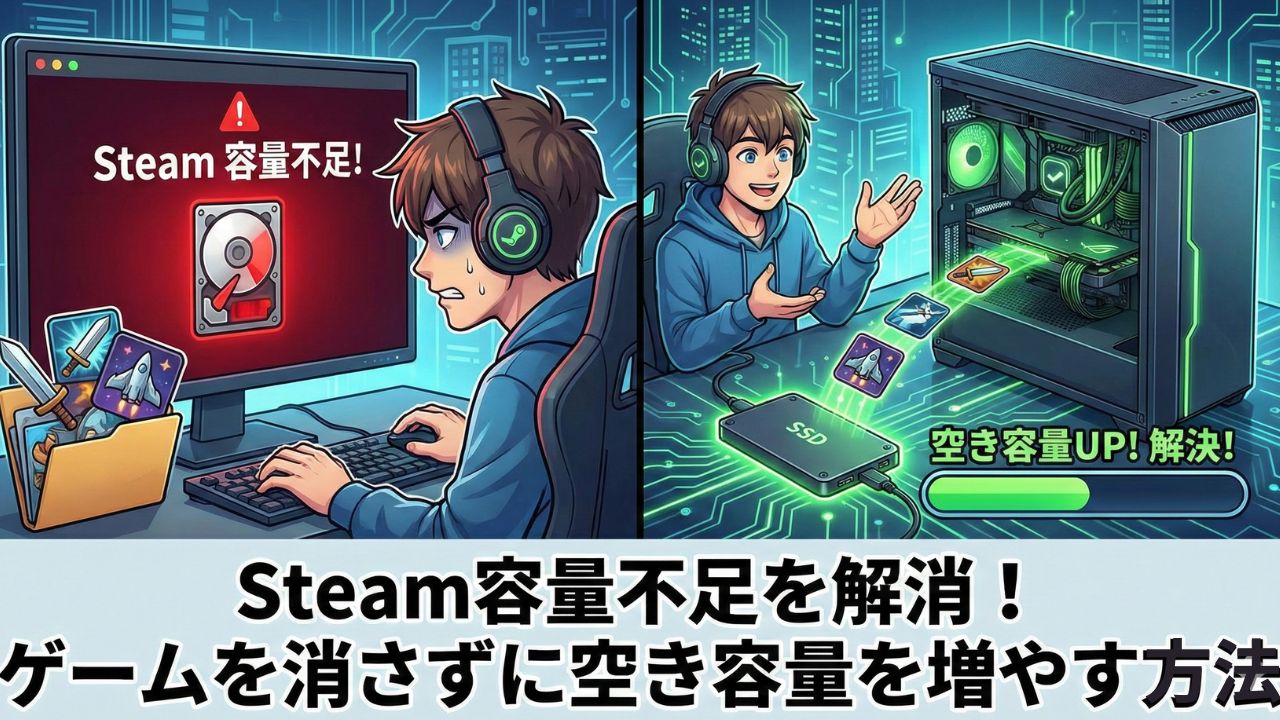
多くのPCゲーマーにとって、ストレージの空き容量問題は避けて通れない悩みです。
「Steamで新作ゲームをインストールしようとしたら容量が足りない」
「アップデートができずにゲームが起動しない」
このような状況に直面すると、どのデータを消すべきか、どうすればゲームを消さずに解決できるのか迷ってしまうことでしょう。
最近のゲームは高画質化に伴い、1本で100GBを超えるタイトルも珍しくありません。
そのため、PCの初期設定のまま使い続けていると、すぐにCドライブがいっぱいになってしまいます。
この記事では、Steamの容量不足を解消するための具体的な手順を、初心者の方にも分かりやすく解説します。
不要なファイルの削除方法から、ゲームをアンインストールせずに別のドライブへ移動させるテクニックまで、効果的な解決策を網羅しました。
これらを実践することで、空き容量のストレスから解放され、快適にゲームを楽しめる環境が整います。
Steamで「ディスク領域が足りません」と表示される原因
Steamでゲームのインストールやアップデートを行う際に「ディスク領域が足りません」というエラーが表示されるには、いくつかの明確な理由があります。
単にHDDやSSDがいっぱいになっているだけでなく、Steam特有の仕組みが関係している場合も少なくありません。
まずは、なぜ容量不足が起こるのか、その根本的な原因を理解しましょう。
ゲームの大容量化とアップデート用の一時領域
最大の原因は、近年のゲームタイトルのデータサイズが肥大化していることです。
AAA級のタイトルでは、インストールだけで100GB以上の空き容量を要求されることが一般的になってきました。
さらに重要なのが、アップデートの仕組みです。
Steamでゲームをアップデートする際、単に差分データを上書きするだけではありません。
アップデートプロセスでは、一時的に圧縮されたダウンロードファイルを保存し、それを展開してインストールする作業が行われます。
そのため、実際のゲームデータ容量に加えて、アップデート作業用の一時的な空き領域(作業スペース)が必要になります。
ギリギリの空き容量しか残っていない場合、たとえ数GBのアップデートであっても、この作業スペースが確保できずにエラーとなるのです。
ダウンロードキャッシュやログファイルの蓄積
Steamクライアントを長期間使用していると、目に見えない不要なデータが溜まっていきます。
その代表的なものが「ダウンロードキャッシュ」です。
これは、ゲームのダウンロードやアップデートを高速化・安定化させるために一時保存されるデータですが、時間が経つにつれて肥大化したり、破損してエラーの原因になったりすることがあります。
また、Steam自体のログファイルや、ゲームプレイ中に生成される一時ファイルなども、知らず知らずのうちにストレージを圧迫している可能性があります。
これらは直接ゲームプレイには必要ないデータであるため、定期的なメンテナンスが必要です。
PC本体(Cドライブ)のストレージ圧迫
Steamのゲームデータ以外が原因で、PC全体のストレージが不足しているケースも多々あります。
特に、OS(Windows)がインストールされているCドライブにゲームを入れている場合は注意が必要です。
Windowsのアップデートファイル、ブラウザのキャッシュ、スマホのバックアップデータ、ダウンロードフォルダに溜まったファイルなどがCドライブを占拠していることがあります。
PCの動作に必要なシステム領域が圧迫されると、SteamだけでなくPC全体の動作が重くなる原因にもなります。
Steamの容量不足は、PC全体の健康状態を見直すサインでもあるのです。
今すぐできる!Steamの容量不足を解消する基本ワザ
容量不足のエラーが出た際、まずは手軽に実行できる基本的な対処法から試してみましょう。
特別な機器を購入しなくても、不要なデータを整理するだけで数GBから数十GBの空き容量を確保できる場合があります。
ここでは、PC初心者でも迷わずに実行できる3つの基本的な解決策を紹介します。
不要なゲームをアンインストールして整理する
最も確実で効果が大きい方法は、プレイしなくなったゲームをアンインストールすることです。
Steamの素晴らしい点は、一度購入したゲームはライブラリに残るため、アンインストールしてもいつでも無料で再ダウンロードできることです。
セーブデータに関しても、多くのゲームが「Steamクラウド」に対応しているため、ゲーム本体を削除しても進行状況はクラウド上に保存されます。
手順:
- Steamライブラリを開きます。
- 削除したいゲームを右クリックします。
- 「管理」にカーソルを合わせ、「アンインストール」を選択します。
- 確認画面で再度「アンインストール」をクリックします。
「クリア済みで今は遊んでいないゲーム」や「とりあえずインストールしたけど遊んでいないゲーム」を整理するだけで、劇的に容量を空けることができます。
Steamのダウンロードキャッシュをクリアする
前述したダウンロードキャッシュを削除することで、空き容量の確保とともに、ダウンロードに関するトラブルも解消できることがあります。
この操作を行っても、インストール済みのゲームデータやセーブデータが消えることはありません。
ただし、Steamへの再ログインが必要になるため、IDとパスワードを確認してから行ってください。
手順:
- Steamクライアント左上の「Steam」メニューをクリックし、「設定」を開きます。
- 左側のメニューから「ダウンロード」を選択します。
- 「ダウンロードキャッシュをクリア」ボタンをクリックします。
- 確認画面で「OK」を押すと、Steamが再起動し、再ログインを求められます。
この作業は数分で完了し、不具合の解消にも役立つため、定期的に行うことをおすすめします。
Windowsの「ディスククリーンアップ」を実行する
Steam以外の不要ファイルを削除して、ドライブ全体の空き容量を増やすことも重要です。
Windowsに標準搭載されている「ディスククリーンアップ」機能を使えば、システムの一時ファイルやゴミ箱の中身などを安全に一括削除できます。
手順:
- エクスプローラーを開き、容量が不足しているドライブ(通常はCドライブ)を右クリックします。
- 「プロパティ」を選択します。
- 「全般」タブにある「詳細」または「ディスククリーンアップ」をクリックします。(Windowsのバージョンにより表記が異なります)
- 削除したいファイル(「一時ファイル」や「ごみ箱」など)にチェックを入れます。
- 「ファイルの削除」を実行します。
これにより、GB単位で空き容量が復活することもあり、Steamのアップデートに必要な領域を確保できる可能性が高まります。
ゲームを削除したくない場合の対処法【ドライブ移動】
「どのゲームも消したくない」「またダウンロードし直すのは時間がかかる」
そんな方には、ゲームデータを削除せずに別のドライブへ移動させる方法が最適です。
PCにDドライブがある場合や、外付けSSDを用意できる場合は、この機能を活用することでCドライブの容量不足を根本的に解決できます。
新しいインストール先フォルダ(ライブラリ)を追加する
ゲームを移動させる前に、まずは移動先となるドライブにSteam用のフォルダ(ライブラリフォルダ)を作成し、Steamに認識させる必要があります。
手順:
- Steamの「設定」を開き、「ストレージ」メニューを選択します。
- 上部に表示されているドライブ名(例: ローカルドライブ (C:))の横にある「+」マーク、またはプルダウンメニューから「ドライブを追加」をクリックします。
- 移動先として使用したいドライブ(Dドライブや外付けSSDなど)を選択し、「追加」をクリックします。
これで、Steamが認識するインストール先が複数になりました。
今後ゲームを新規インストールする際にも、保存先を選択できるようになります。
既存のゲームをDドライブや外付けSSDへ移動させる手順
作成した新しいライブラリフォルダへ、インストール済みのゲームを直接移動させることができます。
再ダウンロードの手間がかからず、非常にスムーズに移行できます。
手順:
- 「設定」>「ストレージ」の画面を開きます。
- 現在ゲームが入っているドライブ(例: Cドライブ)を選択します。
- 移動させたいゲームの横にあるチェックボックスにチェックを入れます。
- 画面下部に表示される「移動」ボタンをクリックします。
- 移動先のドライブを選択して実行します。
データの移動にかかる時間は、ゲームの容量とドライブの速度(SSDかHDDか)に依存しますが、再ダウンロードするよりは遥かに高速です。
Cドライブを圧迫している大容量タイトルから優先的に移動させるのがコツです。
大容量の外付けSSDを活用するメリット
近年、ゲーム用として外付けSSDの利用が一般的になってきました。
HDD(ハードディスク)ではなくSSDを選ぶことには大きなメリットがあります。
最大の利点は「ロード時間の短縮」です。
最近のゲームはデータの読み込み速度がプレイ体験に直結します。
高速な外付けSSDにゲームを移動させれば、内蔵ストレージと変わらない、あるいはそれ以上の快適さでプレイ可能です。
USB接続するだけで簡単に容量を増やせるため、PCの内部をいじるのが怖い方や、ノートPCを使用している方にとっては、最も手軽で効果的な容量不足解消策と言えるでしょう。
1TBや2TBといった大容量モデルも手頃な価格になってきているため、導入を検討する価値は十分にあります。
それでも容量が足りない時のチェックポイント
ここまで紹介した方法を試しても容量が確保できない、あるいは原因が特定できない場合にチェックすべきポイントがいくつかあります。
意外な場所にデータが残っていることがあります。
「ダウンロード中」の一時ファイルが残っていないか確認
ダウンロードやアップデートが途中で失敗したり中断されたりした場合、中途半端なデータが「downloading」フォルダに残ったままになることがあります。
これらはSteamのライブラリ上では見えませんが、ストレージ容量は確実に消費しています。
Steamのインストールフォルダ内(通常は Steam\steamapps\downloading)を確認し、現在ダウンロード中のものがない状態でこのフォルダにファイルが残っていれば、それは不要なデータである可能性が高いです。
PCを再起動し、Steamを終了させた状態でこれらのファイルを削除することで、容量が戻る場合があります。
不要なワークショップアイテムのサブスクライブ解除
「Steamワークショップ」を利用してModやカスタムマップなどを導入している場合、それらのデータも容量を圧迫します。
ゲーム本体をアンインストールしても、サブスクライブ(登録)したワークショップアイテムのデータが残ってしまうケースがあります。
Steamクライアントの「コミュニティ」>「ワークショップ」から、自分のサブスクライブ中のアイテムを確認してください。
もう遊んでいないゲームのModや、不要になったアイテムの「サブスクライブ解除」を行うことで、関連するデータが削除され、空き容量を確保できます。
まとめ:Steam 容量不足
- 容量不足の主な原因は、ゲームの肥大化とアップデート用の一時領域不足である
- PCのCドライブ自体がシステムファイル等で圧迫されていることも多い
- まずは不要なゲームのアンインストールが最も手っ取り早い解決策である
- Steamの「ダウンロードキャッシュをクリア」で数GB空くことがある
- Windowsの「ディスククリーンアップ」でゴミ箱や一時ファイルを削除する
- ゲームを消したくない場合は、Dドライブや外付けSSDへ移動させる
- 「設定」>「ストレージ」から簡単にゲームデータを別ドライブへ移動できる
- 外付けストレージを使うなら、ロード時間が速いSSDが推奨される
- ダウンロード中断ファイルやワークショップのModデータも確認する
- 余裕を持ったストレージ運用が、快適なPCゲームライフの鍵となる