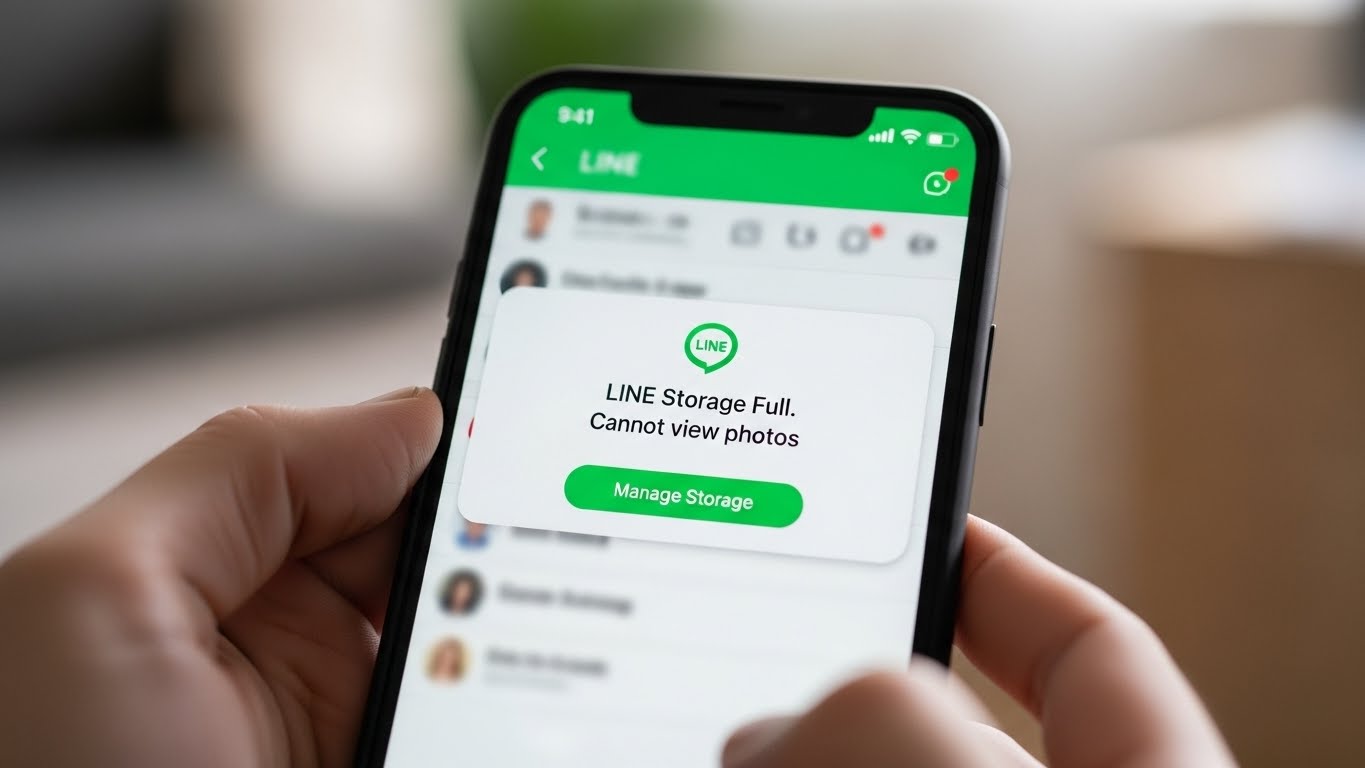
LINEを使っていて、送られてきた写真が表示されなかったり、読み込めなかったりすることはありませんか。
大切な思い出の写真や、仕事の資料が見られないと非常に焦ってしまいますし、大きなストレスを感じるものです。
この記事では、LINEで写真が見れない主な原因である「容量不足」の解消法を中心に、保存期間や通信環境によるトラブルの解決策を分かりやすく解説します。
正しい対処法を知ることで、スマホの容量を圧迫することなく、快適にLINEを利用できるようになります。
LINEで写真が見れない・読み込めない原因は「容量不足」だけではない?
LINEで写真が見られないトラブルには、いくつかの原因が考えられます。
まずはご自身の状況がどれに当てはまるかを確認し、適切な対処法を見つけることが解決への近道です。
【原因1】スマホ本体やLINEアプリのストレージ容量不足
最も多い原因として挙げられるのが、スマートフォン本体のストレージ容量不足です。
LINEは写真や動画、トーク履歴などのデータを一時的に保存するため、使えば使うほどアプリのデータ容量が大きくなります。
スマホ本体の空き容量が少なくなると、新しい写真データを読み込んで保存するスペースがなくなり、表示ができなくなるのです。
また、LINEアプリ自体が蓄積したデータによって重くなり、動作が不安定になることもあります。
【原因2】写真・動画の保存期間(有効期限)切れ
LINEのトークで送受信した写真や動画には、サーバー上での保存期間が設定されています。
この期間を過ぎてしまうと、トーク画面にサムネイル(小さな画像)が表示されていても、拡大して元の画質で見ることができなくなります。
タップした際に「保存期間が過ぎています」といったメッセージが出る場合は、この期限切れが原因です。
【原因3】通信環境の不安定や速度制限
インターネット接続が不安定な場所や、通信速度制限がかかっている状態では、データの読み込みに失敗することがあります。
特に高画質な写真や動画はデータサイズが大きいため、安定した高速な通信環境が必要です。
電波が弱い場所や、多くの人が同時に回線を利用する混雑した時間帯などでは、読み込み中のマークが回ったまま表示されないケースが見られます。
【原因4】LINEアプリのバージョンや権限設定の問題
LINEアプリのバージョンが古いままだと、最新の機能に対応できず、不具合が発生することがあります。
また、OSのアップデートに伴い、アプリが写真やストレージにアクセスするための「権限」設定がリセットされている可能性も考えられます。
Android端末などでは、特定の不具合として画像処理に関連するエラーが発生する事例も報告されています。
まずはここから!LINEの「キャッシュ削除」で容量不足を解消する方法
容量不足が疑われる場合、手軽かつ効果的なのが「キャッシュデータの削除」です。
大切なデータを消さずに空き容量を確保できるため、最初に行うべき対処法といえます。
LINEのキャッシュとは?削除してもトークや写真は消えない?
キャッシュとは、一度開いた画像やウェブページなどのデータを一時的に保存し、次回以降の表示を速くするためのデータのことです。
このキャッシュデータを削除しても、トークのメッセージ履歴や、アルバムに保存された写真、友だちリストなどが消えることはありません。
あくまで「表示を速くするための一時データ」を消去するだけなので、安心して実行できます。
ただし、まだ保存していないトーク内の写真については、キャッシュ削除後に再度読み込む必要があります。
LINEアプリ内でキャッシュデータを削除する手順
LINEアプリには、蓄積されたキャッシュを簡単に削除する機能が備わっています。
具体的な操作は、LINEのホーム画面にある「設定(歯車アイコン)」から行います。
設定メニューの中にある「トーク」を選択し、その中にある「データの削除」へ進んでください。
【iPhone・Android別】設定からキャッシュをクリアする方法
「データの削除」画面を開くと、「キャッシュ」という項目が表示されます。
iPhoneの場合もAndroidの場合も、基本的には「キャッシュ」の横にある「削除」ボタンをタップするだけで完了です。
削除ボタンを押すと、どれくらいの容量が解放されたかが分かります。
数GB単位で空き容量が増えることも珍しくないため、定期的なメンテナンスとして行うことをおすすめします。
スマホ本体のストレージ空き容量を確保する手順(iPhone・Android)
LINEアプリ内の整理だけでは不十分な場合、スマホ本体のストレージ整理が必要です。
不要なアプリやデータを削除して、新しい写真を受け入れるスペースを作りましょう。
現在のストレージ使用量を確認する方法
まずは、何がストレージを圧迫しているのか現状を把握します。
iPhoneの場合は「設定」アプリから「一般」へ進み、「iPhoneストレージ」を選択すると、アプリごとの使用量が表示されます。
Androidの場合は「設定」アプリの「ストレージ」または「デバイスケア」などの項目から、内訳を確認できます。
【iPhone】「非使用のAppを取り除く」でデータを残して容量確保
iPhoneには、あまり使っていないアプリを自動的に取り除き、容量を確保する便利な機能があります。
「iPhoneストレージ」画面にある「非使用のAppを取り除く」を有効にすると、アプリ本体のデータは削除されますが、書類やデータは保持されます。
必要になった時にアプリアイコンをタップすれば、データを残したまま再ダウンロードして元通りに使えます。
【Android】不要なアプリやデータの削除・SDカードへの移動
Androidでは、使わないアプリをアンインストールしたり、写真や動画データをSDカードへ移動させたりするのが有効です。
「ファイル」アプリや「設定」から、容量の大きいファイルを特定し、不要なものを削除してください。
機種によっては、カメラの保存先をSDカードに設定変更することで、本体ストレージの節約が可能です。
クラウドサービス(iCloud・Googleフォト)へデータを逃がす
写真や動画をスマホ本体から削除したくない場合は、クラウドサービスを活用しましょう。
iPhoneならiCloud写真、AndroidならGoogleフォトなどにバックアップをとることで、本体のデータを消してもクラウド上で閲覧可能になります。
これにより、スマホ本体のストレージを大幅に空けることができます。
容量はあるのに写真が見れない・読み込めない時の対処法
ストレージに十分な空きがあるにもかかわらず写真が見られない場合は、設定や端末の状態を見直す必要があります。
ここでは、容量以外の要因に対する具体的な解決策を紹介します。
LINEアプリの「写真へのアクセス権限」を確認・許可する
LINEアプリがスマホ内の写真やストレージにアクセスすることを許可していないと、画像の表示や保存ができないことがあります。
iPhoneは「設定」から「LINE」を選び、「写真」の項目で「フルアクセス」または「制限付きアクセス」を許可してください。
Androidは「設定」の「アプリ」から「LINE」を選び、「権限」の中で「写真と動画」や「ストレージ」へのアクセスを許可します。
Wi-Fi接続や機内モードのオン・オフで通信環境をリセット
通信状態が不安定な場合、一度通信をリセットすることで改善することがあります。
機内モードを一度オンにして、数秒後にオフにする操作を試してください。
また、Wi-Fiを利用している場合はWi-Fiをオフにしてモバイル通信に切り替える、あるいはその逆を試すことで、通信が安定する回線を探せます。
LINEアプリとスマホOSを最新バージョンにアップデート
アプリやOSの不具合が原因である場合、アップデートによって解消される可能性が高いです。
App StoreやGoogle PlayストアでLINEアプリの更新が来ていないか確認し、最新版があればアップデートしてください。
同様に、スマホ本体のOSも「設定」からソフトウェアアップデートの有無を確認し、最新の状態に保つことが推奨されます。
スマホ端末の再起動を行う
スマホを長時間使い続けていると、メモリなどの処理能力が低下し、一時的な不具合を起こすことがあります。
一度電源を切り、再起動を行うことで、システムの状態がリフレッシュされます。
単純な方法ですが、多くのトラブルがこれで解決するため、困った時はまず再起動を試してみる価値があります。
「保存期間が過ぎています」と表示される場合は復元できる?
LINEの写真トラブルで特に多いのが、保存期間切れによる閲覧不可の問題です。
この仕様を正しく理解し、大切なデータを守る対策をとることが重要です。
トークルームの写真はいつまで見れる?現在の保存期間の仕様
LINEのトークで送受信された写真や動画の保存期間について、公式には明確な日数は公表されていません。
一般的には数週間程度と言われていますが、状況によって異なる場合があります。
一度拡大表示して端末にキャッシュされたデータはしばらく見られることもありますが、基本的には一定期間を過ぎるとサーバーから削除され、閲覧できなくなります。
期限切れで見れなくなった写真・動画は復元不可能か
残念ながら、保存期間が過ぎてサーバーから削除された写真や動画を復元することはできません。
端末内にキャッシュデータも残っていない場合、再度ダウンロードする手段がないためです。
どうしても必要な場合は、送信相手に連絡を取り、もう一度送ってもらうしか方法はありません。
【予防策】大切な写真は「アルバム」や「Keep(キープ)」に保存しよう
期限切れを防ぐには、受信した時点で早めに保存することが大切です。
トークルームの「アルバム」機能を使えば、保存期間の制限なく写真を保存・共有できます。
また、自分だけのメモとして残したい場合は「Keepメモ」や端末への保存を活用してください。
こまめに保存先を移す習慣をつけることが、一番の予防策となります。
LINEで動画が送れない・見れない時の原因と対策
写真だけでなく、動画が送れない、見られないというトラブルも容量問題と密接に関係しています。
動画特有の制限や仕様について解説します。
動画の送信には「5分以内」の制限がある?トリミングの方法
LINEで送信できる動画の長さは、原則として最大5分までとなっています。
5分を超える動画を送ろうとすると、自動的に編集画面になり、5分以内の範囲を選択(トリミング)するよう求められます。
長い動画を送りたい場合は、あらかじめ他のアプリで分割するか、重要な部分だけを切り取って送信する必要があります。
高画質・長時間の動画による容量圧迫と圧縮トラブル
高画質な動画はデータ容量が非常に大きく、送信時に圧縮処理が行われます。
スマホのスペック不足やストレージ不足の状態では、この圧縮処理に失敗し、送信エラーになることがあります。
また、受信側もデータ量が大きいため、読み込みに時間がかかったり、通信制限下では再生できなかったりするケースがあります。
動画のファイル形式がスマホに対応していない可能性
他のアプリで作成した動画や、パソコンから転送した動画の場合、ファイル形式がLINEに対応していないことがあります。
一般的にMP4形式などは対応していますが、特殊な形式の動画は送受信できません。
この場合は、動画変換アプリなどを使用して、一般的なファイル形式に変換してから送信を試みてください。
トークルームごとのデータ削除でLINEの容量を大幅に減らす
LINE全体のキャッシュ削除だけでなく、特定のトークルームのデータを削除することで、より効率的に容量を確保できます。
写真や動画のやり取りが多いグループなどを整理しましょう。
容量を食っているトークルームを特定して整理する
LINEの設定から「トーク」の「データの削除」へ進むと、「トークごとにデータを削除」という項目があります。
ここを見ると、どの友だちやグループとのトークがどれくらいの容量を使っているかが一覧で分かります。
容量の大きい順に並んでいるため、上位のトークルームから整理することで、効率よく空き容量を増やせます。
メッセージは残して「写真・動画・ボイスメッセージ」だけ削除する方法
トークごとの削除画面では、削除したいデータの種類を選択できます。
「写真」「動画」「ボイスメッセージ」など、容量を圧迫しやすいデータだけを選んで削除し、テキストの「メッセージ」は残すといった柔軟な整理が可能です。
これにより、会話の流れは残しつつ、重いデータだけを取り除くことができます。
不要になった古いトークルームごと削除する
もう連絡を取らなくなった公式アカウントや、使われていないグループトークなどは、トークルームごと削除するのも一つの手です。
トークリスト画面で対象のトークを左にスワイプ(または長押し)して「削除」を選ぶと、トーク履歴を含めたすべてのデータが消去されます。
不要なものを整理することで、LINEアプリの動作も軽くなります。
LINEの容量不足・写真トラブルに関するよくある質問(Q&A)
最後に、LINEの容量や写真の表示に関して、よく寄せられる疑問に回答します。
誤った操作でデータを失わないよう、確認しておきましょう。
Q:「ストレージを消去」をするとLINEデータはどうなる?
Androidの設定画面などにある「ストレージを消去(データの消去)」を実行すると、LINEアプリが初期化されます。
これはアプリをインストールした直後の状態に戻すことを意味し、トーク履歴やログイン情報など、すべてのデータが端末から消えてしまいます。
バックアップをとっていない場合、復元は非常に困難になるため、容量確保の目的で「ストレージを消去」は絶対に行わないよう注意してください。
Q:写真のサムネイルは見えるのに拡大すると見れないのはなぜ?
トーク画面に表示されている小さな画像(サムネイル)と、拡大した時の高画質な画像は別のデータとして扱われています。
サムネイルは容量が小さく端末に残りやすいですが、拡大画像は容量が大きく、保存期間が過ぎるとサーバーから削除されます。
そのため、サムネイルは見えても、元のデータを読み込もうとするとエラーになり、拡大表示ができない現象が起こります。
Q:SDカードにLINEのデータを直接保存できる?
基本的に、LINEアプリのデータを直接SDカードに保存・運用することはできません。
アプリ本体やトーク履歴は本体ストレージに保存される仕様になっています。
ただし、トーク内の写真や動画を「ダウンロード」して保存する先として、SDカードを指定することは可能です(Androidの一部機種)。
容量不足を解消するには、保存済みの写真ファイルをSDカードへ移動させる方法が現実的です。
まとめ:LINE 容量不足 写真 見れない対策ガイド
-
写真が見られない主な原因はスマホやLINEのストレージ容量不足である
-
写真には保存期間があり、期限を過ぎるとサーバーから削除され復元できない
-
まずはLINEアプリの設定から「キャッシュ削除」を行うのが最も手軽で安全
-
キャッシュを削除しても、トーク履歴やアルバムの写真は消えないため安心
-
スマホ本体の不要なアプリやデータを整理し、空き容量を確保することも重要
-
容量があるのに見られない場合は、通信環境の確認や端末の再起動を試す
-
大切な写真はトークに放置せず、アルバム機能や端末への保存を行う
-
動画は5分以内の制限やファイル形式に注意し、必要に応じてトリミングする
-
Androidの「ストレージを消去」はデータが全て消えるため絶対に行わない
-
定期的にトークルームごとのデータ整理を行い、快適な動作環境を維持する