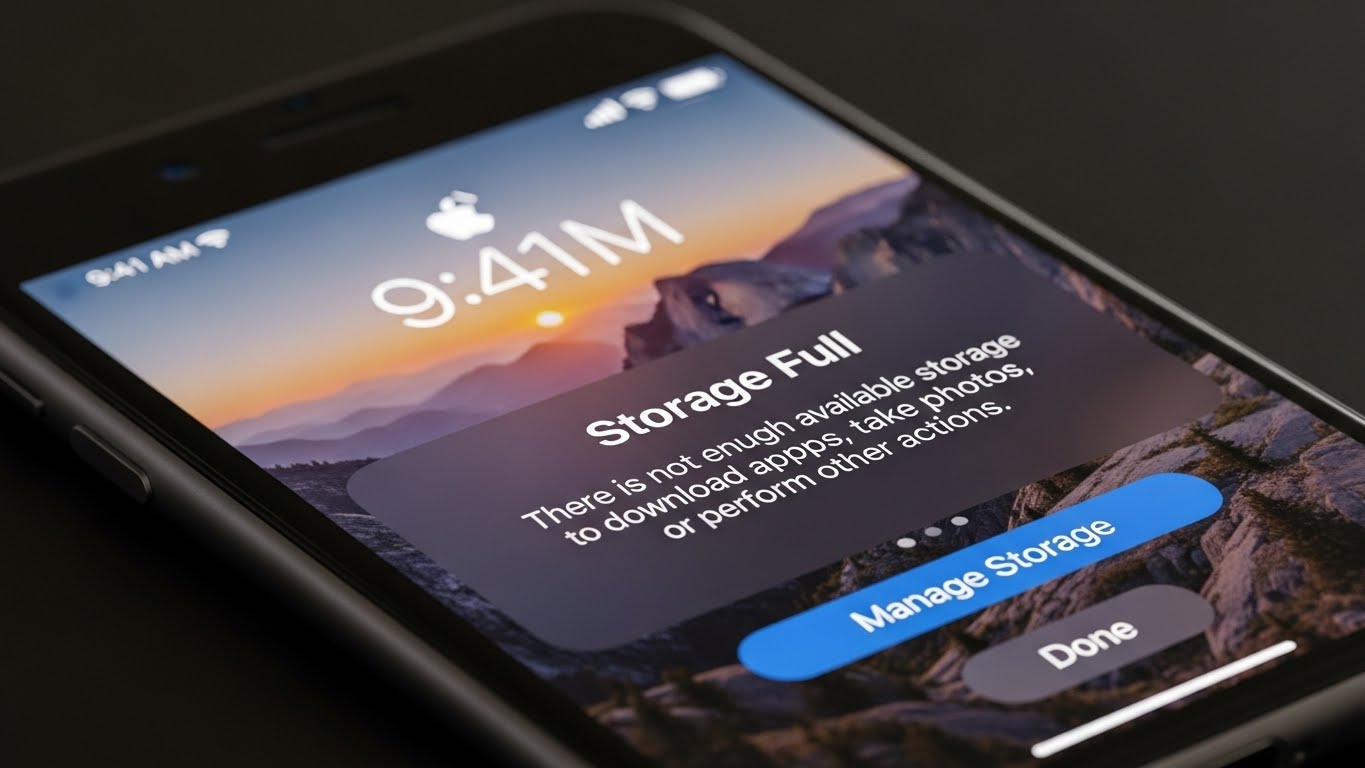
iPhoneを使っていて「ストレージの空き領域がありません」という警告が表示され、困ったことはないでしょうか。
写真やアプリを整理しようと設定画面を開くと、グレー色の「システムデータ(以前は「その他」と表示)」がストレージの大半を占めていることに気づくかもしれません。
何を削除すればよいのか分からず、新しい写真が撮れなかったり、iOSのアップデートができなかったりと、不便な思いをしている方も多いはずです。
この記事では、iPhoneのストレージを圧迫するシステムデータの正体と、それを安全に減らして空き容量を確保するための具体的な手順を解説します。
基本の操作から、アプリごとの個別対策、そして最終手段までを網羅していますので、ぜひ参考にしてください。
iPhoneのストレージを圧迫する「システムデータ(その他)」とは何か?
iPhoneのストレージ管理画面で確認できる「システムデータ」は、ユーザーが作成した写真や動画、インストールしたアプリ以外のデータを総称したものです。
以前のiOSバージョンでは「その他」という名称で分類されていました。
この領域が具体的に何を含んでいるのかを理解することが、対策の第一歩となります。
「システムデータ」の正体と内訳(キャッシュ、ログ、Siri音声など)
システムデータに含まれる主な内容は、iOSがスムーズに動作するために一時的に保存しているファイル群です。
具体的には、システムファイル、ソフトウェアアップデート用の一時データ、Siriの音声データ、フォント、辞書データなどが含まれます。
また、Webサイトを閲覧した際のキャッシュファイルや、ストリーミング再生時のバッファデータ、システムログなどもここに分類されます。
これらは本来、iPhoneを快適に使うために必要なものですが、蓄積されすぎると容量を圧迫する原因となります。
なぜシステムデータが勝手に増え続けるのか?主な原因
システムデータが増え続ける主な原因の一つは、キャッシュデータの蓄積です。
動画や音楽のストリーミングサービスを利用したり、SNSで多くの画像や動画を読み込んだりすると、次回以降の読み込みを速くするためにデータが一時保存されます。
通常、iOSはストレージが必要になると自動的にこれらのデータを削除して整理する仕組みを持っています。
しかし、何らかのバグやシステムの不具合により、自動削除がうまく機能せず、不要なデータが残り続けてしまうことがあります。
また、iOSのアップデートに失敗した際の一時ファイルが残留することでも、容量が肥大化するケースがあります。
自分のiPhoneのシステムデータ容量を確認する手順
まずは、ご自身のiPhoneでシステムデータがどれくらいの容量を占めているかを確認しましょう。
手順は以下の通りです。
- ホーム画面から「設定」アプリを開きます。
- 「一般」をタップします。
- 「iPhoneストレージ」を選択します。
- 画面上部のグラフが表示されるまで少し待ちます。
- グラフの下にあるリストを一番下までスクロールします。
- 「システムデータ」という項目があり、右側に使用容量が表示されています。
ここが数十GB(ギガバイト)にもなっている場合は、対策を行うことで大幅に空き容量を確保できる可能性があります。
【まず試すべき】iPhoneのシステムデータを減らす基本の削除方法
システムデータはユーザーが直接フォルダを開いて削除することはできません。
しかし、iPhoneの機能を利用して間接的に整理・削除することは可能です。
まずはリスクが低く、手軽に実行できる基本的な方法から試していきましょう。
iPhoneを再起動して一時ファイルとログをリセットする
最も簡単で、かつ効果が期待できるのがiPhoneの再起動です。
iPhoneを再起動すると、システムがメモリ上のデータをクリアし、一時ファイルやログファイルの再整理が行われます。
これにより、不要なキャッシュファイルが削除され、システムデータの容量が減ることがあります。
特に、長期間電源を切らずに使用している場合は、バックグラウンドで蓄積されたエラーログなどが解消されるため有効です。
電源ボタンと音量ボタンを長押しして電源をオフにし、再度電源を入れるだけですので、最初に試してみてください。
iOSを最新バージョンにアップデートしてバグを修正する
iOS自体の不具合によって、システムデータの計算が誤っていたり、キャッシュの削除が正常に行われなかったりすることがあります。
Appleは定期的にiOSのアップデートを配信しており、これにはバグ修正が含まれていることが多いです。
「設定」>「一般」>「ソフトウェアアップデート」から、最新のiOSが配信されていないか確認しましょう。
アップデートを実行することでシステムファイルが整理され、容量不足の問題が解消されるケースがあります。
ただし、アップデート自体に一定の空き容量が必要となるため、容量が限界に近い場合はPC経由でのアップデートを検討する必要があります。
SafariやChromeの閲覧履歴・Webサイトデータを消去する
Webブラウザアプリは、表示速度を上げるために多くのキャッシュデータを保存しています。
これらを削除することで、システムデータを減らすことができます。
Safariの場合の手順は以下の通りです。
- 「設定」アプリを開き、「Safari」を選択します。
- 画面を下にスクロールし、「履歴とWebサイトデータを消去」をタップします。
- 期間を選択し、「履歴を消去」を実行します。
Chromeを使用している場合は、Chromeアプリ内の設定から「プライバシーとセキュリティ」>「閲覧履歴データの削除」へと進み、キャッシュ画像を削除してください。
Siriの音声入力履歴と学習データを削除する
Siriはユーザーの声や使用傾向を学習し、そのデータを端末内に保存しています。
これもシステムデータの一部としてカウントされます。
Siriの学習データをリセットする手順は以下の通りです。
- 「設定」アプリを開き、「Siri」または「Siriと検索」を選択します。
- 「Siriと音声入力の履歴」をタップします。
- 「Siriと音声入力の履歴を削除」を実行します。
これにより、蓄積された音声データなどが削除され、わずかですが容量の確保につながります。
アプリごとのキャッシュ削除でシステムデータの容量不足を解消する
システムデータとして分類されるデータの中には、各アプリが独自に持っているキャッシュも含まれることがあります。
特に利用頻度の高いアプリや、動画・画像を多く扱うアプリは要注意です。
アプリごとにキャッシュ削除の機能が用意されている場合と、そうでない場合があります。
LINEのキャッシュデータを削除して容量を空ける手順
連絡手段として欠かせないLINEは、トーク内の画像やスタンプなどのデータをキャッシュとして保存しています。
これが数GBに膨れ上がっていることも珍しくありません。
LINEにはキャッシュ削除機能が備わっています。
- LINEアプリを開き、ホームタブ右上の「設定(歯車アイコン)」をタップします。
- 「トーク」を選択します。
- 「データの削除」をタップします。
- 「キャッシュ」の項目にある「削除」ボタンをタップします。
ここでの「キャッシュ」削除は、画像や動画の読み込み用一時データを消すだけなので、トーク履歴やアルバム保存した写真は消えません。
安心して実行してください。
X(Twitter)やInstagramなどSNSアプリのキャッシュ対策
X(旧Twitter)やInstagram、TikTokなどのSNSアプリも、タイムラインの画像や動画を大量にキャッシュしています。
これらのアプリは、アプリ内の設定からキャッシュを削除できる場合もありますが、最も確実な方法は「アプリの再インストール」です。
一度アプリを削除(アンインストール)し、App Storeから再度インストールし直すことで、肥大化したキャッシュデータがリセットされます。
ただし、再インストール後はログインが必要になるため、IDとパスワードを事前に確認してから行ってください。
また、下書き保存していた投稿などは消える可能性があるため注意が必要です。
YouTube・Prime Video・Netflixのオフライン保存データを削除する
動画ストリーミングアプリで、オフライン再生用に動画をダウンロードしている場合、それらは大きな容量を占めます。
これらはアプリのデータとしてカウントされることもありますが、システムデータの一部として認識されるケースもあります。
各アプリの「ライブラリ」や「ダウンロード」タブを確認し、視聴済みの動画や不要になった動画を削除しましょう。
例えばPrime VideoやNetflixでは、アプリ内のダウンロードリストから編集を選択し、一括で削除することが可能です。
これらをこまめに整理するだけで、数GB単位の容量を確保できることがあります。
Spotify・Apple Musicなど音楽アプリのダウンロード済みデータを整理する
音楽アプリも同様に、オフライン再生用にダウンロードした楽曲データがストレージを圧迫します。
高音質設定でダウンロードしている場合は、さらに容量が大きくなります。
設定アプリの「iPhoneストレージ」から各音楽アプリを選択すると、ダウンロード済みのデータ量を確認できます。
聴かなくなったアルバムやプレイリストのダウンロードを解除するか、アプリ内の設定からキャッシュを削除しましょう。
Apple Musicの場合、「設定」>「ミュージック」>「ダウンロード済み」から、アーティストやアルバムごとに削除することも可能です。
意外な盲点!システムデータを肥大化させる設定と見直し方法
アプリのキャッシュ以外にも、iPhoneの標準機能の設定によって、知らず知らずのうちにデータが溜まっていることがあります。
ここでは、見落としがちな設定を見直し、不要なデータを自動的に整理する方法を解説します。
「メッセージ」アプリの保存期間を変更して古いデータを自動削除する
iPhone標準の「メッセージ」アプリでやり取りした写真や動画、添付ファイルは、設定を変更しない限り永久に保存され続けます。
特に写真や動画のやり取りが多い場合、これが容量不足の一因となります。
保存期間を変更する手順は以下の通りです。
- 「設定」アプリから「メッセージ」を選択します。
- 「メッセージの履歴」の項目にある「メッセージを保存」をタップします。
- 「無期限」から「1年」または「30日」に変更します。
変更すると、指定期間を過ぎた古いメッセージや添付ファイルは自動的に削除されるようになります。
「ブック」や「ボイスメモ」の不要なデータを削除する
電子書籍アプリ「ブック」や、録音アプリ「ボイスメモ」も、意外と容量を食っています。
「ブック」アプリで読み終わった本や、試し読みでダウンロードしたデータがそのままになっていないか確認しましょう。
ライブラリから「ダウンロードを削除」を選択すれば、購入履歴(再ダウンロードの権利)を残したまま、端末内のデータだけを削除できます。
「ボイスメモ」についても、不要になった録音データがないか確認し、削除しましょう。
削除後は「最近削除した項目」フォルダからも完全に消去することを忘れないでください。
写真アプリの「重複項目」と「最近削除した項目」を完全削除する
写真アプリには、重複した写真やスクリーンショットを統合して容量を節約する機能があります。
アルバムの「その他」にある「重複項目」を確認し、「結合」を実行することで、同じ画像を整理できます。
また、写真を削除しても、すぐにはストレージから消えません。
「最近削除した項目」というフォルダに30日間保管されます。
今すぐに容量を空けたい場合は、このフォルダを開き、右上の「選択」から「すべて削除」を実行して、完全にデータを消去する必要があります。
「非使用のAppを取り除く」設定でアプリ本体のみを整理する
あまり使っていないアプリがある場合、アプリ内のデータ(セーブデータや設定など)は残しつつ、アプリ本体のプログラムだけを削除して容量を空ける機能があります。
これが「非使用のAppを取り除く」設定です。
- 「設定」>「App Store」を開きます。
- 一番下にある「非使用のAppを取り除く」をオンにします。
これを有効にすると、使用頻度の低いアプリが自動的に取り除かれます。
ホーム画面にはアイコンが残り、タップすると再ダウンロードされて、以前のデータのまま続きから使えるようになります。
【最終手段】初期化してシステムデータを劇的に減らす手順
これまでの方法を試してもシステムデータが減らない場合、システム内部に深刻なエラーやゴミデータが蓄積している可能性があります。
その場合は、iPhoneを一度初期化(工場出荷状態に戻す)し、バックアップから復元するという方法が最も効果的です。
この作業を行うと、システムデータが再構築され、肥大化していた容量が劇的に解消されることが多いです。
初期化前に必ずiCloudまたはPCでバックアップを作成する
初期化を行うとiPhone内の全データが消去されるため、事前のバックアップが必須です。
iCloudを使用する場合は、「設定」>「ユーザー名」>「iCloud」>「iCloudバックアップ」から「今すぐバックアップを作成」を実行します。
PCを使用する場合は、iTunes(Windows)またはFinder(Mac)に接続し、ローカルにバックアップを作成することをおすすめします。
PCへのバックアップの方が、復元にかかる時間が短く、アプリの配置なども正確に元に戻りやすいです。
iPhoneを「すべてのコンテンツと設定を消去」で初期化する
バックアップが完了したら、初期化を実行します。
- 「設定」>「一般」>「転送またはiPhoneをリセット」を選択します。
- 「すべてのコンテンツと設定を消去」をタップします。
- 画面の指示に従い、パスコードやApple IDのパスワードを入力して消去を実行します。
iPhoneが再起動し、「こんにちは」の画面が表示されるまで待ちます。
バックアップから復元を行いシステムデータが減ったか確認する
初期設定画面を進めていくと、「Appとデータ」の画面で復元方法を選択できます。
先ほど作成した「iCloudバックアップから復元」または「MacまたはPCから復元」を選択し、バックアップデータをiPhoneに戻します。
復元処理が完了し、アプリのダウンロードなどが終わったら、再度「設定」>「一般」>「iPhoneストレージ」を確認してください。
多くの場合、システムデータの容量が大幅に減少し、正常なサイズに戻っているはずです。
PC(iTunes/Finder)に接続・同期するだけで減る場合もある
実は、初期化まで行わなくても、PCのiTunesやFinderにiPhoneを接続して「同期」を行うだけで、システムデータが減ることがあります。
PCに接続すると、iPhone内のログファイルや診断データがPCに送信され、端末内から削除される処理が走るためです。
また、システムデータの再計算が行われ、表示上のバグが直ることもあります。
PCをお持ちの方は、初期化の前に一度、ケーブルで接続して同期ボタンを押してみることを強くおすすめします。
どうしても容量不足が解消しない場合の物理的な対策
システムデータの削除だけでは十分な空き容量が確保できない場合、そもそもiPhoneのストレージ容量に対して、保存したいデータ量が多すぎる可能性があります。
その場合は、データを外部に逃がすか、ハードウェア自体の見直しが必要です。
iCloud写真の「ストレージを最適化」をオンにする
写真や動画がストレージを圧迫している場合、iCloud写真を活用するのが最もスマートです。
「設定」>「写真」で「iCloud写真」をオンにし、「iPhoneのストレージを最適化」にチェックを入れます。
これを選択すると、iPhone本体には解像度を下げた軽いデータが保存され、オリジナルの高画質データはiCloudに保存されます。
写真を開いた瞬間にオリジナルがダウンロードされるため、使い勝手は変わりませんが、本体の容量を大幅に節約できます。
GoogleフォトやAmazon Photosなど外部クラウドへデータを逃がす
iCloudの容量も足りない場合は、GoogleフォトやAmazon Photosなどのサードパーティ製クラウドサービスを利用しましょう。
特にAmazonプライム会員であれば、Amazon Photosで容量無制限に写真を保存できます。
これらのアプリに写真をバックアップした後、iPhone本体の写真アプリからデータを削除すれば、空き容量を確保できます。
ただし、iPhoneから削除する際は「iCloud写真」との同期に注意し、クラウド側のデータまで消さないよう手順を確認してから行ってください。
SDカードリーダーやUSBメモリを使用して外部ストレージに保存する
クラウドサービスを使いたくない、あるいは通信量が気になる場合は、物理的な外部ストレージが便利です。
iPhoneのLightning端子やUSB-C端子に直接挿せるUSBメモリや、SDカードリーダーが販売されています。
「ファイル」アプリを経由して、写真や動画データをSDカードやUSBメモリに移動させることができます。
PCを使わずに大量のデータをバックアップして本体から削除できるため、旅行中などの容量確保にも役立ちます。
ストレージ容量の大きい新しいiPhoneへの買い替えを検討する
あらゆる手を尽くしても常に容量不足の警告が出る場合、あなたの使い方に対してiPhoneのストレージ容量が限界に達しています。
特に64GBなどの小容量モデルを使用している場合、近年の高画質化した写真や大容量化したアプリを快適に使うのは難しくなっています。
ストレスを感じながら使い続けるよりも、128GB、256GB、あるいはそれ以上の容量を持つ新しいiPhoneへの買い替えを検討する時期かもしれません。
十分な容量があれば、システムデータの増減を気にすることなく、快適にiPhoneを利用できます。
まとめ:iPhone システムデータ 容量不足の解消法
iPhoneのシステムデータによる容量不足を解消するためのポイントをまとめました。
- システムデータはiOSの一時ファイルやキャッシュの集合体である
- 再起動は手軽に一時ファイルを削除できる基本の対処法である
- iOSを最新にアップデートすることでバグによる肥大化を防げる
- SafariやLINEなどのアプリごとのキャッシュ削除が効果的である
- SNSアプリは再インストールすることで容量をリセットできる
- 動画や音楽のオフライン再生用データはこまめに整理する
- メッセージの保存期間や写真の重複項目など設定を見直す
- 初期化とバックアップからの復元はシステムデータを劇的に減らす
- PCに接続して同期するだけでもログが整理され容量が空くことがある
- 根本的な解決にはクラウド活用や大容量モデルへの買い替えも検討する