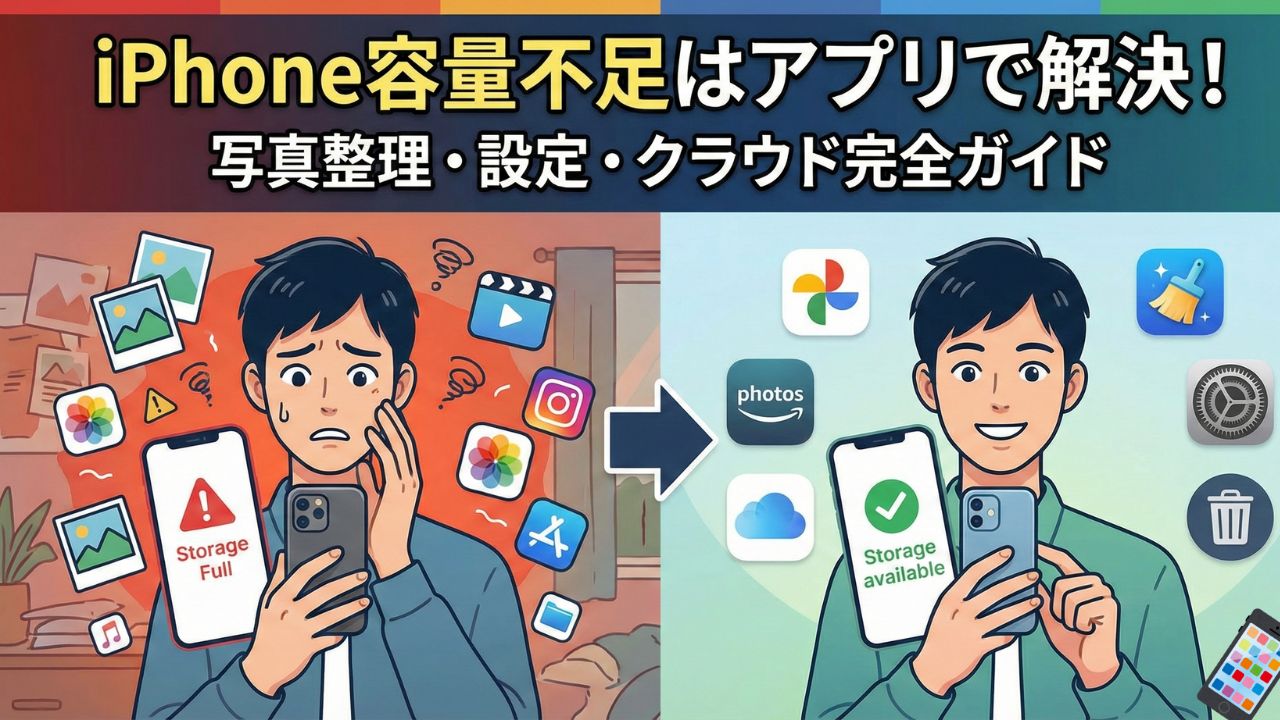
「ストレージの空き容量がありません」という通知が表示され、大切な瞬間に写真が撮れなかった経験はないでしょうか。
iPhoneの容量不足は、単にデータが保存できないだけでなく、動作が重くなったりアプリが強制終了したりする原因にもなります。
この記事では、重複写真を整理する便利なアプリの活用法から、クラウドストレージを使ったデータの退避方法、そして意外と知られていない設定変更による容量確保のテクニックまでを網羅的に解説します。
今すぐ実践できる方法でiPhoneの空き容量を増やし、快適な動作を取り戻しましょう。
iPhoneの容量不足を放置するとどうなる?危険な症状とリスク
iPhoneのストレージ容量が限界に近づくと、さまざまな不具合が発生します。
単に新しいデータが保存できないだけでなく、システム全体の安定性が損なわれるため注意が必要です。
具体的な症状とリスクを理解し、早めの対策を行いましょう。
アプリが落ちる・フリーズする・動作が重い原因はストレージ不足
iPhoneがスムーズに動作するためには、システムが一時的な作業領域として使用する空き容量が必要です。
ストレージが満杯に近い状態では、この作業領域が確保できなくなります。
その結果、アプリを使用中に突然落ちてしまったり、画面がフリーズして操作を受け付けなくなったりすることがあります。
文字入力の反応が遅れる、画面の切り替えがカクつくといった動作の遅延も、容量不足が主な原因の一つです。
写真が撮れない・アプリがインストールできない状態の弊害
最も顕著な影響は、新しいデータを保存できなくなることです。
シャッターチャンスにカメラを起動しても「写真を撮影できません」と表示されれば、大切な思い出を残すことができません。
また、新しいアプリをインストールしたり、既存のアプリをアップデートしたりすることも不可能になります。
アプリのアップデートができないと、新機能が使えないだけでなく、セキュリティ上の脆弱性が放置されるリスクも高まります。
最悪の場合は「リンゴループ」で起動しなくなるリスクも
容量不足が極限まで達すると、iPhoneの起動に必要なシステムファイルさえも正常に読み込めなくなる恐れがあります。
この状態に陥ると、iPhoneが再起動を繰り返し、Appleのロゴマーク(リンゴマーク)が表示されたまま先に進まない「リンゴループ」と呼ばれる現象が発生することがあります。
リンゴループからの復旧には初期化が必要になるケースも多く、バックアップを取っていないデータはすべて消失してしまいます。
最悪の事態を避けるためにも、警告が出た時点で速やかに対処することが重要です。
重複写真を自動削除!容量不足を解消するおすすめ「整理アプリ」
写真や動画はiPhoneのストレージを最も圧迫しやすいデータです。
特に、似たような構図の写真や不要なスクリーンショットが大量にたまっている場合は、専用の整理アプリを活用するのが効率的です。
ここでは、手動で削除する手間を省ける便利なアプリを紹介します。
AIがベストショットを提案する「Cleanup」の特徴と使い方
「Cleanup」は、重複した写真や類似した画像をAIが自動で検出し、整理をサポートしてくれるアプリです。
スワイプ操作だけで簡単に不要な写真を削除できる直感的な操作性が特徴です。
似たような写真が複数ある場合、AIがピントの合っている写真や笑顔の写真などを「ベストショット」として提案してくれます。
最終的に削除するかどうかはユーザーが決定するため、誤って大切な写真を消してしまう心配も軽減されています。
似た写真や不要なスクショを一括削除するメリット
手動で数千枚の写真をチェックして不要なものを探すのは、膨大な時間と労力がかかります。
整理アプリを使えば、連写で撮影した類似写真や、メモ代わりに撮影した不要なスクリーンショットを一覧で確認し、まとめて削除できます。
また、ファイルサイズの大きい動画だけを抽出して削除することも可能なため、短時間で大幅な容量確保が期待できます。
無料版と有料版(サブスク)の違いと選び方
多くの整理アプリには、無料のトライアル期間や機能制限付きの無料版と、全機能が使える有料版(サブスクリプション)があります。
「Cleanup」の場合も、無料トライアル期間中は全機能を利用できますが、期間終了後は自動的に課金される仕組みになっていることが多いです。
一時的に整理したいだけであれば、無料期間中に集中的に整理を行い、継続利用の必要がなければサブスクリプションをキャンセルするという使い方も一つの方法です。
定期的に自動で整理を行いたい場合は、有料版の利用を検討すると良いでしょう。
写真・動画を外部に逃がす!容量不足を解消する「クラウドストレージアプリ」
iPhone本体からデータを削除しても、クラウド上にバックアップがあればいつでも閲覧や復元が可能です。
クラウドストレージアプリを活用して、本体の容量を空ける方法を解説します。
無料で15GBまで保存可能「Googleフォト」の活用法
Googleフォトは、Googleアカウントがあれば誰でも無料で15GBまで利用できるクラウドサービスです。
iPhone内の写真や動画を自動でバックアップする機能があり、バックアップが完了したデータをiPhone本体から削除することで容量を確保できます。
また、優れた検索機能を備えており、「猫」「海」などのキーワードで写真を検索できるため、大量の写真管理にも適しています。
プライム会員なら写真は無制限「Amazon Photos」のメリット
Amazonプライム会員であれば、追加料金なしで「Amazon Photos」を利用できます。
最大のメリットは、写真(静止画)を容量無制限かつ画質劣化なしで保存できる点です。
動画については5GBまでの制限がありますが、写真がメインで容量を圧迫しているユーザーにとっては非常に強力なツールとなります。
PCとの連携もスムーズな「Dropbox」「Googleドライブ」
仕事で書類やPDFなどを多く扱う場合は、DropboxやGoogleドライブも有効な選択肢です。
これらのアプリはPCとの連携がスムーズで、iPhoneで保存したファイルをPCで即座に編集するといった使い方ができます。
写真だけでなく、さまざまな形式のファイルをクラウド上に退避させることで、iPhoneのストレージを節約できます。
【比較表】主要クラウドアプリの無料容量と料金プラン
主要なクラウドストレージサービスの無料容量と特徴を比較します。
| アプリ名 | 無料容量 | 写真の保存 | 特徴 |
| iCloud | 5GB | 可能 | iPhone標準搭載で連携がスムーズ |
| Googleフォト | 15GB | 可能 | 検索機能が優秀、Gmail等と容量共有 |
| Amazon Photos | 5GB | 無制限 | プライム会員なら写真は無制限保存 |
| Dropbox | 2GB | 可能 | ファイル共有やPC連携に強み |
自分の利用状況や契約しているサービスに合わせて、最適なアプリを選びましょう。
アプリを使わずにiPhoneの設定だけで空き容量を劇的に増やす方法
アプリをインストールしなくても、iPhoneの設定を見直すだけで数GB単位の空き容量を作れる場合があります。
まずは設定画面から現在の状況を確認し、効率的な対策を行いましょう。
まずは「iPhoneストレージ」で使用内訳と不要アプリを確認
「設定」アプリから「一般」>「iPhoneストレージ」と進むと、どのアプリがどれくらいの容量を使っているかを確認できます。
グラフで視覚的に内訳が表示されるため、容量を圧迫している原因が一目瞭然です。
リストの上位にあるアプリで使用頻度が低いものがあれば、削除の第一候補となります。
「Appを取り除く」と「Appを削除」の違いと使い分け
アプリを整理する際、「Appを削除」と「Appを取り除く」の2つの選択肢があります。
「Appを削除」は、アプリ本体とその中のデータすべてを完全に消去します。
一方、「Appを取り除く」は、セーブデータや書類などのユーザーデータは保持したまま、アプリ本体のプログラムだけを削除します。
ゲームのセーブデータなどを残したい場合は「取り除く」を選び、完全に不要なアプリは「削除」を選ぶと良いでしょう。
iCloud写真の「iPhoneのストレージを最適化」で本体容量を節約
iCloud写真をオンにしている場合、「設定」>「写真」から「iPhoneのストレージを最適化」を選択することをおすすめします。
この設定を有効にすると、オリジナル解像度の写真や動画はiCloudに保存され、iPhone本体にはサイズを小さくした軽量版が保存されるようになります。
写真が必要な時だけオリジナル画質をダウンロードするため、見た目は変わらずに本体容量を大幅に節約できます。
写真の「重複項目」と「最近削除した項目」を完全消去する
iOS 16以降のiPhoneでは、「写真」アプリの「アルバム」タブにある「その他」セクションに「重複項目」というフォルダが表示されます。
ここで「結合」をタップすると、重複した写真を自動で1枚にまとめ、残りを削除してくれます。
また、写真を削除しても「最近削除した項目」に30日間は残る仕様になっています。
すぐに容量を空けたい場合は、「最近削除した項目」を開き、右上の「選択」から「すべて削除」を実行して完全に消去しましょう。
容量を圧迫する巨大アプリ(LINE・SNS)のキャッシュ削除手順
LINEやSNSアプリは、画像や動画の読み込みを高速化するために「キャッシュ」という一時データを保存しています。
長期間使用していると、このキャッシュが数GBにも膨れ上がることがあります。
キャッシュを削除しても、トーク履歴や投稿データそのものが消えるわけではないので、定期的に削除しましょう。
LINEの「トーク」「キャッシュ」データを削除して軽量化する
LINEアプリ内の「ホーム」>「設定(歯車アイコン)」>「トーク」>「データの削除」と進みます。
ここで「キャッシュ」の項目を選択して削除を実行します。
これにより、トークルームの写真やスタンプの読み込み直しが発生する場合がありますが、数GB単位で容量が空くことも珍しくありません。
なお、「すべてのトーク履歴」などを選択してしまうと大切なメッセージが消えてしまうため、必ず「キャッシュ」のみを選択するように注意してください。
X(旧Twitter)やInstagramのメディアストレージを削除する
X(旧Twitter)の場合、アプリ内の「設定とサポート」>「設定とプライバシー」>「アクセシビリティ、表示、言語」>「データ利用の設定」と進みます。
「メディアストレージ」や「ウェブサイトストレージ」を削除することで、キャッシュをクリアできます。
Instagramなどの設定内にキャッシュ削除機能がないアプリの場合、一度アプリをアンインストールしてから再インストールすることでキャッシュを綺麗に消去できます。
SafariやChromeの閲覧履歴・Webサイトデータを消去する
Webブラウザも閲覧したページの画像などをキャッシュとして保存しています。
Safariの場合は、「設定」>「Safari」>「履歴とWebサイトデータを消去」を実行します。
これにより、閲覧履歴やCookie、キャッシュデータが一括で削除されます。
ログイン状態が解除される場合があるため、IDやパスワードを確認してから行いましょう。
YouTubeや動画配信アプリの「オフライン保存(一時保存)」を削除
YouTube PremiumやAmazonプライム・ビデオ、Netflixなどで動画を「オフライン保存」や「ダウンロード」している場合、それらは非常に大きな容量を使用します。
見終わった映画やドラマのエピソードは、各アプリの「ダウンロード済み」や「ライブラリ」からこまめに削除しましょう。
特に映画1本で数GBを使用することもあるため、削除する効果は絶大です。
謎のデータ「システムデータ(その他)」を減らす裏技
iPhoneストレージの内訳を見ると、グレー色で表示される「システムデータ(旧称:その他)」が数十GBを占有していることがあります。
このデータの正体と、減らすための対処法を解説します。
ストレージを圧迫する「システムデータ」の正体とは?
システムデータには、iOSが使用するキャッシュ、ログファイル、Siriの音声データ、ストリーミング再生の一時ファイルなどが含まれています。
通常、これらのデータはシステムが自動的に管理し、必要に応じて削除されます。
しかし、何らかの不具合で削除されずに残り続け、異常に肥大化してしまうことがあります。
iPhoneの「再起動」でシステムログやゴミデータを削除する
最も簡単で効果的な方法は、iPhoneを再起動することです。
再起動を行うプロセスの中で、システムは一時的なキャッシュファイルやログを整理・削除します。
電源をオフにして数分待ってから再度オンにするだけで、システムデータが数GB減ることもあります。
定期的に再起動を行うことは、iPhoneの動作安定にもつながります。
iTunes(PC)に接続してキャッシュをクリアする方法
再起動でも減らない場合、PCのiTunes(Macの場合はFinder)にiPhoneを接続する方法が有効です。
PCに接続し、同期を行わずに数分間そのまま放置するだけで、iOSが内部のキャッシュ再計算を行い、不要なシステムデータが削除されることがあります。
特別な操作は不要で、ただ認識させておくだけで効果が出ることがある裏技的な手法です。
Safariのタブをすべて閉じてメモリとキャッシュを解放する
Safariで大量のタブを開いたままにしていると、それがシステムデータとしてカウントされることがあります。
不要なタブをすべて閉じることで、メモリの解放とともにキャッシュ領域も整理されます。
タブ一覧画面で「完了」を長押しすると、「すべてのタブを閉じる」というオプションが表示され、一括で閉じることができます。
どうしても容量が足りない場合の物理的な解決策
アプリや設定変更だけでは容量が確保できない場合、外部機器を使った物理的な解決策を検討しましょう。
大切なデータを消さずに保存するための有効な手段です。
SDカードリーダーを使って直接外部メディアに保存する
Lightning端子やUSB-C端子に直接接続できるSDカードリーダーを使用すれば、PCを使わずにiPhoneの写真をSDカードへ移動できます。
専用アプリやiPhone標準の「ファイル」アプリを使用して、写真や動画データをSDカードにコピーし、その後iPhone本体から削除します。
旅行先などで一時的に容量が足りなくなった場合にも役立ちます。
PC経由でHDD/SSDにバックアップして本体データを消す
PCを持っている場合は、iPhoneのデータをPC経由で外付けHDDやSSDにバックアップするのが最も確実です。
PCにデータを移せば、iPhone本体のデータは心置きなく削除できます。
写真や動画だけでなく、iPhoneのフルバックアップを作成しておけば、万が一の故障や紛失時にも安心です。
機種変更せずに外付けストレージを活用するメリット
iPhoneの大容量モデルは高価ですが、外付けストレージを活用すれば、今のiPhoneをそのまま使い続けることができます。
数千円程度の外付けメモリやクラウドサービスの課金で解決できるなら、高額な機種変更をするよりも経済的です。
自分の使用スタイルに合わせ、クラウドと物理ストレージをうまく組み合わせて容量不足を解消しましょう。
まとめ:iPhone 容量不足 アプリで解決
- 容量不足を放置するとフリーズやリンゴループの原因となる
- 写真整理アプリ「Cleanup」などで重複写真を削除するのが効率的だ
- GoogleフォトやAmazon Photosなどのクラウド活用で本体容量を空ける
- 「iPhoneストレージ」を確認し不要なアプリを削除または取り除く
- LINEやSNSのキャッシュ削除は数GB単位の効果が見込める
- Safariの閲覧履歴やWebサイトデータの消去も定期的に行う
- 動画配信アプリのダウンロード済みコンテンツはこまめに消去する
- システムデータが肥大化している場合はiPhoneの再起動を試す
- 外部SDカードリーダーやPCへのバックアップも有効な手段だ
- 設定とアプリを組み合わせれば機種変更せずに容量不足は解消できる