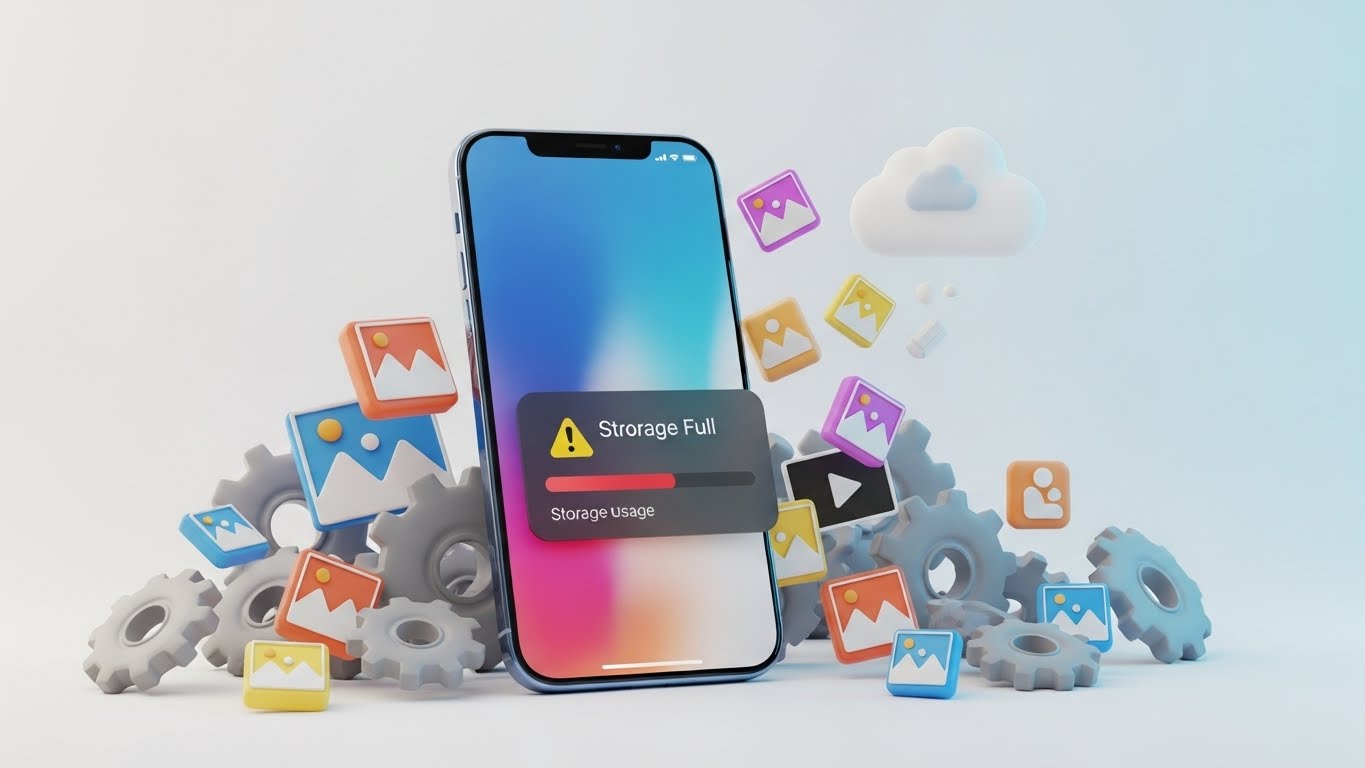
「ストレージの空き容量がありません」という通知が出て、大切な瞬間に写真が撮れなかったり、アプリのアップデートができずに困ったりしたことはありませんか。
iPhoneを長く使っていると、知らず知らずのうちにデータが蓄積され、動作が重くなる原因にもなります。
この記事では、今すぐできる基本的な解消法から、大切な写真や動画を削除せずに空き容量を確保するテクニック、さらには意外な場所にある不要データを削除する裏ワザまでを詳しく解説します。
iPhoneの容量不足を根本から解決し、サクサク快適な操作環境を取り戻しましょう。
iPhoneの容量不足で「何もできない」状態になったら?まずはストレージを確認
現在の空き容量と「何が容量を圧迫しているか」を確認する手順
容量不足の警告が出たら、まずは現状を正確に把握することが解決への第一歩です。
iPhoneの「設定」アプリを開き、「一般」から「iPhoneストレージ」をタップしてください。
画面上部に、現在使用しているストレージ容量のグラフが表示され、どの種類のデータがどれくらいの割合を占めているかが色分けされて一目で分かります。
グラフの下には、インストールされているアプリが容量の大きい順に並んでいます。
ここを確認することで、写真が原因なのか、特定のゲームアプリが原因なのか、あるいは「システムデータ」が圧迫しているのかを特定できます。
原因が分かれば、無駄な作業をせずに効率的に空き容量を増やすことができます。
本体ストレージ(GB)とiCloudストレージの違いとは?
iPhoneの容量不足を解消する際に混同しやすいのが、「本体ストレージ」と「iCloudストレージ」の違いです。
本体ストレージは、iPhone端末そのものに保存できるデータ容量のことで、購入時に決まった容量(64GB、128GBなど)から増やすことはできません。
一方、iCloudストレージは、Appleが提供するインターネット上の保存場所(クラウド)のことで、Apple IDごとに無料で5GBまで利用でき、有料で増やすことが可能です。
「iPhoneのストレージがいっぱいです」という警告は本体ストレージの不足を指しており、iCloudの容量を増やしても、設定を行わなければ直接的な解決にはならない場合があります。
それぞれの役割を理解し、適切に使い分けることが重要です。
動作が重い・アプリが落ちるのは容量不足のサイン
iPhoneの動作が遅くなったり、アプリを使用中に突然ホーム画面に戻ってしまったりするのは、容量不足が原因であるケースが少なくありません。
ストレージの空き容量が極端に少なくなると、iPhoneが一時的な作業領域として使うスペースも不足してしまいます。
その結果、システムの処理能力が低下し、キーボードの入力が遅れたり、画面が固まったりといった不具合が発生します。
また、iOSのアップデートには数GB単位の空き容量が必要となるため、最新のセキュリティ機能を維持するためにも、余裕を持ったストレージ管理が求められます。
不具合を感じたら、まずはストレージの空き状況を確認してみましょう。
【即効性あり】iPhoneの容量不足を今すぐ解消する5つの基本的な対策
使っていない「不要なアプリ」を削除(アンインストール)する
最も手軽で確実な方法は、使わなくなったアプリを削除することです。
「iPhoneストレージ」の画面では、アプリがサイズ順に並んでいるだけでなく、それぞれ「最後に使用した日」を確認することも可能です。
数ヶ月以上起動していないアプリや、クリアして遊ばなくなったゲームアプリなどは、思い切って削除しましょう。
特に、高画質なグラフィックを使用するゲームアプリは、一つで数GBから数十GBを消費していることもあります。
これらを削除するだけで、劇的に空き容量を確保できる場合があります。
有料で購入したアプリや過去にダウンロードしたアプリは、削除してもApp Storeから無料で再ダウンロードできるため安心してください。
写真・動画の「最近削除した項目(ゴミ箱)」を完全に空にする
写真アプリで不要な画像を削除しても、すぐにはストレージ容量が増えないことがあります。
これは、削除した写真や動画が一時的に「最近削除した項目」というアルバムに移動し、30日間は復元可能な状態で保存されているためです。
容量をすぐに空けたい場合は、「写真」アプリの「アルバム」タブにある「最近削除した項目」を開きましょう。
画面右上の「選択」をタップし、左下の「すべて削除」などの操作を行うことで、端末からデータを完全に消去できます。
動画などの大容量ファイルを削除した際は、必ずこの操作まで行ってください。
NetflixやAmazonプライム等の「ダウンロード済み動画」を削除する
動画配信サービスのアプリを利用している場合、オフライン再生用にダウンロードした映画やドラマが容量を圧迫していることがよくあります。
高画質な映画などは1本で数GBになることもあり、見終わった作品がそのまま残っているとストレージを大きく消費します。
各アプリの設定やダウンロードリストから、視聴済みの作品や不要なエピソードを削除しましょう。
また、「iPhoneストレージ」の画面から各アプリを選択し、そこからダウンロード済みデータを一括で削除できる場合もあります。
こまめにチェックし、見終わったら削除する習慣をつけることが大切です。
ブラウザ(Safari・Chrome)の履歴とWebサイトデータを消去する
Webサイトを閲覧する際、ブラウザは表示速度を上げるために画像やテキストなどのデータを一時的に保存しています。
これを「キャッシュ」と呼びますが、長期間削除せずに使い続けていると、データが蓄積されて容量不足の一因となります。
Safariの場合は、「設定」アプリから「Safari」を選び、「履歴とWebサイトデータを消去」をタップすることで削除できます。
Chromeの場合は、アプリ内のメニューから履歴や閲覧データを削除する操作が必要です。
これにより、数百MBから数GB程度の空き容量が生まれることがあります。
ただし、ログイン状態が解除されるサイトもあるため、パスワードなどは確認しておきましょう。
再起動を行う(一時ファイルやバグによる容量圧迫の解消)
何をしても容量が減らない場合や、「システムデータ」が異常に肥大化している場合は、iPhoneの再起動を試してみましょう。
iPhoneを長時間使い続けていると、システムが作成した一時ファイルや、処理しきれなかったログデータが溜まっていくことがあります。
再起動を行うことで、システムがリフレッシュされ、不要な一時ファイルが整理されるため、空き容量が復活するケースがあります。
特に、アプリの削除や写真の整理を行った直後は、再起動をすることで正しいストレージ使用量が反映されやすくなります。
簡単な操作ですが、意外と効果的な対処法の一つです。
写真や動画を「削除せず」にiPhoneの容量不足を解決する方法
GoogleフォトやAmazon Photosなどの「クラウドストレージ」に退避させる
大切な思い出の写真を削除したくない場合は、外部のクラウドストレージサービスを活用してデータを退避させるのがおすすめです。
Googleフォトは、Googleアカウントがあれば無料で15GBまで(Gmailなどと共用)保存できます。
Amazonプライム会員であれば、Amazon Photosを利用して写真を容量無制限で、画質を落とさずに保存することが可能です。
これらのサービスにバックアップを取り、iPhone本体から写真を削除すれば、思い出を残したまま本体の空き容量を確保できます。
自動バックアップ機能をオンにしておけば、手間なくデータを保存できるため便利です。
SDカードリーダーや外付けSSDなどの「外部ストレージ」を活用する
インターネット環境に依存せず、手元にデータを残したい場合は、物理的な外部ストレージを活用しましょう。
Lightning端子やUSB-C端子に直接接続できるSDカードリーダーや、超小型のUSBメモリ、外付けSSDなどが販売されています。
これらをiPhoneに接続し、「ファイル」アプリや専用アプリを使って写真や動画データを移動させます。
移動後にiPhone本体からデータを削除すれば、大量の動画データなども素早く整理できます。
PCを持っていない方や、クラウドサービスの月額料金を払いたくない方にとって、一度購入すれば使い続けられる外部ストレージは経済的な選択肢です。
iOSの機能で「重複した写真・動画」を結合して枚数を減らす
iOS 16以降のiPhoneには、写真アプリ内に重複した画像や動画を自動で検出し、整理する機能が搭載されています。
「写真」アプリの「アルバム」タブを下までスクロールし、「その他」の中にある「重複項目」をタップしてください。
ここには、同じ写真や動画が複数保存されているものが一覧で表示されます。
「結合」を選択すると、最も画質の高いデータやメタデータを保持した1枚だけを残し、残りの重複データは「最近削除した項目」へ移動されます。
SNSでの共有や編集作業で意図せず増えてしまった同じ写真を簡単に整理でき、無駄な容量消費を抑えられます。
「iPhoneのストレージを最適化」設定で高画質データをクラウドへ逃がす
iCloud写真を活用している場合、「iPhoneのストレージを最適化」という設定をオンにすることで、本体の容量を大幅に節約できます。
この機能を有効にすると、オリジナル解像度の高画質な写真や動画はiCloud上に保存され、iPhone本体にはサイズを小さくした軽量なバージョンが保存されるようになります。
写真を表示しようとすると、その都度オリジナルのデータがダウンロードされる仕組みです。
設定方法は、「設定」アプリから「写真」を選び、「iPhoneのストレージを最適化」にチェックを入れるだけです。
写真の枚数が多いユーザーにとっては、数GBから数十GB単位で空き容量を増やせる非常に効果的な機能です。
意外な落とし穴!「LINE」や「システムデータ」を削除して容量を増やす裏ワザ
LINEの「キャッシュデータ」のみを削除してトーク履歴を守る方法
日本国内で利用者の多いLINEアプリは、トーク内で送受信した画像や動画、スタンプなどの一時データ(キャッシュ)が蓄積されやすく、容量を圧迫する大きな原因となります。
しかし、アプリごと削除するとトーク履歴が消えてしまうため注意が必要です。
LINEには、トーク履歴を残したまま不要なデータだけを削除する機能があります。
LINEアプリのホームタブにある「設定(歯車アイコン)」から「トーク」を選び、「データの削除」をタップします。
ここで「キャッシュ」の項目にある「削除」を選択すれば、トーク内容やアルバムの写真は消さずに、アプリの動作を軽くするためのデータのみを安全に削除できます。
LINEのトークごとに不要な写真・動画・ファイルを削除する方法
特定のトークルームでやり取りした動画や写真だけを選んで削除し、容量を空けることも可能です。
先ほどの「データの削除」画面の下部にある「トークごとのデータを削除」を選択すると、容量を多く使っているトークルームが順に表示されます。
削除したいトークルームを選ぶと、「写真」「動画」「ボイスメッセージ」「ファイル」ごとにデータ量が表示され、カテゴリ単位で削除できます。
例えば、友人から送られてきた大量の動画データだけを削除し、テキストメッセージは残すといった細かい調整が可能です。
これにより、必要な思い出は残しつつ、効率的にアプリのサイズを減らすことができます。
増えすぎた「システムデータ(その他)」を減らすための対処法
「iPhoneストレージ」を確認した際、グラフの灰色部分である「システムデータ(旧称:その他)」が異常に多くの容量を占めていることがあります。
ここには、Siriの音声データ、フォント、辞書データ、ログファイル、ストリーミングのキャッシュなどが含まれます。
これを減らすための確実な削除ボタンはありませんが、いくつかの操作で改善することがあります。
前述の「再起動」に加え、Safariのキャッシュ削除、「最近削除した項目」の完全消去などが有効です。
それでも減らない場合は、一度PCにバックアップを取り、iPhoneを初期化した後にバックアップから復元することで、システムデータが再構築され、容量が劇的に減ることがあります。
iCloudバックアップ設定を見直し、不要なバックアップデータを削除する
iCloudのストレージ容量が不足している場合、iPhoneのバックアップデータそのものが原因である可能性があります。
以前使っていた古いiPhoneのバックアップデータが残っていると、無駄に容量を消費します。
「設定」から自分の名前をタップし、「iCloud」>「iCloudバックアップ」と進むと、保存されているバックアップのリストを確認できます。
現在使用していない端末のバックアップがある場合は、それを選択して削除しましょう。
また、現在の端末のバックアップ設定内で、バックアップする必要のないアプリ(すぐに再ダウンロードできるゲームなど)をオフにすることで、次回以降のバックアップサイズを小さく抑えることができます。
「Appを取り除く」機能を使い、セーブデータを残したままアプリ容量を減らす
一時的に使わないアプリがあるものの、中のセーブデータや設定は残しておきたいという場合は、「Appを取り除く」機能が便利です。
「iPhoneストレージ」から対象のアプリを選択し、「Appを取り除く」をタップします。
これを実行すると、アプリ本体のプログラムデータは削除されて空き容量が増えますが、書類やデータ(セーブデータなど)はiPhone内に保持されます。
ホーム画面には雲のマークがついたアプリアイコンが残り、再度タップするとApp Storeから再インストールされ、以前の続きからすぐに利用再開できます。
容量の大きいゲームアプリなどを一時退避させる際に非常に有効な裏ワザです。
iPhoneの容量不足を未然に防ぐおすすめの設定と習慣
カメラのフォーマットを「高効率(HEIF/HEVC)」に設定してサイズを半減させる
iPhoneで撮影する写真や動画のファイルサイズは、保存形式の設定によって大きく変わります。
「設定」アプリの「カメラ」から「フォーマット」を選び、「高効率」にチェックを入れましょう。
これにより、写真はHEIF、動画はHEVCという形式で保存されるようになります。
これらの形式は、従来のJPEG形式などと同等の画質を保ちながら、データサイズを約半分に抑えることができます。
互換性を気にする場合は注意が必要ですが、iPhoneやMac間での共有であれば問題なく、ストレージの節約に大きく貢献します。
「Live Photos(ライブフォト)」や「通常の写真を残す」設定をオフにする
シャッターを押した前後1.5秒の映像と音声を記録する「Live Photos」は、楽しい機能ですが、通常の静止画よりもデータサイズが大きくなります。
常に動きのある写真を必要としない場合は、カメラアプリの画面右上にある同心円のアイコンをタップしてオフにしておきましょう。
また、ポートレートモードなどで撮影する際、「通常の写真を残す」設定がオンになっていると、エフェクトなしの写真とありの写真の2枚が保存されてしまいます。
「設定」>「カメラ」からこの設定を確認し、不要であればオフにすることで、無駄な写真の増殖を防げます。
動画撮影の解像度設定を見直す(4Kから1080pへ)
iPhoneの動画は非常に高画質ですが、その分データ容量も膨大です。
特に4K解像度や60fps(1秒間のコマ数)での撮影は、1分間の動画で数百MB以上を消費することもあります。
日常的な記録であれば、1080p HD(30fpsまたは60fps)でも十分綺麗に撮影できます。
「設定」>「カメラ」>「ビデオ撮影」から、デフォルトの解像度を変更しておきましょう。
用途に合わせて画質を調整することで、限られたストレージを有効に活用できます。
メッセージアプリの「保存期間」を変更して古いやり取りを自動削除する
標準の「メッセージ」アプリ(iMessageやSMS)で写真や動画を頻繁にやり取りする場合、それらのデータも蓄積されていきます。
デフォルト設定では、メッセージの履歴は「無期限」に保存されるようになっています。
「設定」>「メッセージ」>「メッセージの履歴」にある「メッセージを保存」の項目を確認してみてください。
ここを「30日」や「1年」に変更すると、指定期間を過ぎたメッセージや添付ファイルが自動的に削除されます。
古いやり取りを見返す必要がない場合は、この設定を変更しておくだけで、メンテナンスフリーで容量を節約できます。
データを削除したのにiPhoneの容量が減らない・増えない時の原因と対策
「最近削除した項目」が空になっていない場合の対処法
写真や動画を大量に削除したにもかかわらず、ストレージの空き容量が増えない場合、最も多い原因は「最近削除した項目」に残っていることです。
前述の通り、ここから完全に削除する操作を行わない限り、データは端末内に存在し続け、容量を占有します。
写真アプリだけでなく、「ファイル」アプリや「ボイスメモ」アプリにも同様の「最近削除した項目」フォルダが存在します。
これらの中身も確認し、完全に空にすることで、正しい空き容量が反映されるようになります。
iCloud写真の同期設定によるタイムラグの可能性
iCloud写真をオンにしている状態で大量のデータを整理した場合、クラウド上のデータと端末内のデータの同期に時間がかかることがあります。
特にWi-Fi環境がない場所や、バッテリー残量が少ない状態では、同期が一時停止され、削除の反映が遅れることがあります。
iPhoneを充電器に接続し、安定したWi-Fi環境に置いてしばらく待つことで、同期処理が完了し、ストレージ容量の表示が更新される場合があります。
焦らずに同期が完了するのを待ちましょう。
iOSの不具合が原因?アップデートで解消する場合がある
稀なケースですが、iOS自体のバグによってストレージ容量の表示が正しく更新されないことや、システムデータが異常に肥大化する不具合が発生することがあります。
Appleはこうした問題を修正するためのアップデートを定期的に配信しています。
「設定」>「一般」>「ソフトウェアアップデート」を確認し、新しいiOSが配信されている場合はアップデートを行ってください。
OSを最新の状態にすることで、ストレージ管理機能が正常化し、正しい空き容量が表示されるようになる可能性があります。
どうしても解決しない場合はiPhoneの「初期化・復元」を検討する
あらゆる対策を試しても容量不足が解消せず、動作の不具合も続く場合は、最終手段としてiPhoneの初期化(すべてのコンテンツと設定を消去)を検討します。
初期化を行うと、iPhoneは工場出荷時の状態に戻り、蓄積された不要なシステムデータやキャッシュがすべて消去されます。
実行する前には必ずiCloudやPCに完全なバックアップを作成してください。
初期化後にバックアップからデータを復元することで、アプリや写真は元通りにしつつ、システム内部のゴミデータだけが取り除かれたクリーンな状態で使い始めることができます。
まとめ:iPhone 容量不足を解消して快適なスマホライフを
-
まずは「iPhoneストレージ」で容量を圧迫している原因を特定する。
-
不要なアプリの削除や、写真の「ゴミ箱」を空にすることが即効性のある対策。
-
大切な写真は削除せず、GoogleフォトやiCloudなどのクラウドへ退避させる。
-
SDカードリーダーなどの外部ストレージを使えば、PCなしで大量のデータを移動できる。
-
LINEの「キャッシュ削除」は、トーク履歴を消さずに容量を空ける有効な裏ワザ。
-
「Appを取り除く」機能なら、セーブデータを残したままアプリ容量だけを減らせる。
-
カメラのフォーマットを「高効率」に設定するなど、普段の設定見直しで予防する。
-
動画の解像度は、用途に合わせて4Kから1080pへ下げることで容量を節約できる。
-
削除しても容量が減らない時は、再起動やiOSのアップデートを試す。
-
どうしても改善しない場合は、バックアップをとった上で初期化と復元を行う。