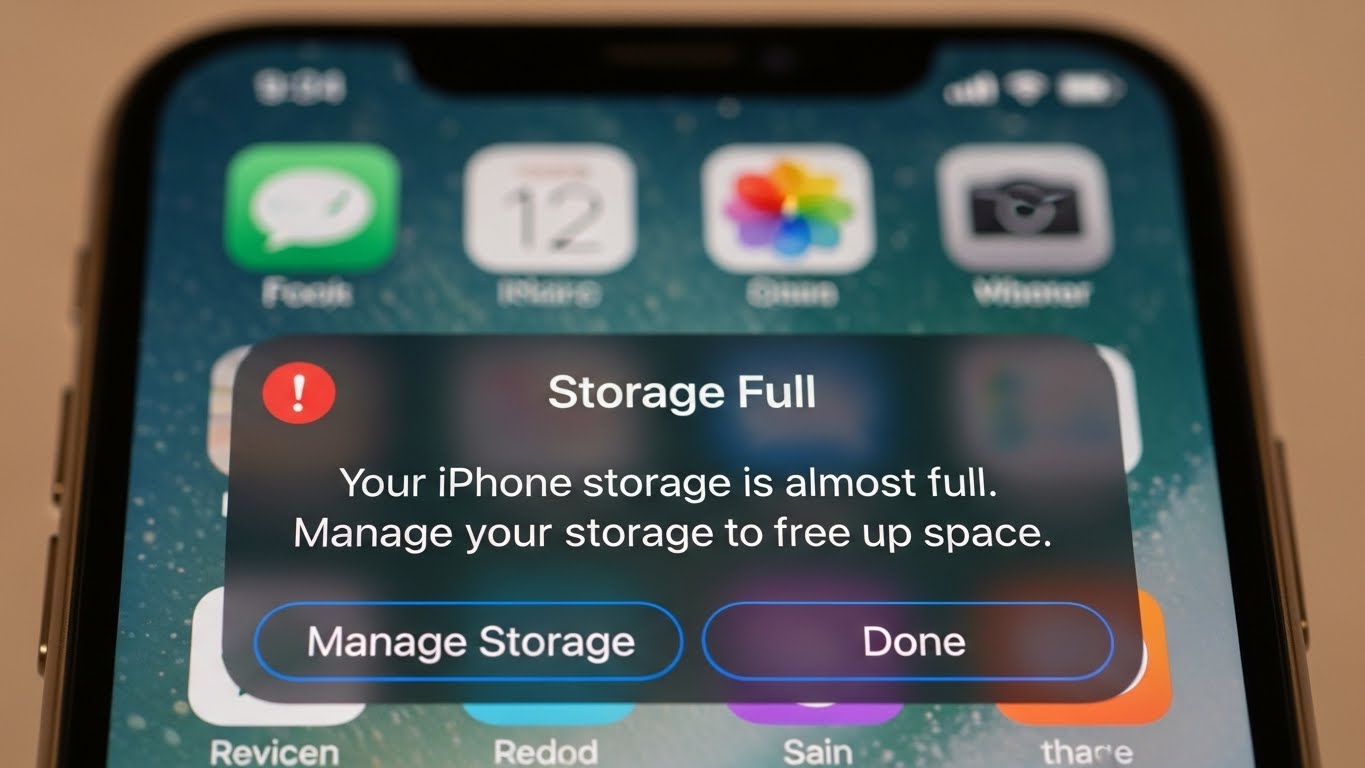
iPhoneを使っていると、「ストレージの空き領域がありません」という通知に悩まされることはありませんか?
特に、大切な思い出が詰まった写真や動画が容量を圧迫している場合、どれを消せばいいのか迷ってしまいますよね。
「写真を消さずに容量を空けたい」
「iCloudや外部サービスを賢く使って解決したい」
そう考えている方に向けて、この記事ではiPhoneの容量不足を写真整理で解決するための最新かつ具体的な方法を解説します。
設定を見直すだけで劇的に容量が空く裏技や、無料で使える便利な機能を知れば、もう容量不足に悩むことはなくなります。
快適なiPhoneライフを取り戻しましょう。
iPhoneの容量不足は写真が原因?ストレージの確認方法
まずは、本当に写真が原因で容量不足になっているのか、現状を正しく把握することから始めましょう。
iPhoneには、どのアプリやデータがどれだけの容量を使っているかを一目で確認できる機能があります。
設定から「iPhoneストレージ」の内訳をチェック
iPhoneの設定アプリを開き、「一般」から「iPhoneストレージ」をタップしてください。
ここで、デバイスの容量を何が消費しているかが色分けされたグラフで表示されます。
グラフの下には、容量を多く使っているアプリ順にリストが表示されます。
「写真」アプリが上位に来ている場合、やはり写真や動画が容量不足の主原因であると考えられます。
写真と動画がどれくらい容量を圧迫しているか把握する
「iPhoneストレージ」の画面で「写真」をタップすると、さらに詳細な情報が確認できます。
ここで表示される数字が、現在iPhone本体に保存されている写真と動画の総容量です。
数十ギガバイト、あるいは百ギガバイトを超えている場合、ここを整理することで一気に容量不足を解消できる可能性があります。
特に動画データは容量を食いやすいため、動画の本数や長さも意識して確認しておきましょう。
写真を「消さずに」iPhoneの空き容量を増やすiCloud活用術
「写真は消したくないけれど、iPhoneの容量は空けたい」という願いを叶える最も王道な方法が、iCloud写真の活用です。
正しく設定すれば、写真の画質を保ったまま、本体の容量だけを劇的に減らすことができます。
「iPhoneのストレージを最適化」で本体容量を劇的に節約
iCloud写真をオンにする際、「iPhoneのストレージを最適化」を選択することが最大のポイントです。
この設定にすると、オリジナルの高画質な写真や動画はiCloud上に保存され、iPhone本体には容量を小さくした軽量なバージョンが保存されるようになります。
これにより、見た目は変わらずに、写真データが占める本体容量を数分の一から十分の一程度まで圧縮できる場合があります。
写真を見たい時は、その都度iCloudからオリジナルのデータをダウンロードして表示するため、画質の劣化を心配する必要もありません。
iCloud写真の仕組みと同期の注意点
iCloud写真は「バックアップ」というよりは「同期」機能であることを理解しておきましょう。
iPhoneで写真を削除すると、iCloud上からも削除され、同期している他のiPadやMacからも消えてしまいます。
「本体の容量を空けたいから」といって、iCloud写真をオンにした状態でiPhoneから写真を削除するのはNGです。
前述の「ストレージを最適化」機能を使えば、写真を削除することなく、本体の空き容量を確保できます。
古いバックアップを削除してiCloud容量を確保する
iCloud自体の容量(無料の5GBなど)がいっぱいになってしまうと、写真の同期も止まってしまいます。
その場合、不要になった古いiPhoneのバックアップデータがiCloudに残っていないか確認しましょう。
「設定」>「Apple ID」>「iCloud」>「iCloudバックアップ」から確認し、今は使っていない端末のバックアップがあれば削除します。
これでiCloudの空き容量が増えれば、より多くの写真をiCloudに保存できるようになります。
無料で容量を確保する裏技!「共有アルバム」の活用
実は、iCloudの「共有アルバム」機能を使うと、iCloudのストレージ容量を消費せずに写真を保存できることをご存知でしょうか。
これを知っているだけで、無料で大量の写真を退避させることが可能です。
共有アルバムに保存すればストレージを消費しない
iPhoneの「共有アルバム」機能は、家族や友人と写真をシェアするための機能ですが、自分一人だけの共有アルバムを作ることもできます。
驚くべきことに、この共有アルバムにアップロードされた写真や動画は、iCloudのストレージ容量(無料の5GB枠など)にカウントされません。
つまり、共有アルバムに写真を移してから、元の「ライブラリ」にある写真を削除すれば、ストレージ容量を消費せずに写真をクラウド上に残すことができるのです。
共有アルバムの作成手順と写真の移行方法
手順は簡単です。写真アプリで「アルバム」タブを開き、左上の「+」ボタンから「新規共有アルバム」を作成します。
宛先には誰も入れずに作成すれば、自分専用のアルバムになります。
その後、移動したい写真を選択し、共有メニューから作成した共有アルバムに追加します。
共有アルバムへのアップロードが完了したことを確認したら、元の「ライブラリ」から写真を削除します。
これで、本体の容量を空けつつ、写真は共有アルバム内で閲覧可能な状態になります。
画質低下などのデメリットと注意点
この方法は非常に強力ですが、いくつかの制限があります。
共有アルバムにアップロードされた写真は、長辺が最大2048ピクセルにリサイズ(圧縮)されます。
スマホで見る分には十分綺麗ですが、オリジナルの最高画質で残したい場合や、後で大きく印刷したい場合には向きません。
また、動画は最長15分まで、画質も720pに圧縮されます。
「画質よりも容量確保を優先したい」という写真や動画の退避先として活用するのがおすすめです。
GoogleフォトやAmazon Photosなど外部サービスの利用
iCloud以外のクラウドサービスを利用するのも、容量不足解消には有効な手段です。
それぞれのサービスの特徴を理解して、自分に合ったものを選びましょう。
Googleフォトでバックアップして本体から削除する
Googleフォトは、15GBまで無料で使えるGoogleのクラウドストレージです。
アプリをインストールしてバックアップ設定をオンにすれば、自動的に写真がクラウドに保存されます。
バックアップが完了した後、Googleフォトアプリ内の「空き容量を増やす」機能を使うと、バックアップ済みの写真をiPhone本体から一括で削除してくれます。
これにより、安全かつ手軽に本体の空き容量を確保できます。
プライム会員ならAmazon Photosで写真は無制限保存
Amazonプライム会員の方であれば、Amazon Photosを使わない手はありません。
写真は容量無制限、画質の劣化なし(フル解像度)で保存し放題です。
iCloudの容量を課金して増やす前に、プライム会員特典をフル活用することで、コストをかけずに大切な写真を守ることができます。
RAWデータなどの高画質な写真もそのまま保存できるのが大きなメリットです。
動画の保存には外部ストレージやPC転送も検討する
写真に比べて容量が巨大な動画データは、無料のクラウドサービスではすぐに上限に達してしまうことがあります。
動画をたくさん保存したい場合は、SDカードリーダーなどの外部ストレージをiPhoneに直接接続してデータを移動させるのがおすすめです。
また、パソコンをお持ちであれば、LightningケーブルやUSB-Cケーブルで接続し、PCのハードディスクに動画を退避させるのが最も確実でコストのかからない方法です。
写真を削除しても容量が減らない原因と対策
「せっかく写真をたくさん消したのに、ストレージの空き容量が増えない」
そんな時に確認すべきポイントと対処法を紹介します。
「最近削除した項目(ゴミ箱)」を空にしているか
iPhoneの写真アプリで写真を削除しても、すぐには完全に消去されません。
間違って消してしまった時のために、「最近削除した項目」というフォルダに30日間保管される仕組みになっています。
容量をすぐに空けたい場合は、「アルバム」タブの下部にある「最近削除した項目」を開き、右上の「選択」から「すべて削除」を実行してください。
これを忘れていると、いくら削除作業をしても容量は一向に増えません。
システムデータやキャッシュが残っている場合の対処法
写真を削除しても容量が変わらない場合、iPhone内部の「システムデータ」やアプリの「キャッシュ」が容量を食っている可能性があります。
SNSアプリやブラウザのキャッシュクリアを行うことで、数ギガバイト単位で容量が空くことがあります。
また、写真アプリのデータベース構築処理がバックグラウンドで動いており、一時的に容量が減らないように見えている場合もあります。
iPhoneの再起動でストレージ表示が直ることも
ストレージの表示が正しく更新されていないだけ、というケースも珍しくありません。
一度iPhoneの電源を完全に切り、再起動してみてください。
再起動によってシステムの一時ファイルが整理され、正しいストレージ容量が反映されることで、空き容量が増えることがあります。
今後のために!写真・動画の容量を増やさない設定
一度容量を空けても、またすぐにいっぱいになってしまっては意味がありません。
日頃から容量を節約するための設定を見直しておきましょう。
動画の解像度やフレームレート設定を見直す
iPhoneの動画は非常に高画質ですが、その分容量も巨大です。
設定アプリの「カメラ」>「ビデオ撮影」から、画質設定を確認してみましょう。
「4K/60fps」などの最高設定になっている場合、日常の記録程度であれば「1080p HD/30fps」や「1080p HD/60fps」に変更するだけで、ファイルサイズを半分以下に抑えることができます。
Live Photosをオフにして容量を節約する
写真を撮影する際、シャッターの前後1.5秒を動画として記録する「Live Photos」機能。
動きのある写真は楽しいですが、通常の静止画に比べて容量は約2倍になります。
必要ない場面では、カメラアプリの右上にある丸いアイコンをタップして、Live Photosをオフにして撮影するようにしましょう。
これだけでも、塵も積もれば山となり、大きな節約効果が期待できます。
重複した写真や類似画像を結合・削除する
iOS 16以降では、写真アプリの「アルバム」>「重複項目」から、重複している写真や動画を簡単に結合・削除できるようになりました。
同じ写真が複数保存されている場合、これを結合することで、最高画質の1枚だけを残して残りを削除し、容量を節約できます。
定期的にこのフォルダをチェックする習慣をつけると良いでしょう。
まとめ:iPhoneの写真容量不足を解消して快適に使おう
まずは「iPhoneストレージ」で写真と動画がどれだけ容量を使っているか確認する
iCloud写真の「ストレージを最適化」を使えば、写真を消さずに本体容量を劇的に減らせる
共有アルバムは、画質制限はあるがiCloud容量を消費しない最強のバックアップ裏技
Amazonプライム会員ならAmazon Photosで写真は無制限・無圧縮で保存可能
写真を削除した後は必ず「最近削除した項目」を空にすることを忘れない
削除しても容量が減らない時は、iPhoneの再起動を試してみる
動画の画質設定やLive Photosの見直しで、普段から容量を節約する
大切な動画データは、PCや外部ストレージ(SDカード等)への物理的な退避も検討する
Googleフォトの「空き容量を増やす」機能は、バックアップ済み写真を一括削除できて便利
自分に合った方法を組み合わせて、容量不足のストレスから解放されよう