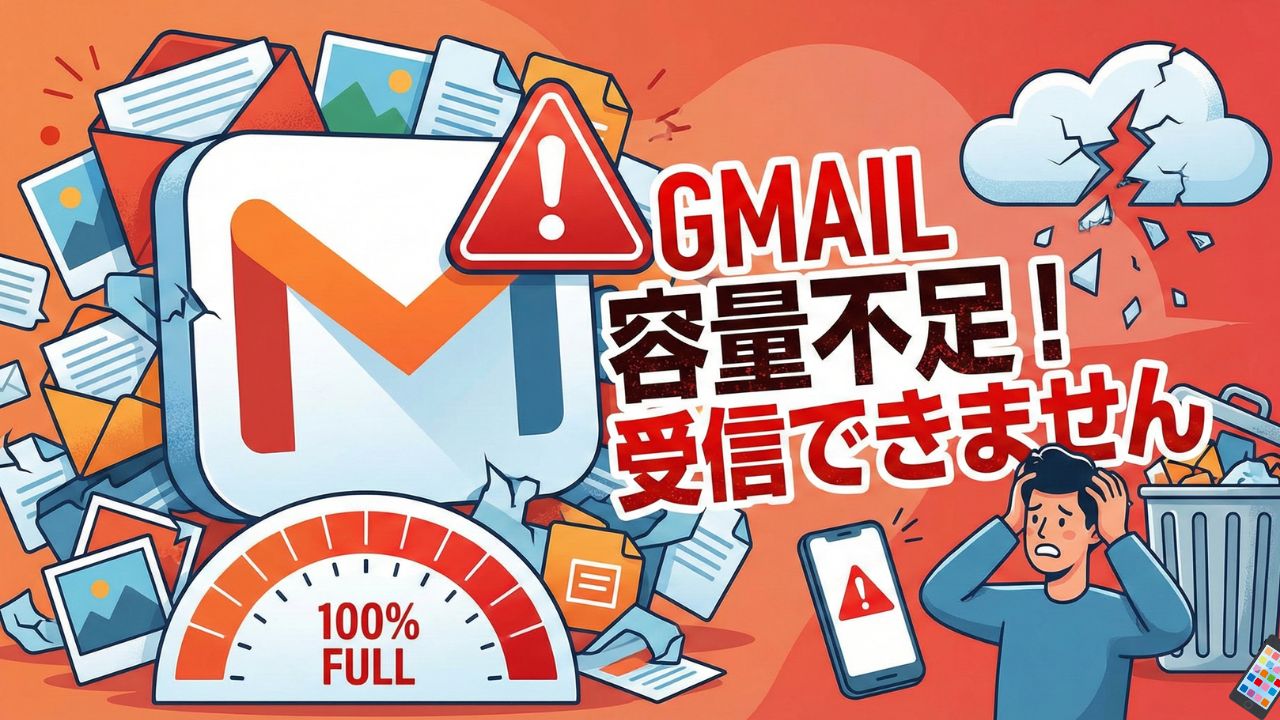
「Gmailの空き容量がわずかです」という警告が表示され、どうすればよいかお困りではありませんか?
仕事やプライベートで重要なメールを受け取れなくなるかもしれないという不安は、非常にストレスのかかるものです。
Gmailの容量不足は、放置すると新しいメールの送受信ができなくなるだけでなく、GoogleフォトやGoogleドライブといった関連サービスの機能停止にもつながりかねません。
この記事では、今すぐできる無料での容量確保テクニックから、データを削除せずに問題を解決する裏技まで、具体的な手順を分かりやすく解説します。
容量不足の原因を正しく理解し、適切な対処を行うことで、再び快適にGmailを利用できるようになります。
ビジネスチャンスの損失や思い出の写真の紛失を防ぐために、ぜひ最後までお読みいただき、手順を実践してみてください。
Gmailの容量不足で起こるリスクとは?メールが届かない原因を解説
Gmailの容量が上限に達すると、アカウント全体の機能に深刻な影響が出ます。
ここでは、具体的にどのようなトラブルが発生するのか、そのメカニズムとリスクについて解説します。
「空き容量がありません」の警告が出るとメール送受信はどうなる?
容量不足の警告を無視して上限(無料版では通常15GB)に達すると、即座に新しいメールの受信ができなくなります。
自分宛てに送信されたメールはサーバーではじかれ、受信トレイに届くことはありません。
また、メールの受信だけでなく、自分からメールを送信することもできなくなります。
特に添付ファイル付きのメールを作成しようとしても、下書き保存すらできない場合があります。
ビジネスシーンにおいては、見積書の送付や重要な連絡がストップしてしまうため、信用問題に発展しかねない重大なリスクです。
容量オーバー中に届くはずだったメールは後から受信できる?
残念ながら、容量オーバー中に送信されたメールは、容量を空けた後に自動的に遅れて届くことはありません。
送信相手には「Mailbox full(メールボックスがいっぱいです)」や「配信不能」といったエラーメッセージが返送されています。
つまり、相手はメールが届かなかったことを知らされますが、受信側はその事実すら知ることができません。
容量を確保した後は、相手に連絡を取り、エラーで戻ってしまったメールを再送してもらう必要があります。
このような手間と機会損失を防ぐためにも、警告が出た時点で早めの対処が不可欠です。
GmailだけでなくGoogleフォトやドライブも使えなくなる仕組み
「Gmailしか使っていないのに容量がいっぱいになるのはなぜ?」と疑問に思う方も多いでしょう。
実は、Googleのストレージ容量は「Gmail」「Googleフォト」「Googleドライブ」の3つのサービスで共有されています。
そのため、Gmailのメールデータが少なくても、Googleフォトに大量の写真や動画をバックアップしていたり、Googleドライブに大きなファイルを保存していたりすると、全体の容量を圧迫します。
容量が不足すると、Gmailの送受信停止に加え、Googleフォトへの新しい写真のバックアップや、Googleドライブでの新規ファイル作成・編集もできなくなります。
すべてが連動して機能停止に陥るため、Gmail単体ではなくGoogleアカウント全体の問題として捉える必要があります。
【スマホ・PC別】Gmailの空き容量と内訳を確認する手順
効率的に容量を空けるためには、まず何がストレージを消費しているかを知ることが重要です。
デバイスごとの確認手順を紹介します。
iPhone・Androidアプリでストレージ使用率を確認する方法
スマートフォンから確認する場合、GmailアプリまたはGoogleアプリを使用します。
Gmailアプリを開き、画面右上にある自分のプロフィールアイコン(円形のアイコン)をタップしてください。
表示されたアカウント情報のウィンドウ内に、「ストレージの使用量」がパーセンテージで表示されています。
さらに詳細を確認したい場合は、「ストレージを管理」や「Google Oneでストレージを管理」といったボタンをタップします。
これにより、あとどれくらい空き容量があるのか、どのサービスが容量を使っているのかをグラフで直感的に把握できます。
パソコン(ブラウザ)で「何が容量を圧迫しているか」内訳を見る方法
パソコンの場合は、より詳細な内訳を簡単に確認できます。
ブラウザでGmailを開き、メール一覧の画面最下部までスクロールしてください。
「使用量:〇〇GB(〇〇%)」という表示がありますので、その横にあるリンクをクリックします。
または、直接「Google One ストレージ」のページ(one.google.com/storage)にアクセスすることでも確認可能です。
ここでは、Gmail、Googleフォト、Googleドライブそれぞれの使用量が色分けされたバーで表示されます。
「Gmailは意外と少なく、Googleフォトが圧迫していた」といった原因の特定がスムーズに行えます。
無料版の15GBはGmail・フォト・ドライブで共有されている点に注意
前述の通り、無料のGoogleアカウントで利用できる15GBは、3つのサービスの合算です。
確認画面を見た際に、もしGoogleフォトの使用量が大半を占めているなら、メールを削除するよりも写真を整理する方が効率的です。
逆に、Googleドライブに数GB単位の動画ファイルなどが置かれているケースもあります。
単にメールを消す作業に入る前に、この「共有ストレージ」の配分を確認することが、最短で問題を解決する鍵となります。
【無料】Gmailの容量を劇的に減らす削除テクニック5選
容量不足の原因がGmailにある場合、手動で1通ずつ消していては時間がいくらあっても足りません。
ここでは、効率的に空き容量を確保するための検索コマンドや整理術を紹介します。
検索コマンド「has:attachment larger:10M」で大容量ファイルを一括削除
最も効率的なのは、容量を圧迫している「添付ファイル付きのメール」だけを狙い撃ちで削除することです。
Gmailの検索ボックスに has:attachment larger:10M と入力して検索してください。
このコマンドは、「10MB以上の添付ファイルがあるメール」だけを抽出するという意味です。
表示されたメールの中から不要なものを選択し、まとめて削除することで、数百通のテキストメールを消すよりもはるかに大きく容量を空けられます。
数値の部分を「5M」や「20M」に変更して調整することも可能です。
未読の「プロモーション」や「ソーシャル」タブのメールを一括整理
Gmailには、広告メールやSNSからの通知メールを自動的に振り分ける機能があります。
特に「プロモーション」タブには、画像が多く容量がかさむメルマガが大量に溜まっていることがよくあります。
検索ボックスに category:promotions と入力するか、タブを選択して一覧を表示します。
さらに is:unread (未読)を組み合わせることで、読んでいない不要な広告メールだけを抽出できます。
これらを一括で選択し削除することで、ちりも積もれば山となる容量の浪費を解消できます。
Googleフォトの不要な動画・写真を削除してGmail枠を空ける
ストレージの内訳でGoogleフォトの割合が大きい場合は、こちらの整理を優先しましょう。
特に動画ファイルは容量を大きく消費します。
Googleフォトにアクセスし、不要な動画や、重複してしまっている類似写真を削除してください。
Googleフォトには「ストレージの管理」ツールがあり、「サイズの大きい写真と動画」や「不鮮明な写真」を自動でピックアップして削除提案してくれる機能もあります。
これらを活用すれば、大切な思い出を残しつつ、効率的に空き容量を作り出せます。
Googleドライブの巨大なファイルを特定して削除する
Googleドライブも同様に、気づかないうちに大きなファイルが保存されていることがあります。
Googleドライブを開き、左側のメニューから「保存容量」をクリックしてください。
すると、保存されているファイルが「使用容量の大きい順」に並び替えられて表示されます。
リストの上位にある不要なファイル(過去のバックアップデータや、使わなくなった大容量の資料など)を削除するのが、最も手っ取り早い解決策です。
たった数個のファイルを消すだけで、数GBの空きが生まれることも珍しくありません。
【重要】「ゴミ箱」と「迷惑メール」を空にしないと容量は減らない
多くの人が陥りやすい罠が、メールやファイルを「削除」しただけで安心してしまうことです。
GmailやGoogleドライブ、フォトで削除操作を行ったデータは、一旦「ゴミ箱」に移動します。
ゴミ箱に入っているデータは、30日後に自動削除されるまではストレージ容量を消費し続けます。
そのため、緊急で容量を空けたい場合は、必ず「ゴミ箱」を開き、「ゴミ箱を空にする」または「完全に削除」を実行してください。
「迷惑メール」フォルダも同様に容量を食いますので、こちらも忘れずに空にしておきましょう。
データを消したくない人向け!削除以外の容量不足解消テクニック
思い出の写真や重要なメールを消したくないという方も多いはずです。
ここでは、データを削除せずにGoogleのストレージ容量を空けるための代替案を紹介します。
写真や動画をパソコン・SDカード・外付けHDDへ移動させる
クラウド上にあるデータを、物理的な記録メディアに移すという方法です。
スマホやパソコンに保存されている写真や動画を、SDカードや外付けHDD(ハードディスク)、USBメモリなどにコピーします。
コピーが完了したことを確認してから、Googleフォトやドライブ上のデータを削除します。
これにより、データのバックアップを手元に残しつつ、Googleアカウントの容量を確実に空けることができます。
SDカードリーダーなどのアクセサリを使えば、パソコンがなくてもスマホから直接データを移行することが可能です。
LINEアルバムや他社クラウド(Amazon Photos等)へ退避させる
他の無料クラウドサービスやSNSの機能を活用して、データの保存場所を変えるのも有効です。
例えば、LINEの「アルバム」機能は、画質は多少圧縮されますが、容量無制限で写真を保存できます。
友人や家族との共有用だけでなく、自分だけの「ひとりグループ」を作ってそこに写真を保存すれば、簡易的なバックアップとして利用できます。
また、Amazonプライム会員であれば「Amazon Photos」を利用すると、写真は容量無制限、動画は5GBまで保存可能です。
Googleだけに依存せず、これらのサービスを併用することで、データを消さずに管理できます。
複数のGoogleアカウントを作成してデータを分散・保存する
Googleアカウントは、一人で複数作成することが認められています。
プライベート用、仕事用、バックアップ用といった具合にアカウントを使い分けることで、それぞれに15GBの無料枠が手に入ります。
例えば、古い写真や普段見ない資料などは、新しく作った別のアカウント(サブ垢)のGoogleドライブに移動させます。
メインのアカウントは連絡用として身軽にし、サブアカウントを倉庫のように使うことで、無料で利用できる総容量を増やすことができます。
ただし、アカウントの管理が煩雑になる点には注意が必要です。
削除しても容量が減らない?反映されない原因と対処法
「大量に削除したはずなのに、空き容量が増えない」というトラブルはよく起こります。
その原因と、確認すべきポイントを解説します。
データの削除がサーバーに反映されるまでのタイムラグについて
Googleのストレージ情報は、リアルタイムで更新されないことがあります。
大量のデータを一度に削除した場合、サーバー側での処理と同期に時間がかかり、表示上の数値が変わるまでに数分から、長い場合は24時間程度かかることがあります。
ゴミ箱を空にする操作を行った後は、すぐに結果を求めず、しばらく時間をおいてから再度確認してみてください。
ブラウザの再読み込みや、アプリの再起動を行うことも有効です。
共有ファイルの「オーナー権限」が自分にある場合の注意点
Googleドライブで「共有フォルダ」内のファイルを削除しても、容量が減らないことがあります。
これは、そのファイルの「オーナー(作成者)」が誰であるかが関係しています。
Googleドライブの容量は、ファイルの「オーナー」のアカウントでカウントされます。
他人がオーナーであるファイルを自分のフォルダから削除しても、自分の容量には影響しません。
逆に、自分がオーナーであるファイルは、他人のフォルダに保存されていても自分の容量を消費します。
容量を減らすには、検索コマンド owner:me を使って、自分がオーナーとなっているファイルを特定し、それを削除する必要があります。
スマホアプリのキャッシュが原因で表示が変わらない場合
スマートフォンアプリの表示だけが更新されていないケースもあります。
これは、アプリ内に保存された一時データ(キャッシュ)が古い情報のまま残っていることが原因です。
この場合、アプリ内の表示は「容量不足」のままでも、実際にはサーバー側の容量は空いており、メールの送受信は可能になっていることがあります。
設定メニューからアプリのキャッシュを削除するか、一度ログアウトして再ログインすることで、正しい情報に更新されることが多いです。
根本解決を目指すなら?有料プランへの課金と代替案
削除や整理の手間をかけたくない、あるいは業務で利用するため安定した環境が必要という場合は、有料プランや別の運用方法を検討すべきです。
Google One(有料版)でストレージ容量を追加する料金とメリット
最も手軽で確実な解決策は、Googleの有料ストレージサービス「Google One」への加入です。
月額250円(年額2,500円)からの料金で、容量を100GBに拡張できます。
100GBあれば、写真やメールの容量を気にすることは当面なくなります。
また、Google Oneには「最大5人のファミリーメンバーと容量を共有できる」というメリットもあります。
家族で利用すれば、一人当たりのコストを非常に安く抑えつつ、全員の容量不足を解消できます。
ビジネス利用ならセキュリティも安心なGoogle Workspaceがおすすめ
仕事でGmailを利用しているなら、個人向けのGoogle Oneではなく、企業向けの「Google Workspace」の導入を推奨します。
Google Workspaceは、ビジネスに適した管理機能や高度なセキュリティを備えています。
プランによっては、1ユーザーあたり2TB以上の大容量ストレージを利用できます。
また、組織全体でストレージをプール(共有)できるプランもあり、一部のヘビーユーザーが容量を多く使っても、他のユーザーの空き容量でカバーするといった柔軟な運用が可能です。
独自ドメインメールやレンタルサーバー運用へ切り替える選択肢
Gmailのインターフェースや機能にこだわらないのであれば、メール運用自体を別のサーバーに切り替えるのも一つの手です。
レンタルサーバーを契約し、独自ドメインのメールアドレスを取得して運用すれば、Googleの容量制限とは無関係にメールを利用できます。
多くのレンタルサーバーでは、メール専用の容量が無制限または非常に大きく設定されています。
Gmailの転送設定や、メールソフトでのIMAP設定を活用すれば、Gmailの使い勝手に近い形で運用を続けることも可能です。
Gmail容量不足に関するよくある質問(FAQ)
最後に、Gmailの容量不足に関してよく寄せられる疑問に回答します。
iPhoneのメールアプリからGmailの容量は削除できる?
iPhone標準の「メール」アプリでGmailのメールを削除(ゴミ箱へ移動)し、ゴミ箱を空にすれば、基本的にはサーバー上のデータも削除され容量は減ります。
ただし、同期の設定によってはサーバーに反映されるまで時間がかかったり、うまく連動しなかったりすることがあります。
確実に行うなら、SafariやChromeなどのブラウザからGmailにログインするか、公式の「Gmailアプリ」を使って削除操作を行うことをおすすめします。
容量不足の警告メールが詐欺かどうか見分ける方法は?
「容量がいっぱいです」という偽のメールを送りつけ、フィッシングサイトへ誘導する詐欺が増えています。
本物のGoogleからの通知かどうかを見分けるには、送信元のメールアドレスを確認してください。
Googleからの公式な通知は、ドメインが「https://www.google.com/search?q=google.com」で終わるアドレスから送信されます。
また、メール内のリンクを安易にクリックせず、自分でGmailアプリやブラウザを開き、正規の手順でストレージ使用量を確認するのが最も安全です。
Gmailの1通あたりの添付ファイル容量上限は?
Gmailで送信できるメール1通あたりの最大容量(添付ファイル含む)は25MBです。
これを超えるファイルを添付しようとすると、自動的にGoogleドライブのリンクとして挿入される仕組みになっています。
受信に関しては、最大50MBまでのメールを受け取ることができます。
ただし、自分や相手のメールサーバーの容量が上限に達している場合は、サイズに関わらず送受信できません。
まとめ:Gmail 容量不足
- Gmailの容量不足はメール受信不可などの機会損失を招く
- 容量不足の間は相手にエラーが返り、後から自動受信はできない
- 無料の15GBはGmail・フォト・ドライブの3サービスで共有される
- まずはGoogle Oneやアプリでどのサービスが容量を圧迫しているか確認する
- 検索コマンド
has:attachment larger:10Mで大容量メールを一括削除する - Googleフォトの動画やドライブの大型ファイル削除が効果大である
- 削除後は必ず「ゴミ箱」を空にしないと容量は回復しない
- データを消したくない場合はSDカードやLINEアルバムへ退避させる
- 削除しても反映されない場合はタイムラグやキャッシュを疑う
- 解決しない場合はGoogle Oneへの課金や独自ドメイン運用を検討する