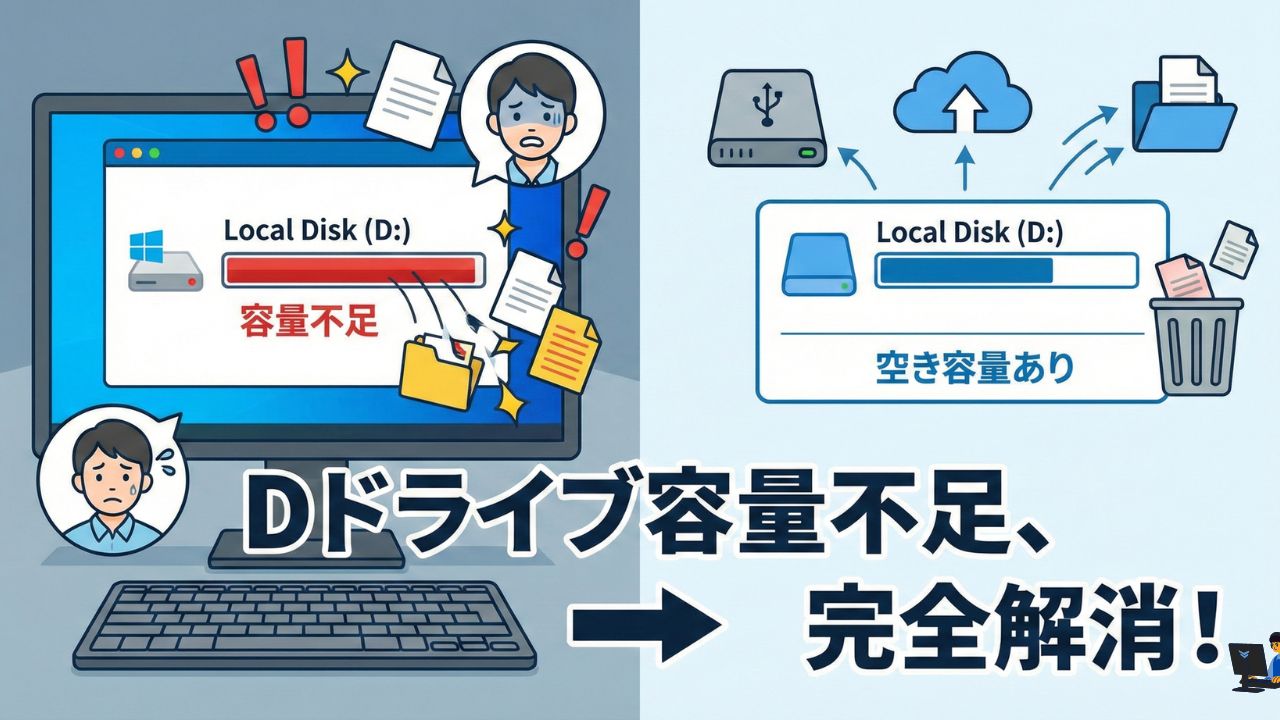
パソコンを使っていると、ある日突然Dドライブの容量バーが赤く表示され、驚いた経験はないでしょうか。
Dドライブはデータの保存用として使われることが多い場所ですが、気づかないうちに容量不足に陥ることがあります。
空き容量が不足すると、新しいファイルを保存できなくなるだけでなく、PCの動作が不安定になるリスクもあります。
この記事では、Dドライブが勝手に埋まってしまう原因を特定し、初心者でもできる不要ファイルの削除から、上級者向けのパーティション操作まで、あらゆる解決策を網羅的に解説します。
適切な対処法を実践することで、Dドライブの空き領域を確保し、快適なパソコン環境を取り戻しましょう。
Dドライブの容量不足(赤いバー)の原因とは?なぜ勝手に増えるのか
Dドライブの容量が不足する主な原因は、意図して保存したデータの蓄積だけでなく、システムが自動生成するファイルの肥大化にあります。
まずは、なぜ容量が勝手に増えてしまうのか、そのメカニズムを理解しましょう。
写真や動画、ゲームデータの蓄積による圧迫
最も一般的な原因は、ユーザー自身が保存した大容量データの増加です。
近年、スマートフォンのカメラ性能向上により、写真や動画のファイルサイズが大きくなっています。
また、SteamやEpic GamesなどのPCゲームは、1つのタイトルで100GBを超えることも珍しくありません。
これらのデータを知らず知らずのうちにDドライブへ保存し続けることで、容量が圧迫されていきます。
Windowsの自動バックアップ(システムイメージ)の肥大化
Windowsのバックアップ機能設定により、システムイメージがDドライブに自動保存されている場合があります。
「バックアップと復元(Windows 7)」機能などを使用していると、定期的にシステム全体のバックアップが作成されます。
古いバックアップデータが削除されずに蓄積され続けると、数百GB単位で容量を消費し、Dドライブがあっという間に埋まってしまいます。
見えない「隠しファイル」や「アプリの一時ファイル」の影響
エクスプローラーでパッと見ただけでは分からない「隠しファイル」が原因のケースもあります。
アプリケーションが作業用に使用する一時ファイル(キャッシュ)や、システムの休止状態を管理するファイルなどがこれに該当します。
特に、Officeソフトや動画編集ソフトなどが生成するキャッシュファイルは、長期間放置すると巨大なサイズに膨れ上がることがあります。
Dドライブが「回復パーティション」として設定されているケース
一部のメーカー製パソコンでは、Dドライブが最初から「回復パーティション(リカバリ領域)」として割り当てられていることがあります。
この場合、DドライブにはPCを出荷時状態に戻すための重要なデータが格納されています。
元々の空き容量が非常に少なく設定されていることが多いため、ユーザーが少しデータを保存しただけで、すぐに容量不足の警告が表示されてしまいます。
まずは現状確認!Dドライブの何が容量を食っているか調べる方法
対策を講じる前に、具体的にどのファイルやフォルダが容量を占有しているのかを正確に把握する必要があります。
無駄な作業を省き、効率的に空き容量を確保するための確認手順を紹介します。
エクスプローラーでフォルダごとのサイズを確認する手順
まずはWindows標準のエクスプローラーを使って、フォルダごとの容量を確認します。
Dドライブを開き、主要なフォルダの上にマウスカーソルを合わせるか、右クリックして「プロパティ」を選択してください。
これにより、どのフォルダが異常に大きくなっているか、大まかな見当をつけることができます。
隠しファイル・システムファイルを表示させる設定方法
容量を食っている犯人が隠しファイルである場合、標準設定のままでは見つけることができません。
エクスプローラーの表示設定を変更し、隠れているファイルを可視化しましょう。
エクスプローラー上部の「表示」タブ(Windows 11の場合は「表示」メニュー)から「隠しファイル」にチェックを入れます。
さらに詳細な設定として、「フォルダーオプション」から「保護されたオペレーティングシステムファイルを表示しない(推奨)」のチェックを外すことで、システムファイルも確認できるようになります。
ディスク使用状況分析ツールを使って「犯人」を特定する
手作業での確認が面倒な場合は、専用のディスク使用状況分析ツールを活用するのが最も手っ取り早いです。
「DiskInfo」などのフリーソフトを使用すると、ドライブ内のフォルダサイズをグラフで可視化できます。
どのファイルが容量を占有しているかが一目瞭然となるため、削除すべきファイルを即座に特定することが可能です。
【初級編】不要なファイルを削除してDドライブの空き容量を増やす
原因がある程度特定できたら、まずはリスクの少ない不要ファイルの削除から始めましょう。
ここでは、PCの動作に悪影響を与えずに実行できる、基本的な削除方法を解説します。
Dドライブ内の「ごみ箱」を空にして完全削除する
意外と見落としがちなのが、Dドライブ専用の「ごみ箱」領域です。
ファイルを削除しても、ごみ箱に残っている状態ではディスク上の容量は解放されません。
デスクトップのごみ箱アイコンを右クリックし、「ごみ箱を空にする」を実行して、データを完全に削除してください。
Windows標準「ディスククリーンアップ」で一時ファイルを消去する
Windowsには、不要なファイルをまとめて削除できる「ディスククリーンアップ」機能が標準搭載されています。
エクスプローラーでDドライブを右クリックし、「プロパティ」から「ディスクのクリーンアップ」を選択します。
削除するファイルの一覧から「一時ファイル」や「ゴミ箱」などにチェックを入れて実行することで、システムが不要と判断したデータを安全に消去できます。
使わなくなったゲームやアプリをアンインストールする手順
Dドライブにインストールしたものの、遊ばなくなったゲームや使っていないアプリは削除しましょう。
Windowsの「設定」から「アプリ」→「インストールされているアプリ」を開きます。
一覧からDドライブにインストールされている不要なアプリを探し、メニューから「アンインストール」を実行することで、数GBから数十GB単位で容量を確保できる可能性があります。
Officeファイルのキャッシュ(PowerPoint等)を削除する裏技
PowerPointなどのOfficeソフトで動画や高画質な画像を扱うと、キャッシュファイルが蓄積されることがあります。
特に「OfficeFileCache」といったフォルダが肥大化しているケースが見られます。
これらのキャッシュは、アプリケーションの設定オプションから削除するか、該当フォルダ内のデータを手動で削除することで解消できます。
【中級編】システム設定を見直してDドライブの領域を解放する
ファイルの削除だけでは不十分な場合、Windowsのシステム設定を見直すことで、大きな空き容量を確保できます。
ここでは、バックアップ設定や仮想メモリなど、少し踏み込んだ設定変更について解説します。
肥大化した「WindowsImageBackup」を安全に削除・整理する方法
「WindowsImageBackup」フォルダがDドライブの容量を圧迫している場合、古いバックアップデータを整理する必要があります。
「コントロールパネル」から「バックアップと復元(Windows 7)」を開き、「領域の管理」を選択します。
「システムイメージのバックアップ」の項目で「設定の変更」を行い、「最新のシステムイメージのみを保持する」を選択すれば、古いバックアップが削除され、容量が大幅に解放されます。
システムの復元ポイントを削除・構成して容量を確保する
「システムの復元」機能は便利ですが、復元ポイントが多数作成されるとディスク容量を消費します。
「システムのプロパティ」から「システムの保護」タブを開き、Dドライブを選択して「構成」をクリックします。
「ディスク領域の使用量」のスライダーを調整して最大使用量を減らすか、「削除」ボタンを押して既存の復元ポイントを全て削除することで空き容量を増やせます。
仮想メモリ(ページングファイル)の設定を確認・変更する
Windowsはメモリ不足を補うために、ハードディスクの一部を「仮想メモリ(pagefile.sys)」として使用します。
この仮想メモリがDドライブに設定されている場合、数GBから数十GBが占有されている可能性があります。
「システムの詳細設定」の「パフォーマンス」オプションから仮想メモリの設定を開き、ファイルサイズを縮小するか、Cドライブなど別のドライブへ割り当てを変更することを検討してください。
休止状態(ハイバネーション)を無効化してhiberfil.sysを消す判断
パソコンを休止状態にするためのファイル「hiberfil.sys」は、搭載メモリと同等サイズ(数GB~数十GB)の容量を使用します。
もし休止状態を使わず、スリープやシャットダウンのみで運用しているなら、この機能は無効化できます。
コマンドプロンプトを管理者権限で起動し、「powercfg.exe /hibernate off」と入力して実行すれば、ファイルが削除され即座に容量が空きます。
【移動編】Dドライブのデータを別の場所へ移して容量不足を解消
削除できるデータがない場合は、Dドライブにあるデータを別の場所へ移動させるのが最も確実な解決策です。
物理的な移動やクラウドの活用など、データを退避させる方法を紹介します。
写真・動画などの大容量データを外付けHDDやクラウドへ退避する
使用頻度の低い写真、動画、バックアップデータなどは、PC内蔵のDドライブに置いておく必要はありません。
外付けHDDやSSDを購入してそちらへ移動させるか、GoogleドライブやOneDriveなどのクラウドストレージへアップロードして、Dドライブからは削除しましょう。
これにより、常に使うデータだけをDドライブに残し、スリムな状態を維持できます。
SteamやEpic Gamesのインストール先フォルダを別ドライブへ移動する
最近のゲームプラットフォームには、インストール済みのゲームを別のドライブへ移動させる機能が備わっています。
Steamの場合、設定の「ストレージ」メニューから、ゲームを選択して別のドライブ(新しく増設したSSDなど)へ移動させることができます。
再インストールする手間をかけずに、大容量のゲームデータを移動できるため非常に便利です。
ドキュメントやダウンロードの保存先をDドライブから変更する方法
もし「ドキュメント」や「ダウンロード」などのユーザーフォルダをDドライブに設定していて容量が足りなくなった場合は、保存先を別のドライブへ変更できます。
対象のフォルダ(例:ドキュメント)を右クリックして「プロパティ」を開き、「場所」タブを選択します。
「移動」ボタンをクリックして新しい保存先を指定すれば、既存のファイルも含めて別のドライブへ移動されます。
アプリ移行ツールを使ってインストール済みソフトを別ドライブへ引越す
通常、インストール済みのアプリケーションを単にコピー&ペーストで移動させると、正常に動作しなくなります。
しかし、「EaseUS Todo PCTrans」のような専用のデータ移行ソフトを使用すれば、アプリの設定やレジストリ情報を保持したまま、別のドライブへプログラムを引っ越しさせることが可能です。
再インストールが難しいソフトや、設定が複雑なアプリを移動させたい場合に有効な手段です。
【上級編】パーティション操作でDドライブ自体の容量を拡張する
Dドライブの容量不足を根本的に解決する方法として、パーティション(区画)のサイズを変更し、Dドライブそのものを大きくする手法があります。
これにはディスクの構造に関する理解が必要ですが、成功すれば物理的なドライブ追加なしで問題を解決できます。
「ディスクの管理」でDドライブのボリュームを拡張する条件と手順
Windows標準の「ディスクの管理」ツールを使うと、パーティションのサイズ変更が可能です。
スタートボタンを右クリックして「ディスクの管理」を開き、Dドライブの表示を確認します。
Dドライブを右クリックして「ボリュームの拡張」が選択できる場合、ウィザードに従ってサイズを増やすことができます。
ただし、これを行うにはDドライブの**直後(右隣)**に「未割り当て領域」が存在している必要があります。
未割り当て領域がない場合にパーティションを結合する方法
もしDドライブの隣に未割り当て領域がなく、さらに後ろにEドライブなどがある場合、標準機能では拡張できません。
この場合、Eドライブを一度削除して「未割り当て領域」にする必要があります。
Eドライブのデータをすべてバックアップした上で、Eドライブを削除し、空いた領域をDドライブに結合(拡張)するという手順になります。
Cドライブの空き容量をDドライブに分け与えることは可能か?
Cドライブに十分な空き容量がある場合、それをDドライブに分け与えたいと考えるのは自然です。
しかし、Windowsの標準機能では、Cドライブを縮小して作った未割り当て領域はCドライブの直後にできるため、Dドライブ(さらに後ろにある場合)とは結合できません。
これを実現するには、サードパーティ製のパーティション管理ソフトが必要になります。
フリーソフト(AOMEI/EaseUS/MiniTool)を使って安全に拡張する
「AOMEI Partition Assistant」「EaseUS Partition Master」「MiniTool Partition Wizard」などのパーティション管理ソフトを使用すれば、データの削除なしで柔軟なパーティション操作が可能です。
これらのソフトを使えば、離れた場所にある未割り当て領域をDドライブに結合したり、隣接するパーティションから空き容量を直接Dドライブへ配分したりすることができます。
操作は直感的ですが、万が一のデータ消失に備えて、必ずバックアップを取ってから行いましょう。
どうしても解消しない場合の最終手段と対処法
ここまでの方法を試しても容量不足が解消しない、あるいはDドライブの物理的な限界に達している場合は、ハードウェアレベルでの対応が必要です。
Dドライブをフォーマット(初期化)してクリーンな状態にする
何らかのシステムエラーやウイルスの影響で容量がおかしくなっている場合、一度Dドライブをフォーマット(初期化)することで正常に戻ることがあります。
必要なデータを全て別の場所にバックアップした後、Dドライブを右クリックして「フォーマット」を実行します。
ドライブ内の全データが消去され、工場出荷時に近いクリーンな状態になります。
大容量のSSDやHDDへ換装・増設して物理的に解決する
現在のDドライブ(HDDまたはSSD)の容量自体が限界を迎えているなら、より大容量のドライブに交換するのが最も確実です。
デスクトップPCなら空きスロットへの増設、ノートPCなら既存ドライブの換装を検討してください。
最近はSSDの価格も下がってきており、1TBや2TBの大容量ドライブへの交換も現実的です。
パソコンの買い替えを検討すべきタイミングとは
Dドライブの容量不足だけでなく、PC全体の動作が遅い、OSが古い、増設するスロットもないといった場合は、パソコン自体の買い替え時かもしれません。
最新のパソコンであれば、初期状態で大容量のストレージを搭載していることが多く、データ移行の手間を考慮しても、買い替えがトータルのコストパフォーマンスで勝る場合があります。
まとめ:Dドライブ 容量不足の完全ガイド
- Dドライブの容量不足は、ユーザーデータだけでなく、バックアップや隠しファイルが原因の可能性がある
- まずはエクスプローラーや分析ツールで、何が容量を圧迫しているか特定する
- ごみ箱を空にする、ディスククリーンアップを実行するなど、基本的な削除から試す
- 不要なアプリやゲームのアンインストールは、数GB単位の容量確保に有効である
- WindowsImageBackupなどのシステムバックアップ設定を見直し、古いデータを整理する
- システムの復元ポイントや仮想メモリの設定を変更し、システム領域の使用量を減らす
- 大容量データは外付けHDDやクラウドへ移動させ、Dドライブを身軽にする
- パーティション管理ソフトを使えば、Cドライブの空き容量をDドライブに回すことも可能である
- 物理的な容量限界の場合は、大容量SSDへの換装や増設を検討する
- 操作を行う際は、必ず重要なデータのバックアップを取ってから実行する