Windows版ChromeでYouTubeを再生したとき、動画部分が一瞬グレーになったり、点滅するようにちらついたりすることがあります。音声は正常なのに、映像だけがおかしく見える場合もあります。
筆者のWindows環境では、Chromeのグラフィックアクセラレーションをオフにして再起動したところ改善しました。ただし、同じ症状でも原因は異なり、この方法で必ず直るわけではありません。
Windows版Chromeで発生したYouTubeのちらつき症状
筆者の環境では、YouTubeの動画表示部分が一瞬グレーになり、細かく点滅しました。Chromeを再起動しただけでは改善しないこともあり、音声は正常に流れていました。
この症状だけで、YouTube側の問題やGPUの故障とは判断できません。Chromeの設定、拡張機能、Windows、ディスプレイドライバーなどが関係する場合があります。
Chromeのグラフィックアクセラレーションをオフにする手順
筆者環境で改善した設定は次のとおりです。
- Chromeのアドレスバーに
chrome://settings/systemと入力
Enterキーを押すと、Chromeのシステム設定画面が開きます。 - 「グラフィック アクセラレーションが使用可能な場合は使用する」をオフ
Chromeのバージョンや表示言語によっては、「ハードウェア アクセラレーション」と表示される場合があります。 - 表示された「再起動」ボタンを押す
Chromeが終了し、変更した設定で再び起動します。 - 再起動後にYouTubeを再生して確認
症状が出ていた動画を再生し、グレー表示や点滅が収まったか確認します。
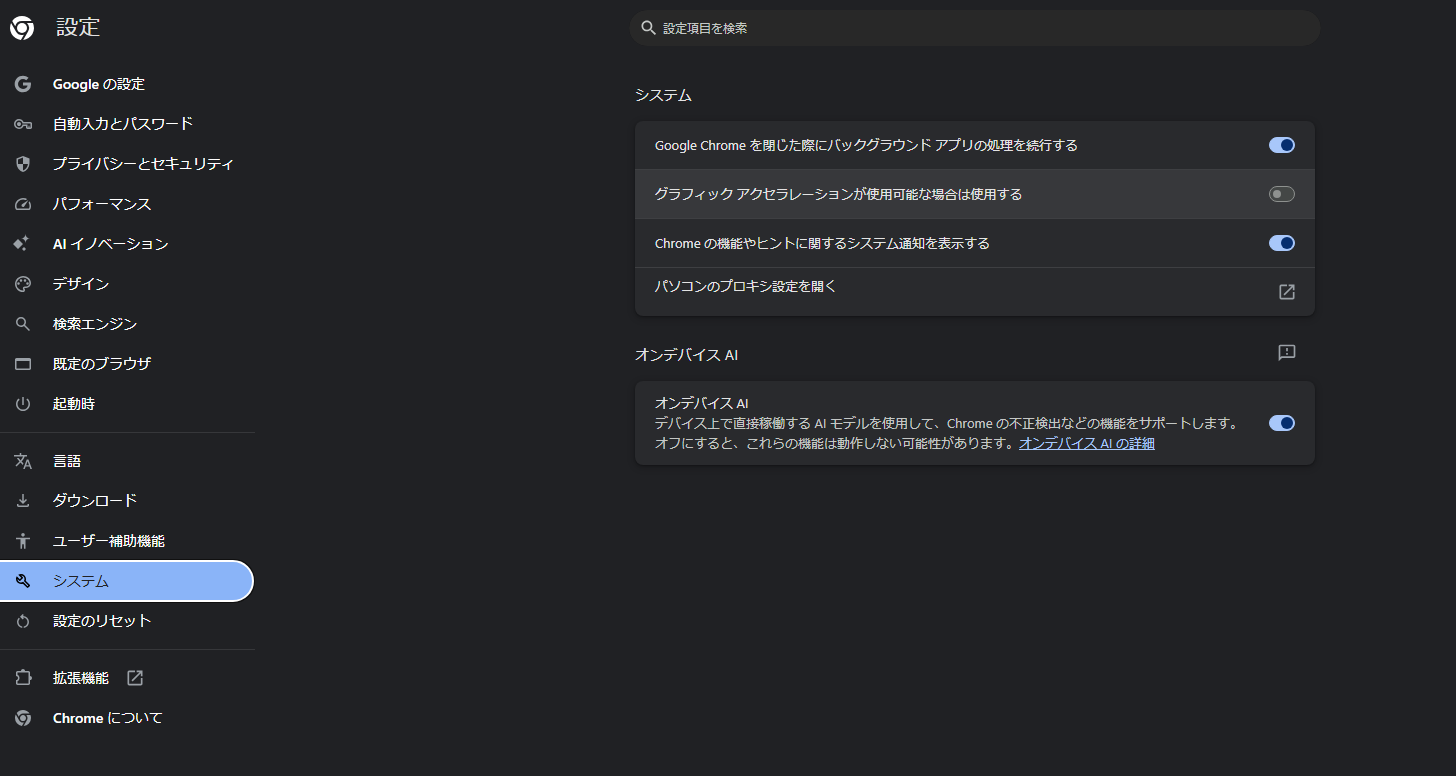
変化がない場合は、設定を元に戻してから別の対処法を試して構いません。
Chromeのグラフィックアクセラレーションとは
グラフィックアクセラレーションは、Chromeの画面描画や動画処理の一部をGPUに担当させる機能です。動画やスクロールが滑らかになることがあります。
一方、ChromeとGPU、ディスプレイドライバーの組み合わせによっては、映像のちらつきや表示崩れが起こる場合があります。オフにして改善しても、原因がこの機能だけだったとは断定できません。
グラフィックアクセラレーションをオフにする際の注意点
オフにすると、GPUが担当していた処理の一部をCPUが受け持つため、CPU使用率が上がる場合があります。高画質動画、スクロール、ブラウザゲーム、WebGLを使う3D表示が重くなることもあります。
YouTubeの画質設定が自動的に下がるわけではありません。ただし、処理が追いつかず映像が滑らかに動かない場合はあります。
ちらつきが改善しない場合や、ほかの動作が重くなった場合は元に戻して構いません。ChromeやGPUドライバーの更新後に、再度オンで確認する方法もあります。
改善しない場合に試したい対処法
グラフィックアクセラレーションをオフにしても直らない場合は、次の順で試します。
- Chromeを最新版に更新する
「ヘルプ」→「Google Chromeについて」を開き、更新後にChromeを再起動します。 - Windowsを再起動する
Windows自体を再起動すると、一時的な描画不具合が解消する場合があります。 - シークレットモードで再生する
正常に再生できる場合は、拡張機能や保存データが関係している可能性があります。 - 広告ブロッカーや動画関連拡張機能を一時無効化する
広告ブロッカー、画質変更、ダークモード、動画補助などから確認します。 - Windows Updateを実行する
画面表示やドライバーに関する修正が含まれる場合があります。 - GPUのディスプレイドライバーを更新する
NVIDIA、AMD、Intelなどのドライバーを更新します。メーカー製PCでは、PCメーカー配布版が指定される場合があります。 - EdgeやFirefoxで同じ動画を再生する
Chromeだけで起きるのか、複数ブラウザでも起きるのかを比較します。 - モニター周辺の設定や接続を確認する
モニターのリフレッシュレート、映像ケーブル、HDR設定を確認します。
YouTubeのちらつきはWindows限定の問題なのか
ここで扱っているのは、Windows PC版Chromeで筆者が確認した実体験です。ただし、「Windows限定のバグ」とは断定できません。似た描画トラブルは、他のOSでも起こり得ます。
Chromeだけで発生する場合は、Chromeの設定、拡張機能、キャッシュ、プロフィール、GPUドライバーとの組み合わせなどが候補です。
EdgeやFirefoxでも発生する場合は、Windowsの表示設定、GPUドライバー、モニター、映像ケーブル、HDRなども確認対象になります。複数ブラウザでちらついても、すぐに機器の故障とは判断できません。
まとめ:ChromeでYouTube画面がちらつくときの対処法
- 筆者のWindows環境では、グラフィックアクセラレーションをオフにすると改善した
- 設定画面は
chrome://settings/systemから開ける - 設定変更後は「再起動」ボタンを押す
- Chromeのバージョンにより設定項目の表記が異なる場合がある
- オフにするとCPU使用率や動画、スクロール、WebGLに影響する場合がある
- 改善しない場合は、ChromeやWindows、GPUドライバーなどを順に確認する
- Chromeだけで起きる場合と、複数ブラウザで起きる場合では確認箇所が異なる
- この方法で必ず直るわけではなく、Windows限定の問題とも断定できない
ChromeとYouTubeのちらつきに関するFAQ
- グラフィックアクセラレーションをオフにしても大丈夫ですか?
-
通常のWeb閲覧では、大きな問題なく使える場合もあります。ただし、動画やスクロールが重くなり、CPU使用率が上がる場合があります。動作が悪化したらオンに戻せます。
- オフにするとYouTubeの画質は下がりますか?
-
設定をオフにしただけで、YouTubeの画質設定が自動的に下がるわけではありません。ただし、高画質動画でコマ落ちする場合があります。
- 設定を元に戻すにはどうすればよいですか?
-
chrome://settings/systemを開き、「グラフィック アクセラレーションが使用可能な場合は使用する」をオンに戻します。その後、「再起動」ボタンを押します。 - Microsoft Edgeでも同じ設定を変更できますか?
-
Microsoft Edgeにも同様の設定がありますが、場所や項目名はChromeと異なる場合があります。Edgeでも症状が出る場合は、WindowsやGPUドライバーも確認対象です。
- 画面全体がちらつく場合も同じ方法で直りますか?
-
Chromeの動画部分だけがちらつく場合には試す価値があります。ただし、画面全体でも発生する場合は、GPUドライバー、リフレッシュレート、HDR、映像ケーブル、モニターなども確認対象になります。