FPSゲームで撃ち合いに勝ちたい、もっと上のランクを目指したいと考えているゲーマーにとって、モニター選びはデバイス選びの中でも特に重要な要素です。
一瞬の判断が生死を分ける世界では、敵の動きを正確に捉え、素早く反応できる環境が不可欠だからです。
そんな中、多くのプロゲーマーやストリーマーから支持されているのが「BenQ ZOWIE XL2411K」です。
144Hzの高リフレッシュレートと独自の残像低減技術を搭載し、FPSに特化した性能を持ちながら、比較的手の届きやすい価格帯である点が大きな魅力となっています。
しかし一方で、「画質が悪い」「色が白っぽい」といった評判を耳にして、購入を迷っている方もいるのではないでしょうか。
この記事では、BenQ ZOWIE XL2411Kの実機レビュー情報をもとに、その真の実力や、欠点を補うための設定方法、PS5での使用感などを徹底的に解説します。
自分に合った最適なモニターを見つけ、ライバルに差をつけるための参考にしてください。
BenQ ZOWIE XL2411Kとは?FPS特化型モニターとしての最大の特徴
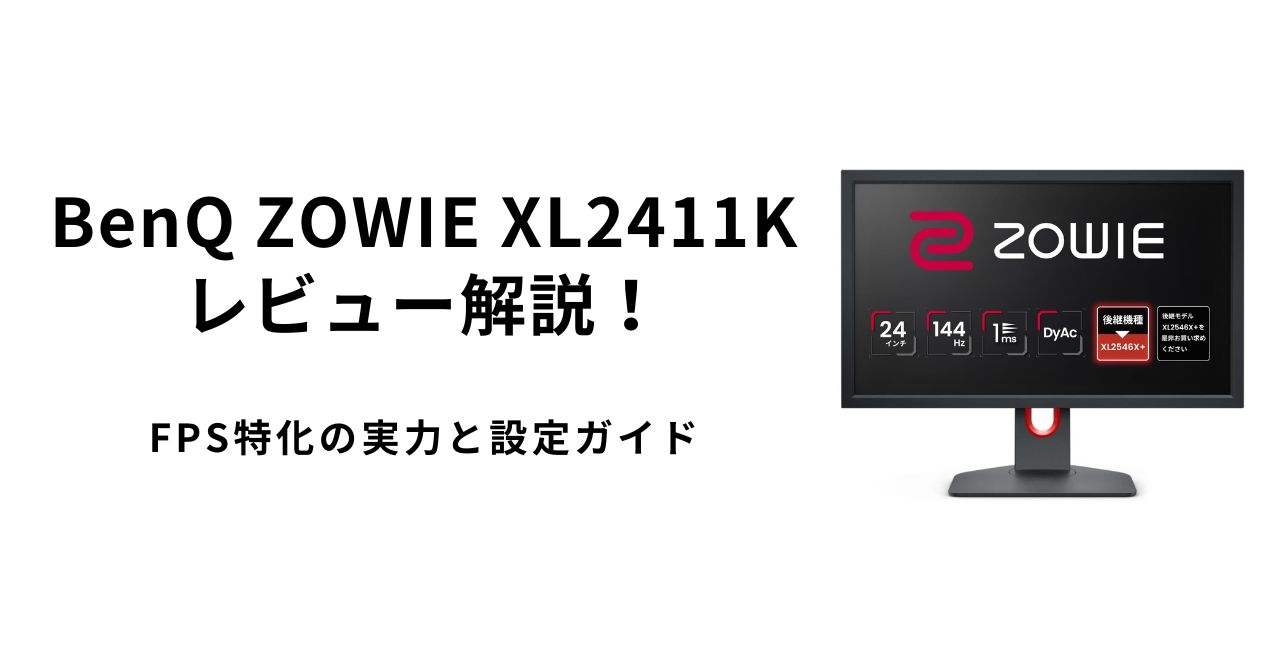
BenQ ZOWIE XL2411Kは、e-Sports競技シーンでの使用を想定して設計された、24インチのゲーミングモニターです。
映像の美しさよりも「敵を見つけやすくすること」「動きを滑らかに表示すること」に全振りした設計思想が、他のモニターとは一線を画す最大の特徴と言えます。
FPSや格闘ゲームなど、コンマ1秒を争うジャンルのゲーマーから絶大な支持を得ている理由を、具体的な機能から紐解いていきます。
144Hzのリフレッシュレートと応答速度1msの実力
このモニターの核となるスペックは、最大144Hzのリフレッシュレートと、1ms(GtG)という高速な応答速度です。
リフレッシュレートとは、1秒間に画面が何回書き換わるかを示す数値で、一般的なテレビやモニター(60Hz)と比較して2倍以上のコマ数を表示できます。
これにより、敵の動きがヌルヌルと滑らかに見え、激しい視点移動の際も標的を目で追いやすくなります。
また、応答速度が速いことで、操作してから画面に反映されるまでのラグを感じさせず、自分の感覚と画面の動きが直結するようなダイレクトな操作感を得られます。
特に、60Hz環境から移行した場合は、世界が変わったかのような衝撃を受けるはずです。
残像感を劇的に低減する「DyAc」テクノロジーの効果
ZOWIEシリーズの代名詞とも言える独自技術が「DyAc(Dynamic Accuracy)」です。
これは「黒挿入」と呼ばれる技術の一種で、フレームとフレームの間に真っ黒な画面を一瞬だけ挟み込むことで、人間の目が感じる残像感(モーションブラー)を物理的に消し去る機能です。
例えば、フルオートで銃を連射している時の激しいリコイル(反動)中でも、画面のブレが抑えられるため、クロスヘアや敵の位置が驚くほどクッキリと見えます。
実際に使用すると、止まっている敵だけでなく、左右に移動している敵の輪郭もしっかり捉えられるようになるため、エイムの精度向上に直結します。
ただし、この機能をオンにすると画面輝度が若干低下する点には注意が必要ですが、FPSにおけるメリットはそれを補って余りあるものです。
独自の視認性向上機能「Black eQualizer」と「Color Vibrance」
敵を見つけやすくするための視覚調整機能も充実しています。
「Black eQualizer」は、画面の明るい部分はそのままに、暗い部分だけを持ち上げて明るく表示する機能です。
建物の影や洞窟の中など、暗闇に潜んでいる敵プレイヤーを瞬時に視認できるようになります。
「Color Vibrance」は、色の鮮やかさを調整する機能で、数値を上げることで色が強調され、背景と敵キャラクターの色の区別がつきやすくなります。
これらの機能により、グラフィックのリアリティよりも「敵を見つける」という競技的なアドバンテージを優先した画面作りが可能になります。
プロe-Sportsシーンで採用される理由とZOWIEブランドの信頼性
BenQ ZOWIEシリーズは、世界中のe-Sports大会やプロチームで公式モニターとして採用され続けています。
その理由は、単なるスペックの高さだけでなく、過酷な競技環境でも安定して動作する耐久性と、プレイヤーがパフォーマンスを発揮するための「実戦的な機能」に集中しているからです。
プロが使うものと同じ環境でプレイできるということは、言い訳のできない環境を手に入れることでもあります。
XL2411Kは、そのプログレードの体験を、エントリークラスの価格帯で実現したモデルとして、多くのゲーマーに選ばれています。
BenQ ZOWIE XL2411Kのスペック詳細とPS5での120Hz対応
ここでは、購入前に必ず確認しておきたい物理的な仕様や、家庭用ゲーム機との互換性について詳しく解説します。
特にPS5やXbox Series Xなどの次世代機ユーザーにとって、120Hz出力が可能かどうかは重要なポイントです。
基本スペック一覧(サイズ・解像度・入力端子・重量)
主なスペックは以下の通りです。
- パネルサイズ: 24インチ
- パネル種類: TNパネル(ノングレア)
- 解像度: 1920 x 1080(フルHD)
- リフレッシュレート: 最大144Hz
- 応答速度: 1ms (GtG)
- 入力端子: HDMI 2.0 x 1、HDMI 1.4 x 2、DisplayPort 1.2 x 1
- 出力端子: ヘッドフォンジャック x 1
- 本体重量: 約5.9kg
24インチというサイズは、画面全体を視野に収めやすく、e-Sportsの標準的なサイズとされています。
入力端子も豊富ですが、144Hzを出すためには接続するポートとケーブルの規格に注意が必要です。
PS5やXbox Series Xで120fps出力は可能か?
結論から言うと、BenQ ZOWIE XL2411KはPS5およびXbox Series Xでの120Hz(120fps)出力に正式対応しています。
接続の際は、モニター側の「HDMI 2.0」ポートを使用する必要があります。
PS5側の設定で「パフォーマンス優先」を選択し、対応しているゲームタイトル(Apex Legends、Fortnite、CoDシリーズなど)を起動すれば、家庭用ゲーム機でも滑らかな映像体験が可能です。
HDMI 1.4ポートに接続してしまうと、最大60Hzまでしか出ないため、必ず背面のポート表示を確認して接続してください。
キーボード配置に干渉しないコンパクトな台座とスタンド調整機能
XL2411Kは、前モデルからスタンドの形状が大きく改良されました。
台座がコンパクトになり、ベースの形状も工夫されているため、キーボードを斜めに配置したり、マウスパッドを広く使ったりするゲーマーにとって非常に使いやすくなっています。
スタンドの調整機能も優秀で、指一本でスムーズに動かせる高さ調整に加え、上下の角度(チルト)、左右の首振り(スイーベル)、画面回転(ピボット)に対応しています。
自分の姿勢に合わせてミリ単位で位置を調整できるため、長時間のプレイでも疲れにくい環境を作ることができます。
スピーカーは内蔵されているか?音声出力の注意点
注意点として、このモニターにはスピーカーが内蔵されていません。
そのため、ゲーム音を聞くには、PCやゲーム機にヘッドセットを直接接続するか、モニター背面のヘッドフォンジャックにイヤホンなどを接続する必要があります。
モニターから音を出したい場合は、別途外付けのスピーカーを用意しなければなりません。
FPSゲーマーの多くは足音を聞くためにヘッドセットを使用するため問題になりにくいですが、動画鑑賞などでスピーカーを使いたい方は注意してください。
BenQ ZOWIE XL2411Kの画質は悪い?TNパネルの注意点と真実
「画質が悪い」「色が変」という口コミは、このモニターに使われている「TNパネル」の特性に起因するものです。
ここでは、TNパネルのメリットとデメリットを正しく理解し、このモニターがどのような用途に向いているのかを解説します。
TNパネル特有の「白っぽさ」や視野角の狭さについて
TN(Twisted Nematic)パネルは、応答速度が非常に速い反面、色の再現性や視野角に弱点があります。
IPSパネルやVAパネルに比べると、画面全体が少し白っぽく見えたり、色が薄く感じたりすることがあります。
また、視野角が狭いため、画面を斜めから見たり、寝転がって見たりすると、色が反転したり暗く見えたりします。
これは故障ではなく仕様であり、このトレードオフによって「低遅延・高リフレッシュレート・低価格」を実現しています。
画質の綺麗さよりも「勝つこと」を優先すべき理由
RPGなどのグラフィック重視のゲームや、写真編集などの作業には、色の正確なIPSパネルの方が向いています。
しかし、FPSにおいては「綺麗な景色」よりも「敵の輪郭がくっきり見えること」や「残像がないこと」の方が重要です。
XL2411Kは、あえて彩度を落としたり、暗部を明るくしたりすることで、競技における視認性を極限まで高めています。
つまり、「画質が悪い」のではなく、「勝つための画質」にチューニングされていると考えるのが正解です。
映画鑑賞や在宅ワーク(普段使い)には向いているか?
正直なところ、映画鑑賞やクリエイティブな作業、在宅ワークのメインモニターとしては最適とは言えません。
映画の暗いシーンが白浮きしてしまったり、Webデザインなどで正確な色を確認できなかったりするからです。
ただし、テキスト中心の事務作業やブラウジング程度であれば問題なく使用できます。
もし「一台で全てをこなしたい」のであれば、画質と速度のバランスが良いIPSパネルのモデル(BenQ MOBIUZシリーズなど)を検討するのも一つの手です。
初期設定の色味を改善する画質調整の方法
初期設定のままでは白っぽさが気になる場合でも、設定を調整することでかなり改善できます。
おすすめは、モニターのメニューから「ガンマ」の設定を変更することです。
ガンマを標準よりも高めに設定したり、カラー設定のR(赤)、G(緑)、B(青)のバランスを微調整したりすることで、ある程度引き締まった色味に近づけることができます。
また、普段使いの時は「標準モード」にし、ゲーム時は「FPSモード」に切り替えるなど、用途に合わせてプリセットを使い分けるのが賢い使い方です。
BenQ ZOWIE XL2411Kの評判・口コミを徹底分析
実際に購入したユーザーの声を分析すると、このモニターの得意・不得意がより明確に見えてきます。
良い口コミ:エイムが合わせやすい・敵が見えやすいという評価
ポジティブな意見で最も多いのは、やはりFPSにおける恩恵に関するものです。
- 「60Hzから変えたら世界が変わった。敵の動きが見えるようになった。」
- 「DyAcをオンにしたらリコイルコントロールがしやすくなった。」
- 「暗い場所にいる敵がはっきり見えるので、先手を取りやすくなった。」
このように、撃ち合いの強さや索敵能力の向上を実感しているユーザーが非常に多いです。
特にApex LegendsやVALORANTなどの競技性の高いタイトルをプレイしている層からの評価は絶大です。
悪い口コミ:画面の明るさや色味の違和感に関する不満
一方で、ネガティブな意見は画質面に集中しています。
- 「画面が全体的に白っぽくて、目が疲れる。」
- 「映画を見たら色が薄くて没入感がなかった。」
- 「初期設定の画質がひどいので、調整が必須。」
画質の綺麗さを期待して購入したユーザーや、設定を調整せずに使っているユーザーからは不満の声が上がっています。
また、DyAcをオンにすると画面が少し暗くなるため、明るい部屋でプレイする場合は輝度不足を感じるという意見もあります。
中古品や旧モデル(XL2411P)との違いに関する声
前モデルである「XL2411P」からの買い替えユーザーからは、スタンドの改良やDyAcの搭載が高く評価されています。
また、中古品を購入したユーザーの中には、「ドット抜けがあった」「付属品が足りなかった」といったトラブル報告も見られます。
モニターはデリケートな精密機器であり、パネルの劣化も考えられるため、予算が許す限り新品での購入、または保証のあるショップでの購入が推奨されています。
実際のユーザーが感じる「買ってよかった点」と「後悔した点」
総じて、「FPS専用機」として割り切って買った人は満足度が高く、「万能モニター」として買った人は後悔する傾向にあります。
買ってよかった点としては、「ランクが上がった」「撃ち合いが楽しくなった」というプレイ体験の向上が挙げられます。
後悔した点としては、「動画を見るには画質が微妙だった」「視野角が狭くてサブモニターとして使いにくい」といった点が挙げられます。
BenQ ZOWIE XL2411Kのおすすめ設定と活用術
このモニターの真価を発揮するためには、適切な設定が不可欠です。
ここでは、人気タイトル向けの設定や便利な機能の活用法を紹介します。
ApexやValorant向けのおすすめ画質設定(プロ設定の紹介)
ゲームタイトルによって最適な設定は異なりますが、基本的には「敵を見やすくする」方向で調整します。
Apex Legends向け設定例
- モード: FPS1
- Black eQualizer: 10〜12(暗い場所を見やすくする)
- Color Vibrance: 12〜14(敵のアーマーの色などを識別しやすくする)
- DyAc: 高(またはプレミアム)
- シャープネス: 7〜8
VALORANT向け設定例
- モード: FPS1
- Black eQualizer: 5〜8(あまり明るすぎるとアビリティが見にくい場合がある)
- Color Vibrance: 10〜12(敵の赤枠を強調する)
- DyAc: 高
- コントラスト: 50前後
これらをベースに、自分の目の疲れ具合や好みに合わせて微調整してください。
設定ソフト「XL Setting to Share」でプロの設定をコピーする方法
「XL Setting to Share」という無料ソフトを使用すると、PC上で簡単にモニター設定を変更したり、他の人の設定ファイルを読み込んだりできます。
有名プロゲーマーやストリーマーが公開している設定ファイルをダウンロードして読み込めば、憧れの選手と全く同じ画面設定でプレイすることができます。
設定を試行錯誤する手間が省けるだけでなく、プロの視認性を体験できる非常に便利な機能です。
DyAc機能はオンにすべき?輝度低下とのバランス調整
DyAc機能は残像低減に絶大な効果がありますが、副作用として画面が暗くなります。
基本的には、FPSをプレイする際はオン(高またはプレミアム)にすることをおすすめします。
暗さが気になる場合は、Black eQualizerの数値を上げたり、ガンマ設定を調整したりすることで、視認性を確保しつつDyAcの恩恵を受けることができます。
逆に、RPGや作業をする際はオフにすることで、画面のちらつきを抑え、目の負担を軽減できます。
サービスメニューでのオーバードライブ設定(上級者向け)
通常のメニューには表示されませんが、特定のボタン操作で入れる「サービスメニュー」から、さらに細かい調整が可能です。
特に「オーバードライブ(AMA)」の微調整を行うことで、応答速度を限界まで高めつつ、逆残像(オーバーシュート)を抑える設定が可能です。
ただし、これは上級者向けの設定であり、設定を誤ると画質が崩れる可能性もあるため、基本的には標準メニュー内での調整で十分です。
BenQ ZOWIE XL2411Kは今買うべき?価格と競合比較
発売から時間が経った今でも、XL2411Kは購入候補に入るのでしょうか?
現在の価格相場とコストパフォーマンス評価
現在の実売価格は3万円前後で推移しており、144Hzモニターとしては標準的か、機能性を考えると非常にコストパフォーマンスが高い部類に入ります。
特に、DyAcのような高度な黒挿入技術をこの価格帯で搭載しているモニターは他になかなかありません。
「FPSで勝つための機能」に特化している分、同価格帯のIPSモニターよりも競技性が高く、コスト対効果は非常に優れています。
上位モデル(XL2546K・240Hz)やIPSパネル製品との比較
予算に余裕がある場合、上位モデルの「XL2546K(240Hz対応)」も選択肢に入ります。
PCのスペックが高く、安定して200fps以上出せるのであれば、XL2546Kの方がより滑らかな体験ができます。
しかし、PS5での使用や、PCスペックが144fps前後であれば、XL2411Kで十分です。
また、画質も重視したい場合は、BenQ MOBIUZ EX2510SなどのIPSパネル製品が競合となりますが、残像感の少なさではXL2411Kに軍配が上がります。
BenQ ZOWIE XL2411Kをおすすめする人・しない人
おすすめする人
- FPSやバトロワゲームで本気で勝ちたい人
- PS5やXbox Series Xで120fpsプレイをしたい人
- PCスペックに合わせて144Hz環境を整えたい人
- 画質よりも視認性と応答速度を最優先する人
おすすめしない人
- RPGや映像美を楽しむゲームがメインの人
- 映画鑑賞や画像編集など、クリエイティブな用途にも使いたい人
- PCスペックが高く、240Hz以上の環境を目指せる人
- TNパネルの白っぽい色味がどうしても苦手な人
まとめ:予算内で最強のFPS環境を手に入れるための結論
BenQ ZOWIE XL2411Kは、万人に受けるモニターではありませんが、FPSゲーマーにとっては「最強の相棒」になり得るモニターです。
画質のクセさえ理解して設定すれば、これほどまでに「敵が見える」体験を提供してくれるデバイスは、この価格帯では他にありません。
初めてのゲーミングモニターとしても、ライバルに差をつけるためのアップグレードとしても、間違いなく価値のある一台です。
まとめ:BenQ ZOWIE XL2411Kの完全ガイド
- BenQ ZOWIE XL2411KはFPS特化の24インチゲーミングモニターである
- 最大144Hzのリフレッシュレートと1msの応答速度で滑らかな映像を実現
- 独自技術「DyAc」により残像感を劇的に低減しリコイル制御を補助する
- 暗い場所の視認性を高める「Black eQualizer」機能を搭載している
- PS5やXbox Series Xでの120Hz出力に正式対応している
- TNパネル採用のため、IPSパネルに比べて画面が白っぽく視野角が狭い
- 画質の綺麗さよりも「敵の視認性」と「反応速度」を最優先した設計である
- 初期設定では色が薄く感じるため、用途に合わせた画質調整が推奨される
- スピーカーは非搭載のため、音声出力にはヘッドセット等が別途必要である
- コストパフォーマンスに優れ、FPSで勝ちたいゲーマーに最適な一台である