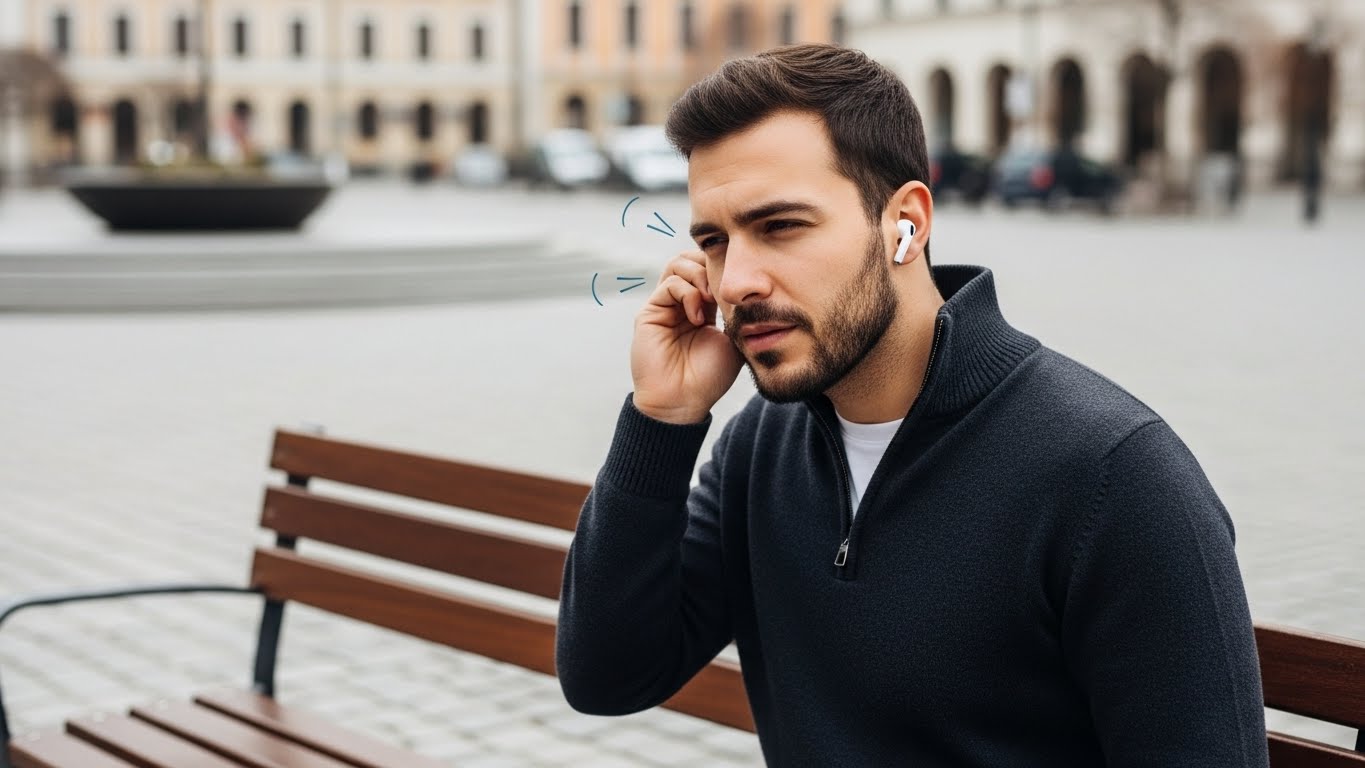
AirPods Proを使おうとした時、急に片方だけ音が聞こえなかったり、充電されていなかったりすると非常に焦るものです。
お気に入りの音楽や重要な通話の最中に、AirPods Proの片方が認識しないトラブルに見舞われると、故障してしまったのではないかと不安になることでしょう。
しかし、片耳だけ反応しない症状の多くは、接触不良や設定の一時的なエラーが原因であり、適切な対処法を行えば自分で直せる可能性が高いです。
この記事では、AirPods Proの片方が繋がらない原因を特定し、初心者でもできる具体的な解決手順から、直らない場合の修理・交換費用までを徹底解説します。
正しい知識と手順で対処し、快適なオーディオ環境を取り戻しましょう。
AirPods Proの片方が認識しない・聞こえない主な原因4つ
AirPods Proの片方だけが反応しなくなる現象には、いくつかの典型的な原因が存在します。
まずは物理的な問題なのか、ソフトウェアや設定の問題なのかを切り分けることが解決への近道です。
以下に挙げる4つの主要な原因を確認し、ご自身の状況と照らし合わせてみてください。
充電ケースや本体のバッテリー切れ・充電不足
最も基本的かつ頻繁に起こる原因は、単なる充電切れです。
AirPods Proは左右それぞれにバッテリーを搭載していますが、使用状況や経年劣化により、左右でバッテリーの減り方に差が出ることがあります。
また、ケースに収納していても正しく充電されておらず、いざ使おうとした時に片方だけバッテリー残量がゼロになっているケースも少なくありません。
まずは左右のバッテリー残量が十分にあるかを確認することが第一歩です。
充電端子の汚れによる接触不良
AirPods Proが充電されない、あるいはケースに認識されない最大の要因と言えるのが、充電端子の汚れです。
イヤホンの軸の底面にある金属接点や、充電ケースの奥にある端子部分には、耳垢、皮脂、ホコリなどが蓄積しやすくなっています。
これらの汚れが絶縁体となり、通電を妨げることで「ケースに入れているのに充電されない」「認識しない」というトラブルを引き起こします。
見た目には汚れていなくても、薄い皮脂膜が接触不良の原因となることもあります。
Bluetooth接続の不具合やペアリング情報の破損
iPhoneやiPadとのBluetooth接続に一時的なエラーが生じている場合も、片耳だけ聞こえない原因となります。
ワイヤレス通信は電波干渉やソフトウェアの処理落ちによって不安定になることがあり、左右の同期がうまくいかなくなることがあります。
また、デバイス側に保存されているペアリング情報(接続プロファイル)が何らかの拍子に破損してしまうと、片方のイヤホンだけを正しく認識できなくなる現象が発生します。
音量バランス設定の偏りや自動耳検出機能のエラー
故障ではなく、設定の問題で片方から音が出ていないように感じる場合もあります。
iPhoneのアクセシビリティ設定にある「左右の音量バランス」が、誤ってどちらか一方に偏って設定されていると、片方は無音に近い状態になります。
さらに、AirPods Proに搭載されている「自動耳検出機能」のセンサーが汚れていたり誤作動を起こしたりすると、耳に装着していることを正しく検知できず、音声が出力されないことがあります。
AirPods Proの片方が認識しない時にまず試すべき基本の対処法
原因の切り分けができたら、実際にトラブルを解消するための基本的な対処法を順番に試していきましょう。
多くの場合は、高額な修理に出すことなく、以下の手順を行うだけで正常な状態に戻ります。
ここでは、誰でもすぐに実践できる4つのステップを紹介します。
充電ケースとイヤホンの端子(接点)を綿棒で掃除する
接触不良を解消するために、まずは端子のクリーニングを行います。
用意するものは、乾いた綿棒や柔らかい布です。
まず、AirPods Pro本体の軸の先端にある銀色の金属部分を、綿棒で優しく拭き取ります。
次に、充電ケースの蓋を開け、イヤホンを収納する穴の奥にある金属端子を掃除します。
ケース内部は狭いため、綿棒を軽く押し当てて優しく回転させるように汚れを取り除いてください。
汚れがひどい場合でも、水や洗剤は故障の原因となるため使用せず、乾拭きを徹底しましょう。
iPhone・iPadのBluetoothを一度オフにして再接続する
通信状態をリフレッシュするために、接続デバイス側のBluetooth設定を操作します。
iPhoneの「設定」アプリを開き、「Bluetooth」の項目をタップしてください。
スイッチをオフにして数秒間待ち、再度オンに戻します。
これにより、Bluetoothの通信モジュールが再起動し、一時的な接続エラーが解消されることがあります。
コントロールセンターからのオンオフではなく、必ず設定アプリから行うことが確実です。
iOSやファームウェアを最新バージョンにアップデートする
ソフトウェアの古さが不具合の原因となっている可能性があります。
iPhoneのiOSが古い場合は、「設定」>「一般」>「ソフトウェア・アップデート」から最新の状態に更新してください。
また、AirPods Pro自体のファームウェアも重要です。
AirPods Proのファームウェアは、iPhoneと接続された状態で充電ケースに入っている時に自動的に更新されます。
意図的に更新ボタンを押すことはできませんが、iPhoneとAirPodsを接続し、ケースに入れて充電したまま30分ほど放置することで、最新バージョンへの更新が促されます。
iPhoneや接続デバイス自体を再起動する
意外と見落としがちなのが、iPhoneやiPad自体の再起動です。
長時間稼働しているスマートフォンは、システム内部に不要なキャッシュや小さなエラーが蓄積していることがあります。
これがBluetooth接続に悪影響を及ぼしている場合、デバイスを再起動するだけで嘘のようにトラブルが解決することがあります。
電源を完全に切り、再度入れ直してからAirPods Proの接続を試してみてください。
設定を見直して片耳だけ聞こえない問題を解決する方法
物理的な清掃や再起動を行っても改善しない場合、デバイスの設定自体が原因で片方から音が出ていない可能性があります。
特に音量バランスやセンサーの設定は、意図せず変更されてしまっていることがあるため確認が必要です。
ここでは、設定画面から確認すべき項目を解説します。
アクセシビリティ設定で左右の音量バランスを中央に戻す
左右の音量バランスが偏っていないかを確認します。
iPhoneの「設定」アプリを開き、「アクセシビリティ」を選択してください。
その中にある「オーディオ/ビジュアル」をタップします。
「バランス」という項目にあるスライダーを確認し、もし左右どちらかに寄っている場合は、中央(0.00)の位置に戻します。
この設定がずれていると、イヤホン自体は正常に接続されていても、片方から音が出ない状態になります。
自動耳検出機能をオフにして動作を確認する
AirPods Proのセンサーが耳を正しく検知できていない可能性があります。
この機能が誤作動すると、耳に入れているのに「装着していない」と判断され、音声が再生されません。
設定を確認するには、「設定」>「Bluetooth」を開き、接続しているAirPods Proの横にある「i」マークをタップします。
メニューの中にある「自動耳検出」のスイッチをオフにしてみてください。
オフにした状態で音が正常に聞こえるようであれば、センサー部分の汚れや故障、あるいはイヤーチップのサイズが合っていないことが原因と考えられます。
充電ウィジェットで左右それぞれのバッテリー残量を正確に確認する
片方が認識しない原因がバッテリー切れであるかを確認するために、正確な残量を把握しましょう。
AirPods Proをケースに入れた状態で蓋を開け、iPhoneに近づけると、画面に残量が表示されます。
また、iPhoneのホーム画面を右にスワイプしてウィジェット画面を表示し、「バッテリー」ウィジェットを確認するのも有効です。
ここで片方だけ充電マークが表示されなかったり、残量が極端に少なかったりする場合は、充電機能自体のトラブルが疑われます。
【解決策の決定版】AirPods Proをリセット(初期化)する手順
これまでの対処法を試しても改善しない場合、AirPods Proを工場出荷時の状態にリセット(初期化)することが最も効果的な解決策です。
リセットを行うことで、破損したペアリング情報や内部的なエラーを一掃し、正常な状態に戻すことができます。
正しい手順で行わないとリセットが完了しないため、以下のステップを慎重に進めてください。
デバイスの登録を解除してからケースの背面ボタンを長押しする
まず、AirPods Proを充電ケースに入れ、蓋を閉じて30秒ほど待ちます。
次にiPhoneの「設定」>「Bluetooth」を開き、AirPods Proの「i」マークをタップして、「このデバイスの登録を解除」を選択します。
登録が解除されたら、充電ケースの蓋を開けた状態にします。
ケースの背面にある円形のセットアップボタンを長押ししてください。
15秒ほど押し続けると、ケース前面のステータスランプがオレンジ色に点滅し、続いて白く点滅します。
白く点滅したらリセット完了です。
ステータスランプが白く点滅しない・オレンジ点滅のままの対処法
ボタンを長押ししてもステータスランプが白く点滅しない場合や、オレンジ色の点滅が続く場合は、リセットが正常に行われていません。
この主な原因は、片方のAirPodsがケースに正しく認識されていないことです。
再度、端子の掃除を入念に行い、ケースにしっかりとイヤホンを押し込んでください。
その後、ケースの蓋を閉じて電源に接続し、20分ほど充電してから再度リセット手順を試みてください。
それでも改善しない場合は、ケースまたはイヤホンのハードウェア故障の可能性が高まります。
リセット後に再ペアリングして接続を確認する流れ
リセットが完了し、ステータスランプが白く点滅している状態で、AirPods ProをiPhoneに再接続します。
ケースの蓋を開けたまま、iPhoneの近くに置きます。
iPhoneの画面にセットアップ用のアニメーションが表示されるので、「接続」をタップし、画面の指示に従って設定を進めてください。
接続が完了したら、音楽などを再生して、左右両方から正常に音が聞こえるかを確認します。
どうしても片方だけ充電されない場合の裏技と確認事項
リセットや掃除をしても、どうしても片方だけ充電されず、認識もしない場合に試す価値のある応用的な対処法があります。
これは公式の推奨手順ではありませんが、接触不良の解消に役立つケースがある方法です。
ただし、過度な力を加えると破損の原因になるため、慎重に行ってください。
ケース内部の金属接点を優しく押し出して接触を改善する
長期間使用していると、ケース内部の充電端子(接点)が沈み込んでしまい、イヤホンとの接触が悪くなることがあります。
この場合、細いピンセットや綿棒などを使って、ケース内部の底にある金属接点を軽くつついて刺激を与えたり、わずかに位置を調整したりすることで、接触が回復することがあります。
強く引っ張ったり傷つけたりしないよう、あくまで優しく触れる程度に留めてください。
端子がバネのように少し動く構造の場合、固着していた部分が動くようになることがあります。
別の充電ケーブルやアダプタを使ってケース自体を充電する
ケース自体の給電能力が不安定になっている可能性も考慮しましょう。
普段使っているLightningケーブルやUSB-Cケーブル、または電源アダプタを変更して充電を試みてください。
ワイヤレス充電を使用している場合は、有線充電に切り替えてみるのも有効です。
ケースへの電力供給が安定することで、内部のイヤホンへの充電も正常に行われるようになる場合があります。
バッテリーの劣化や寿命のサインを見極める
何をしても充電が持たない、あるいは充電してもすぐに切れる場合は、バッテリーの寿命である可能性が高いです。
リチウムイオンバッテリーは消耗品であり、使用頻度にもよりますが、2〜3年程度で劣化が顕著になります。
片方だけ極端に減りが早い場合は、その個体のバッテリーが寿命を迎えていると考えられます。
この場合は設定や掃除では回復しないため、修理または交換を検討する必要があります。
直らない場合は故障?修理料金・片耳購入・交換の選択肢
あらゆる対処法を試しても「片方 認識しない」状態が続く場合は、残念ながら故障の可能性が高いです。
その場合、修理に出すか、片耳だけ購入するか、あるいは買い替えるかの選択を迫られます。
ここでは、費用面での判断基準となる情報を提供します。
Appleサポートでの修理・交換料金(AppleCare+加入・未加入)
Apple公式の修理サービスを利用する場合、有料保証サービス「AppleCare+ for Headphones」に加入しているかどうかで料金が大きく異なります。
| モデル | AppleCare+加入時 | 保証対象外(未加入) |
|---|---|---|
| AirPods Pro(各世代) | 3,700円(全損傷) | 約14,400円(片方交換) |
| バッテリー交換 | 0円(容量80%未満) | 約7,900円(片方) |
加入している場合は、比較的安価に交換修理を受けることができます。
未加入の場合、片方の交換だけでも新品価格の半額近い費用がかかることがあります。
AirPods Proの片耳だけを購入する方法と価格相場
故障したのが片方だけであれば、その片耳のみを新品で購入または交換することができます。
Apple Storeや正規サービスプロバイダで「片方だけの購入」を申し込むことが可能です。
また、Amazonや楽天市場、家電量販店などでは基本的にセット販売のみとなるため、片耳購入はApple公式ルートを利用するのが一般的です。
中古市場やフリマアプリで片耳だけ出品されているものを購入する方法もありますが、バッテリーの状態が不明であったり、世代違いでペアリングできなかったりするリスクがあるため注意が必要です。
音の問題に対する修理サービスプログラム(リコール)の対象か確認する
第1世代のAirPods Proの一部には、音の問題に対する修理サービスプログラム(リコール)が適用される可能性があります。
製造日が2020年10月より前のモデルで、「パチパチという異音がする」「アクティブノイズキャンセリングが正常に機能しない」といった症状がある場合、無償で交換してもらえる可能性があります。
Appleの公式サイトで詳細な条件を確認し、該当する可能性がある場合はサポートに問い合わせてみましょう。
修理費用が高い場合は新品への買い替えや中古品も検討する
未加入で修理料金が高額になる場合、あるいはケースのバッテリーも弱っている場合は、修理するよりも新品に買い替えた方がコストパフォーマンスが良いことがあります。
最新モデルであれば性能やバッテリー持ちも向上しています。
また、大手の中古ショップなどで、状態の良い中古品や未使用品を探すのも一つの選択肢です。
費用対効果を考えて、最適な方法を選んでください。
AirPods Proの片方認識トラブルに関するよくある質問(知恵袋・Q&A)
最後に、AirPods Proの片方が認識しない問題に関連して、よくある疑問とその回答をまとめました。
緊急時の対応や特殊なケースについての参考にしてください。
急に片方だけ聞こえなくなった時の応急処置は?
外出先などで急に聞こえなくなった場合は、まずイヤホンを両方とも充電ケースに戻して蓋を閉めてください。
10秒ほど待ってから再度取り出すだけで、左右の同期がリセットされて直ることがよくあります。
それでも直らない場合は、iPhoneのBluetoothをオフ・オンしてみてください。
水没や落下が原因で認識しなくなった場合はどうすればいい?
水没や強い衝撃による故障は、残念ながら再起動やリセットでは直らないことが多いです。
水没した場合は、すぐに水分を拭き取り、乾燥剤と一緒に密閉容器に入れて完全に乾燥させることで復活する可能性がありますが、内部腐食が進むと危険です。
物理的な破損が疑われる場合は、無理に通電させず、早めに修理に出すことをお勧めします。
片耳だけ購入した場合のペアリング設定方法は?
紛失や故障で片耳だけを新しく購入した場合、そのままでは使えません。
新しいイヤホンと手元の古いイヤホンを両方とも充電ケースに入れ、リセット手順(背面ボタンの長押し)を行う必要があります。
ステータスランプが白く点滅し、iPhoneと再ペアリングすることで、新しい左右のペアとして統合され、使用できるようになります。
まとめ:AirPods Proの片方が認識しない問題を解決する
AirPods Proの片方が認識しないトラブルは、多くのユーザーが経験する一般的な問題ですが、冷静に対処すれば解決できるケースがほとんどです。
まずは端子の掃除とリセットを試し、それでも改善しない場合に修理や交換を検討するというステップを踏むことが重要です。
この記事で紹介した手順を参考に、愛用のAirPods Proを復活させてください。
- 片方が認識しない主な原因は充電不足や端子の汚れである
- ケースと本体の充電端子を綿棒で掃除することが最優先の対処法だ
- iPhoneのBluetoothを再接続することで通信エラーが解消する場合がある
- 設定の音量バランスが偏っていないか確認する必要がある
- 自動耳検出機能をオフにすることで改善するケースもある
- 解決策として最も効果的なのはAirPods Proのリセットと再ペアリングだ
- リセット時にランプが白点滅しない場合は充電してから再度試す
- どうしても直らない場合はバッテリー寿命や内部故障の可能性がある
- 修理や片耳交換の料金はAppleCare+の加入状況によって大きく異なる
- 片耳だけ購入した場合は再度ペアリング設定を行う必要がある