スマホのホーム画面を見たら、Spotifyのアイコンがいつもの緑のロゴではなく、ミラーボールのような見た目に変わっていて驚いた人は多いはずです。アプリ名はSpotifyのままなのに、アイコンだけが急に違う。こうなると「偽物アプリを入れた?」「不具合?」「自分だけ?」と不安になりますよね。
結論から言うと、今回のミラーボール風アイコンは、Spotifyの20周年企画に合わせた期間限定の変更です。App StoreやGoogle Playから入れている通常のSpotifyであれば、アイコンが変わっただけで不審なアプリになったとは考えなくて大丈夫です。
- Spotifyのミラーボールアイコンは、20周年企画に合わせた期間限定デザインです。
- 公式発表でも、アプリアイコンがミラーボール仕様になることが案内されています。
- 旧アイコンを選ぶ公式設定は、現時点では確認できません。
- 元に戻したい場合は、基本的にアプリ更新を待つのが自然です。
- iPhoneではショートカットを使い、ホーム画面上の見た目だけ代用できます。
ここからは、Spotifyのアイコンがミラーボールになった理由、いつ戻るのか、今すぐ見た目を戻したいときの現実的な方法を整理します。音楽鑑賞そのものに影響する変更ではないので、慌てず確認していきましょう。
結論:ミラーボールは20周年企画の期間限定アイコン
Spotifyのアイコンがミラーボールになった理由は、Spotifyの20周年記念企画です。Spotify Japanは「Spotify 20: あなたと歩んだ20年の音楽の旅」という企画を発表しており、その中でアプリのアイコンが期間限定でミラーボール仕様になることも案内しています。
つまり、今回の変化はアプリの不具合や端末の故障ではなく、Spotify側が行っているキャンペーン演出です。ミラーボールはパーティーや音楽の場を連想させるモチーフなので、20周年を祝うデザインとして採用されたと考えると分かりやすいです。
特に不安になりやすいのは、いつものロゴが急に見えなくなった点です。スマホのアプリアイコンは毎日目にするものなので、少し変わっただけでも違和感が大きくなります。ただ、アプリ名がSpotifyのままで、App StoreやGoogle Playの更新履歴から通常のSpotifyアプリだと確認できるなら、まずは公式の期間限定変更として見て問題ありません。
なぜミラーボールになったのか
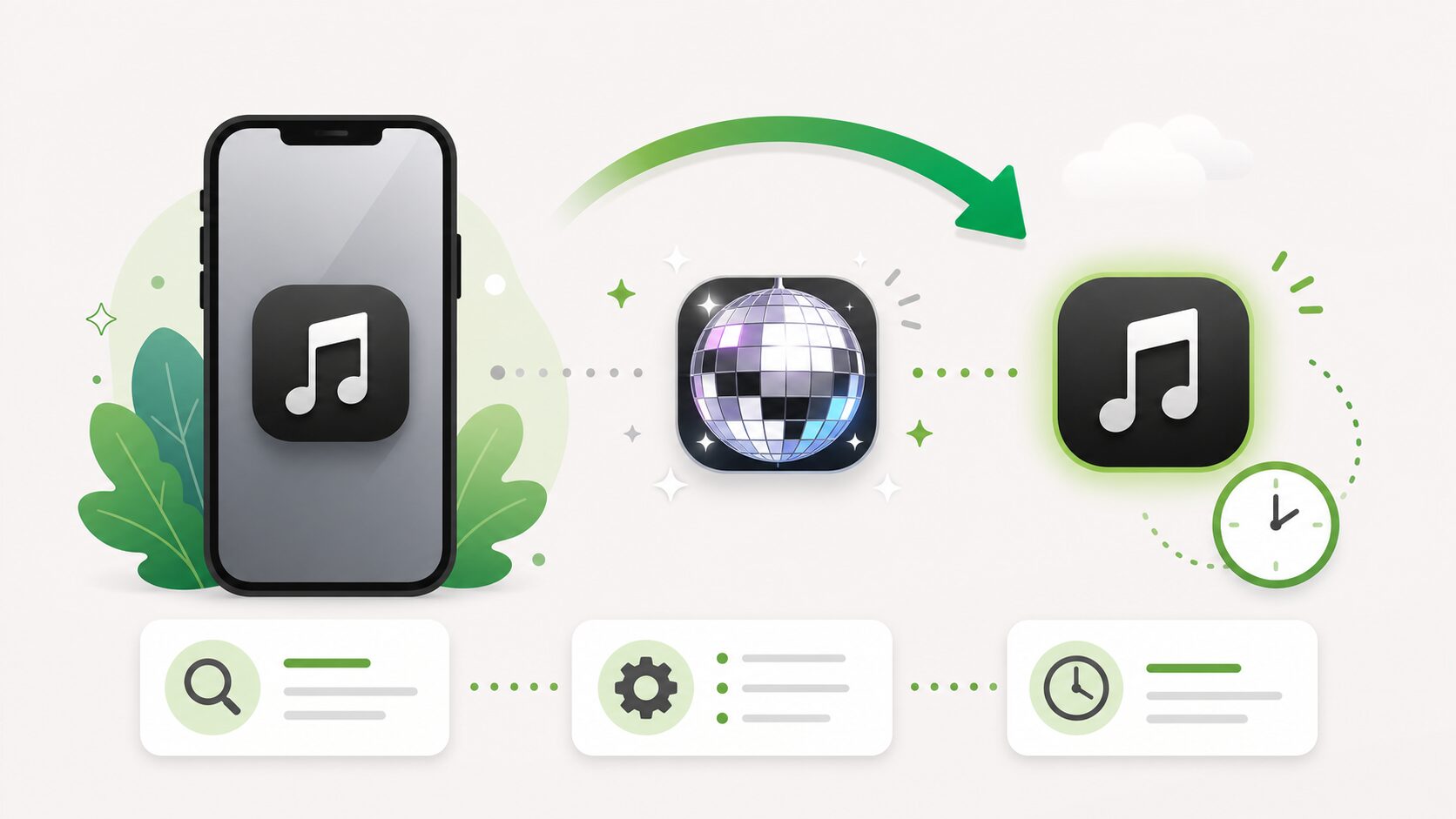
今回のアイコン変更は、単なる装飾ではなく、Spotify 20という記念企画とつながっています。Spotify 20は、ユーザーのこれまでの再生履歴をもとに、音楽との関係を振り返る体験として案内されています。年末のWrappedに近い雰囲気ですが、今回はサービスの節目を祝う色合いが強い企画です。
ミラーボールは、ライブ、クラブ、パーティー、ダンスフロアなど、音楽を楽しむ場面を連想させます。Spotifyが「20年分の音楽体験を祝う」という文脈で、アプリアイコンをミラーボールに変えたのは、その祝祭感をホーム画面にも出すためだと考えられます。
Spotify 20との関係
Spotify 20の公式体験ページでは、ユーザーごとの音楽履歴に合わせたコンテンツが見られるようになっています。すべてのユーザーが同じ内容を見るというより、自分の聴いてきた音楽を振り返る企画です。
アイコン変更は、その入口を目立たせる役割もあります。毎日開くアプリの見た目が変われば、「何か始まったのかな」と気づきやすくなります。今回のミラーボールは、アプリ内キャンペーンを知らせる看板のようなものです。
不具合ではなく演出として見るのが自然
突然変わったように見えるため不具合に感じますが、公式発表と照らすと、今回の変更は演出として見るのが自然です。Spotifyのアプリが普通に起動し、ログイン状態やプレイリスト、再生機能に問題がなければ、アイコンだけの変更として扱ってよいでしょう。
ただし、アプリの名前が変わっている、開くと別のログイン画面に誘導される、App StoreやGoogle Playで確認できないアプリになっている、といった場合は別です。その場合は、アイコン変更とは切り分けて確認する必要があります。
いつ元のアイコンに戻るのか
公式発表では、ミラーボールアイコンは期間限定の扱いです。一方で、すべての端末で何月何日の何時に戻る、と細かく固定された情報までは確認できませんでした。
海外メディアでは、Spotifyの公式Xアカウントが「通常のアイコンは翌週戻る」と説明したことが報じられています。そのため、戻るまで長期間かかるタイプの変更ではなく、比較的短いキャンペーン用の変更と見てよさそうです。
ただし、アプリの見た目が戻るタイミングは、端末のOS、アプリの更新状況、地域、ストア配信のタイミングで差が出ることがあります。友人のスマホでは戻っているのに、自分のスマホではまだミラーボールのまま、ということも起こり得ます。
急ぎでなければ、数日から次のアプリ更新まで待つのがいちばん手間が少ないです。古いアイコンを手動で選ぶ設定がSpotifyアプリ内に出ていない場合、無理にアプリを入れ直すより、通常のアップデートを待つほうが安全です。
自分のSpotifyが対象か見分ける
同じSpotifyユーザーでも、見え方が完全に同じとは限りません。アイコン変更はアプリ側の配信や更新タイミングに左右されるため、端末ごとに差が出ることがあります。
iPhoneの場合
iPhoneでは、Spotifyアプリのバージョン更新後にミラーボールアイコンが表示された事例が報告されています。ホーム画面のアイコンだけでなく、Appライブラリ側の表示も変わる場合があります。
確認したいときは、App StoreでSpotifyを開き、開発元がSpotifyであること、更新元が通常のApp Storeであることを見ます。アプリ名がSpotifyで、ストア上でも正規のアプリとして表示されるなら、今回の期間限定アイコンの可能性が高いです。
Androidの場合
Androidでも、アプリ更新やランチャーの設定によって見え方が変わることがあります。Androidは端末メーカーやホームアプリによってアイコンの扱いが違うため、iPhoneよりも表示差が出やすいです。
Google PlayでSpotifyを確認し、開発元やアプリ名が通常どおりであれば、まずは公式アプリとして見て問題ありません。アイコンパックやホームアプリを使っている場合は、Spotify側の変更だけでなく、端末側のテーマ設定も確認しておくと安心です。
元に戻したいときの現実的な方法
ミラーボールアイコンが苦手な場合でも、Spotifyアプリ内で旧アイコンへ切り替える設定は、現時点では確認できません。できることは大きく分けて、待つ、更新する、ホーム画面だけ代用する、の3つです。
まずはアプリ更新を待つ
いちばん自然なのは、Spotify側の次の更新を待つ方法です。期間限定アイコンであれば、キャンペーン終了やアプリ更新に合わせて通常の見た目へ戻る可能性があります。
この方法は手間が少なく、ログインやプレイリストに触らずに済みます。音楽鑑賞に支障がないなら、まずは数日待ってからApp StoreやGoogle Playで更新が出ていないか確認するのがおすすめです。
iPhoneはショートカットでホーム画面だけ代用できる
iPhoneでは、ショートカットアプリを使って「Spotifyを開く」ショートカットを作り、それをホーム画面に置くことで、見た目だけ別のアイコンにできます。これはSpotifyアプリ自体のアイコンを元に戻す方法ではなく、ホーム画面に置く入口を作り直す方法です。
- ショートカットアプリで「アプリを開く」を選ぶ
- 開くアプリにSpotifyを指定する
- ホーム画面に追加するときに、好きな画像をアイコンとして設定する
- 元のSpotifyアイコンはホーム画面から取り除き、Appライブラリ側に残す
この方法なら、普段タップする場所だけは旧アイコン風にできます。ただし、Appライブラリや通知、検索結果など、OS側に表示される本体アイコンまで完全に変わるわけではありません。
Androidはホームアプリやアイコンパック次第
Androidの場合、標準機能だけで個別アプリのアイコンを変えられるかは端末やホームアプリによって異なります。アイコンパックやランチャーを使えば見た目を変えられる場合もありますが、設定方法は機種ごとに違います。
普段からホームアプリを使っていない人は、今回のためだけに新しいランチャーを入れる必要はありません。元に戻るまで待つほうが、余計な設定変更を増やさずに済みます。
変なアプリや不具合と見分ける確認表
アイコンが変わったときは、焦って削除する前に、次の表で切り分けると判断しやすくなります。これは商品の選び方ではありませんが、情報の選び方としてはかなり大事です。
| 確認したいこと | 問題が少ない見え方 | 注意したい見え方 |
|---|---|---|
| アプリ名 | Spotifyのまま | 見覚えのない名前に変わっている |
| 入手元 | App Store / Google Playで確認できる | ストア外から入れた覚えがある |
| ログイン画面 | いつものSpotify画面 | 外部サイト風の入力画面に飛ばされる |
| 再生機能 | プレイリストや履歴が普段どおり | 再生できない、権限を何度も求められる |
| 戻る見込み | 期間限定キャンペーンとして説明できる | 公式情報とまったくつながらない |
この表で見て、アプリ名や入手元に問題がなければ、今回のミラーボール変更そのものは過度に心配しなくて大丈夫です。反対に、ストア外のアプリや怪しいログイン誘導がある場合は、アイコン変更とは別の問題として扱ってください。
公式情報を確認するためのチェックカード
ミラーボールアイコンの話題はSNSで広がりやすく、古い情報や推測も混ざります。確認先は、できるだけ公式ページや信頼できる解説に絞るのがおすすめです。
向いている人・向いていない人
元に戻す方法を選ぶときは、自分がどれくらいアイコンの見た目を気にするかで決めるのが現実的です。
待つのが向いている人
待つのが向いている人は、Spotifyの再生機能に問題がなく、ホーム画面の見た目だけが気になる人です。期間限定の変更なら、時間が経てば通常のアイコンに戻る可能性があります。余計な設定を増やしたくない人、ショートカットやランチャー設定が面倒な人は、待つほうが楽です。
代用アイコンが向いている人
代用アイコンが向いている人は、ホーム画面の統一感を大事にしていて、数日でもミラーボールの見た目が気になる人です。iPhoneならショートカット、Androidなら対応するホームアプリやアイコンパックで見た目を調整できる場合があります。
向いていない人
向いていない人は、設定変更に慣れていない人や、あとで元に戻す作業を忘れそうな人です。代用アイコンを作ると、ホーム画面に本体アプリとショートカットが並んだり、どちらを消してよいか分かりにくくなったりします。今回の変更は音楽鑑賞の機能に関わるものではないため、無理に触らない選択も十分ありです。
契約・購入前に確認したいこと
今回のミラーボールアイコンは、Spotify Premiumの契約内容や料金を変えるものではありません。購入前や契約前に確認したい人もいると思いますが、少なくともアイコン変更だけで、プラン変更が必要になるわけではありません。
- アイコン変更で再生機能やプレイリストに影響が出ていないか
- Spotify 20の体験が自分のアカウントで表示されるか
- Premiumへの切り替え判断を、アイコンではなく機能や使い方で決めているか
アイコンが気になるからPremiumに入る、または解約する、という判断は早いです。契約の判断は、広告の有無、オフライン再生、音質、家族プランなど、自分の使い方に関わる部分で見るのがおすすめです。
まとめ
Spotifyのアイコンがミラーボールになったのは、20周年企画に合わせた期間限定の演出です。突然変わると不安になりますが、公式発表とつながる変更なので、正規アプリを使っている限り、アイコンだけで問題があると判断する必要はありません。
元のアイコンに戻したい場合は、まずアプリ更新を待つのが自然です。iPhoneではショートカットでホーム画面上の見た目だけ代用できますが、アプリ本体のアイコンを完全に戻す方法ではありません。
今回のような変更は、SNSの反応だけを見ると不安が大きくなりがちです。理由、戻る見込み、確認先を分けて見れば、慌てず判断できます。Spotifyを普段どおり使えているなら、ミラーボールはしばらくの記念演出として受け止めておけば大丈夫です。