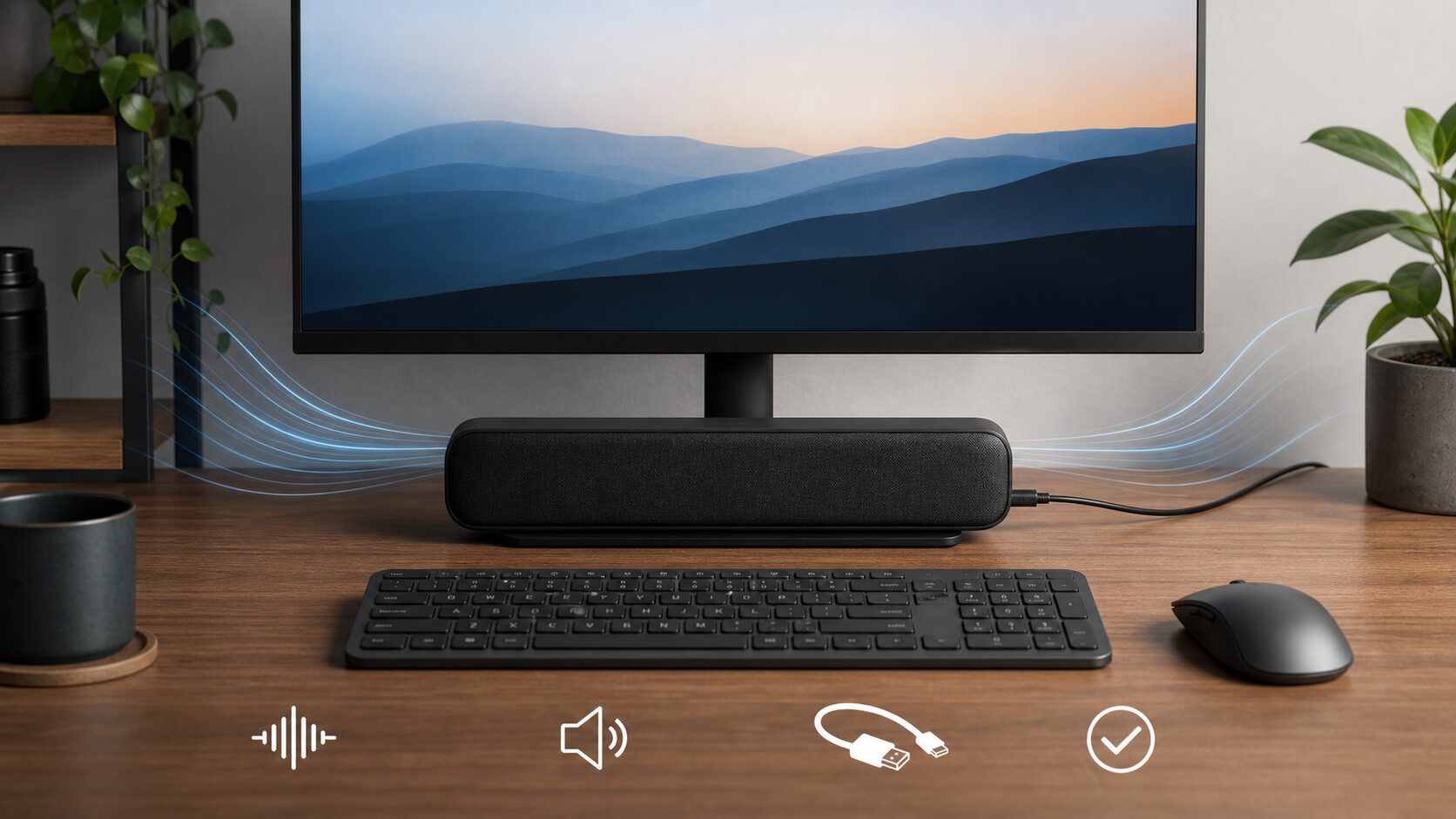
PCの音をもう少し良くしたいとき、サウンドバーはかなり現実的な選択肢です。左右のスピーカーを別々に置くより場所を取りにくく、モニター下へ収まりやすく、配線も短くできます。デスクをすっきりさせたい人には相性のいい機材です。
ただし、PCサウンドバーは「音が良さそう」「見た目が合いそう」だけで選ぶと失敗しやすいです。特に、USBでPCに直結するモデルなのか、Bluetooth中心なのか、テレビ用のHDMI ARCや光デジタルを前提にしたモデルなのかで、使い勝手が大きく変わります。
先に結論
PCサウンドバーは、まず接続方法とモニター下に置けるサイズで絞るのが失敗しにくい選び方です。PCだけで使うならUSBオーディオ対応、スマホやゲーム機も併用するならBluetoothやAUX、テレビ兼用なら光デジタルやHDMI ARCの有無を確認しておくと安心です。
候補を先に挙げると、PCデスク中心ならCreative Sound Blaster GS3、Creative Stage SE mini、Razer Leviathan V2 Xが見やすいです。テレビや大きめモニターと兼用するならJBL Bar 2.0 All-in-one MK2やYamaha SR-C20Aも候補になります。
先に結論:PC用は接続方法と置き場所で選ぶ
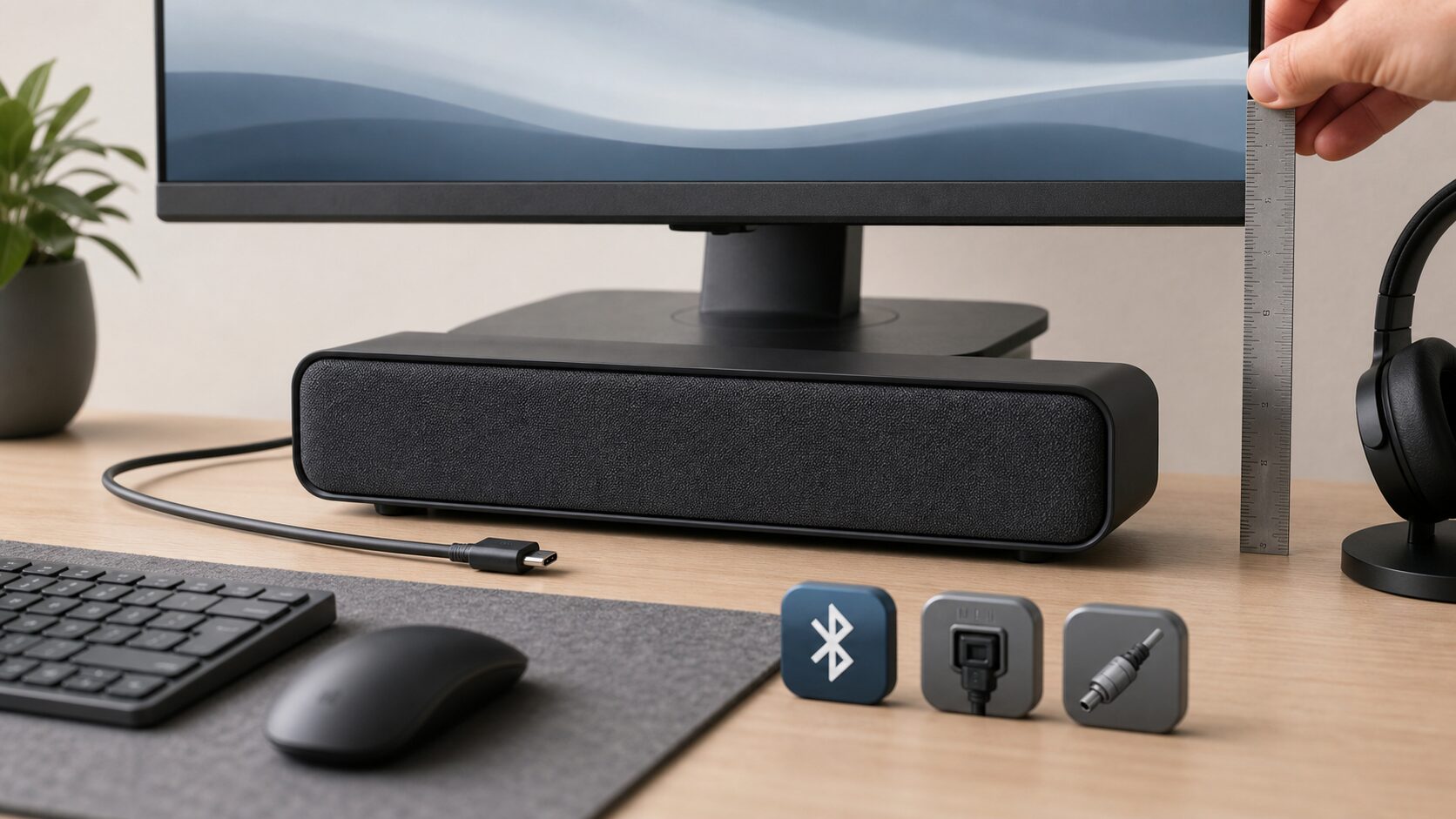
PCサウンドバー選びで最初に決めたいのは、音質の細かな好みよりも「どうつなぐか」です。PCから音を出すだけならUSBオーディオ対応モデルが扱いやすく、ケーブル一本で音声入力と給電を兼ねられるモデルもあります。デスクの上で毎日使うなら、この手軽さはかなり大きいです。
一方で、テレビ用サウンドバーはHDMI ARCや光デジタル入力を前提にしていることがあります。テレビやゲーム機と組み合わせるなら便利ですが、PC側に光デジタル出力がない場合や、HDMI ARCを使えるモニターではない場合、思った通りにつなげないことがあります。
もうひとつ大事なのがサイズです。横幅だけ見て「入る」と判断しても、実際には高さがモニター下の表示領域やスタンドに干渉することがあります。リモコン受光部やモニターの操作ボタンをふさぐケースもあるため、購入前は横幅・高さ・奥行きの3つをメモしておくと安心です。
最初に決めること
- PC専用ならUSBオーディオ対応を優先する
- スマホ兼用ならBluetoothの切り替えやすさを見る
- テレビ兼用なら光デジタルやHDMI ARCの対応を確認する
- モニター下設置なら高さと奥行きも測る
PCサウンドバーを選ぶ前に見るべき基準
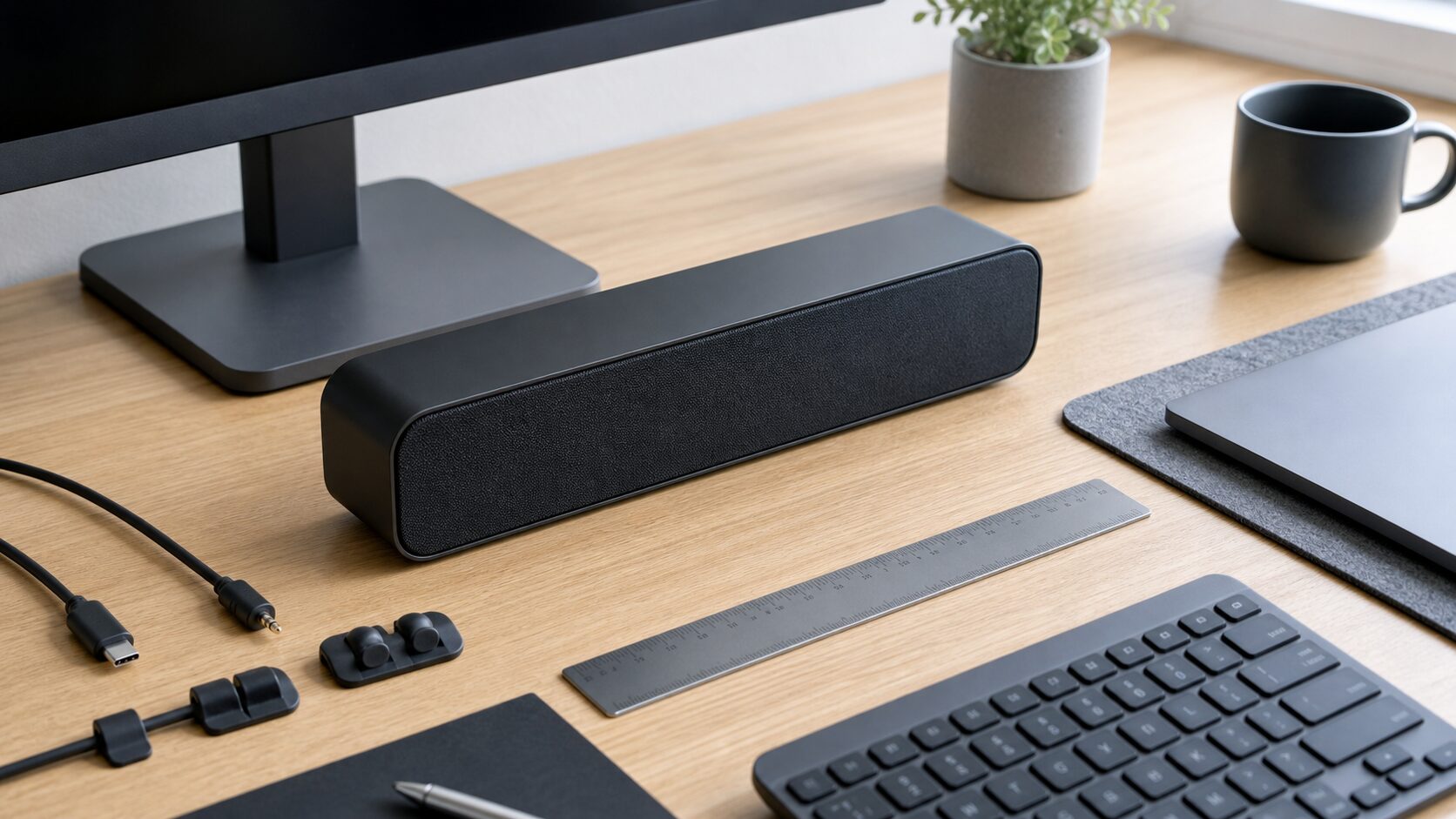
PCサウンドバーは見た目が似ていても、得意な使い方がかなり違います。ゲーム向けのRGB付きモデル、USB接続が簡単な小型モデル、テレビ用の大きめモデルでは、同じ「サウンドバー」でも選ぶ基準が変わります。
USBオーディオはPC直結向き
PC用として一番扱いやすいのは、USBオーディオに対応したサウンドバーです。PCに接続すると音声出力デバイスとして認識され、モニター内蔵スピーカーやノートPCの内蔵スピーカーよりも前に音を出しやすくなります。
USB-C一本で音声入力と給電まで済むモデルなら、電源アダプターを別に置かなくて済む場合があります。デスク上の配線を減らしたい人、会社用と自宅用でノートPCを差し替える人、モニター下に固定して使いたい人には向いています。
注意点は、PC側のUSBポートの給電能力です。出力機器の供給電力に左右されるモデルもあるため、USBハブ経由よりPC本体や給電に余裕のあるポートへつなぐ方が安定しやすいです。
Bluetoothは併用向きだがゲームでは注意
Bluetooth対応のPCサウンドバーは、スマホやタブレットの音楽再生にも使いやすいです。PC作業中はUSB、休憩中はスマホの音楽、という使い分けがしやすくなります。
ただし、ゲーム用途ではBluetoothの遅延に注意が必要です。動画や音楽鑑賞では気になりにくくても、音のタイミングが重要なゲームでは違和感が出ることがあります。ゲームをよく遊ぶなら、BluetoothだけでなくUSBやAUXなど有線入力を使えるモデルを優先した方が無難です。
光デジタルとHDMI ARCはテレビ兼用向き
JBL Bar 2.0 All-in-one MK2やYamaha SR-C20Aのようなテレビ寄りのサウンドバーは、光デジタルやHDMI ARCを使う場面で力を発揮します。テレビ、ゲーム機、レコーダー、PCモニター兼テレビのように、映像機器とまとめて使うなら選択肢に入ります。
ただし、PCだけで使う場合は確認が必要です。PCに光デジタル出力がない、モニターにARC対応HDMIがない、Bluetooth運用しかできない、というケースもあります。テレビ用サウンドバーをPCデスクへ置く場合は、音の良さ以前に「今の環境で接続できるか」を先に見てください。
用途別に見るおすすめ候補
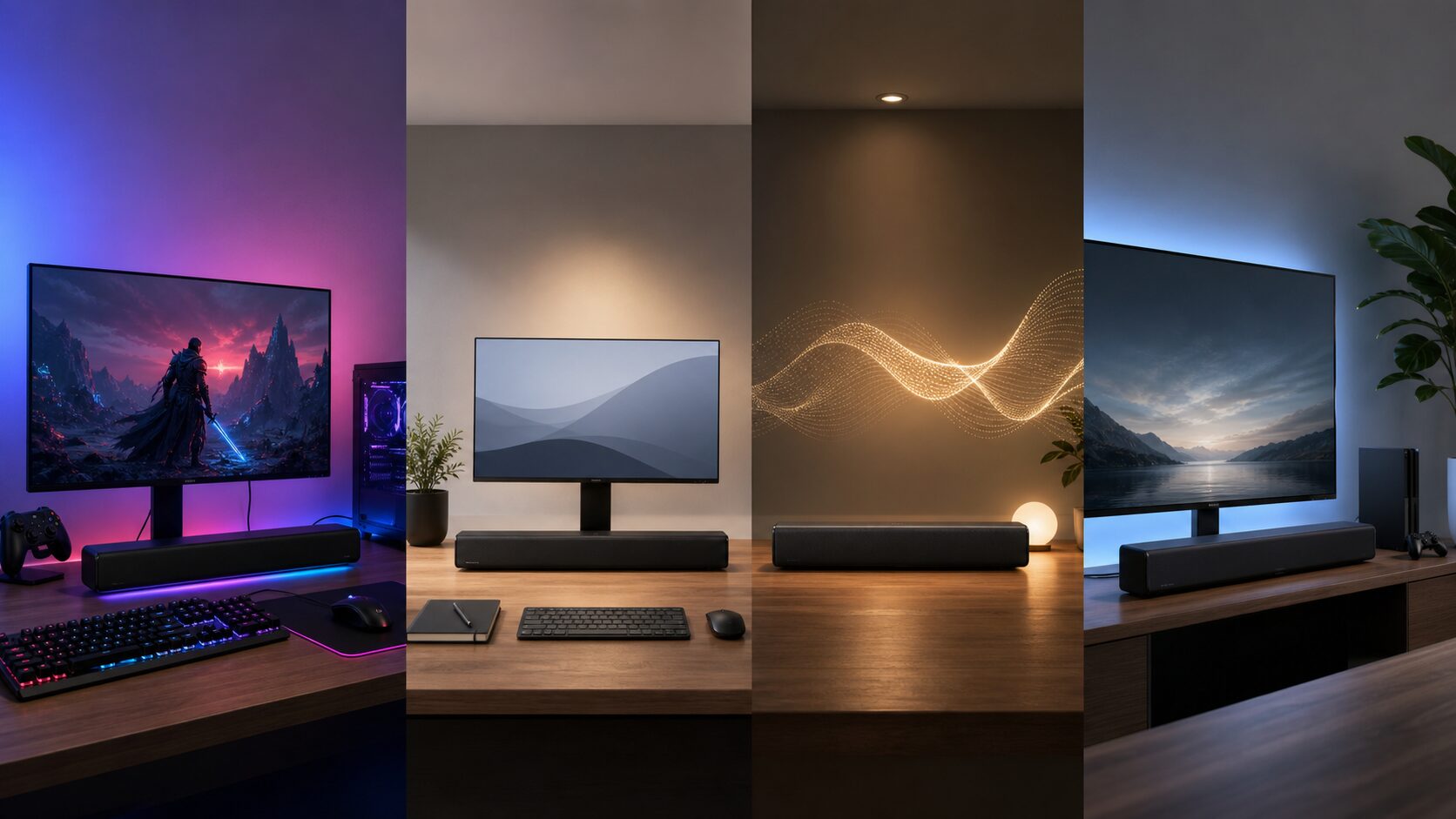
ここでは、PCサウンドバーとして候補にしやすいモデルを用途別に整理します。価格や在庫は時期で変わるため、ここでは接続方法・サイズ感・向いている使い方に絞って見ていきます。
Creative Sound Blaster GS3
Creative Sound Blaster GS3は、PCデスクに置きやすいコンパクトなゲーミングサウンドバーです。USB-C、AUX入力、Bluetooth 5.4に対応し、SuperWide技術やRGBライティングも特徴です。
PCでゲーム、動画、音楽鑑賞をまとめて楽しみたい人に向いています。USB-Cで扱いやすく、AUX入力もあるため、接続の逃げ道を残しやすい点が魅力です。低音を大きく鳴らす大型サウンドバーというより、デスク上で音の広がりと使いやすさを取りたい人向けの候補です。
Creative Sound Blaster GS3
USB-C、AUX、Bluetoothを使い分けたいPCデスク向けの候補。ゲーム用の雰囲気やRGBも重視する人に合います。
Creative Stage SE mini
Creative Stage SE miniは、Bluetooth 5.3とUSBデジタルオーディオに対応したコンパクトなPCサウンドバーです。モニター下に置きやすいサイズ感で、デスク上をすっきりさせたい人に向いています。
大きなテレビ用サウンドバーほどの迫力を求めるより、PCの内蔵スピーカーやモニター内蔵スピーカーから自然にアップグレードしたい人に合います。作業BGM、動画、軽めのゲームまで、日常的に使う音を整えたい場合に候補になります。
Creative Stage SE mini
USBデジタルオーディオとBluetoothを使える小型PCサウンドバー。省スペースで置きたい人向けです。
Razer Leviathan V2 X
Razer Leviathan V2 Xは、USB Type-C対応のPCゲーミングサウンドバーです。Razer公式では長さ約400mmのコンパクトな形状、2つのフルレンジドライバーと2つのパッシブラジエーター、Bluetooth 5.0対応などが案内されています。
PCデスクの見た目をRazer系でそろえたい人、RGBライティング込みでゲーム環境を整えたい人に向いています。USB Type-CでPCに接続できるため、PC中心の使い方と相性が良いです。一方で、テレビ用のHDMI ARC接続を期待するモデルではないため、PCデスク用として考える方が自然です。
Razer Leviathan V2 X
RGBライティングとPCデスクの統一感を重視するゲーミング向け候補。USB Type-C接続を前提に考えたいモデルです。
JBL Bar 2.0 All-in-one MK2
JBL Bar 2.0 All-in-one MK2は、PC専用というよりテレビ用サウンドバー寄りの候補です。JBL公式では、横幅約614mm、高さ56mm、光デジタル入力、Bluetooth、サービス用USBなどが仕様として確認できます。
PCモニターだけでなくテレビやゲーム機と組み合わせたい人には候補になります。逆に、PCへUSBで直接つなぎたい人には向きません。PC側に光デジタル出力があるか、Bluetoothで使う前提でも問題ないかを確認してから選ぶのが良いです。
JBL Bar 2.0 All-in-one MK2
テレビ・ゲーム機との兼用を考えたい人向け。PC専用よりも、光デジタルやBluetoothで使う環境向けです。
Yamaha SR-C20A
Yamaha SR-C20Aは、コンパクトなテレビ用サウンドバーとして候補にしやすいモデルです。公式仕様ではHDMI ARC、光デジタル、3.5mmステレオミニ、Bluetooth 5.0などが確認できます。
PCデスクでも、モニターやテレビ側の出力と組み合わせられるなら使いやすい候補になります。3.5mmステレオミニ入力を使える点も、PC環境によっては便利です。USBオーディオでPCに直結するモデルではないため、USB一本で済ませたい人は別候補を優先した方が選びやすいです。
おすすめ候補の比較表
候補を並べると、同じサウンドバーでも「PC直結向き」と「テレビ兼用向き」に分かれます。PCだけで使うなら、USBオーディオ対応かどうかを最初に見てください。テレビやゲーム機もつなぐなら、光デジタルやHDMI ARCの方が重要になります。
| 候補 | 主な接続の見方 | 向いている使い方 | 注意点 |
|---|---|---|---|
| Creative Sound Blaster GS3 | USB-C、AUX、Bluetooth | PCゲーム、動画、音楽鑑賞をまとめたい | 大型テレビ用の迫力を期待しすぎない |
| Creative Stage SE mini | USBデジタルオーディオ、Bluetooth | 省スペースなPCデスク | 強い低音重視なら別候補も確認 |
| Razer Leviathan V2 X | USB Type-C、Bluetooth | RGB込みのゲーミング環境 | PCデスク用として考える |
| JBL Bar 2.0 All-in-one MK2 | 光デジタル、Bluetooth | テレビ・ゲーム機兼用 | PC側の出力端子を先に確認 |
| Yamaha SR-C20A | HDMI ARC、光デジタル、3.5mm、Bluetooth | テレビ兼用、モニター周り | USBオーディオ直結モデルではない |
この表で大まかに分けるなら、PC作業机だけで完結させたい人はCreative系やRazerを先に見ると選びやすいです。テレビやゲーム機までまとめたい人は、JBLやYamahaのようなテレビ用サウンドバーも候補になります。
向いている人と向いていない人
PCサウンドバーが向いている人は、デスクをすっきりさせながら音を強化したい人です。左右のスピーカーを広げるスペースがない、モニター下に一体感のある見た目で置きたい、ノートPCやモニターの音を少しでも聞きやすくしたい、という人には合います。
音楽鑑賞でも、内蔵スピーカーより声や楽器が前に出やすくなることがあります。動画視聴や作業BGMが多い人にも便利です。ゲームでは、ヘッドセットを外して気楽に遊びたいときのスピーカーとして使えます。
一方で、向いていない人もいます。左右の定位を細かく聞き分けたい人、低音をしっかり鳴らしたい人、音楽制作のように音の正確さを重視する人は、PC用スピーカーやヘッドホンの方が満足しやすい場合があります。
向いている人
- モニター下にまとめて置きたい人
- PC内蔵スピーカーより聞きやすくしたい人
- 作業BGM、動画、軽いゲームを1台で済ませたい人
向いていない人
- 音楽制作のように細かな音の正確さを重視する人
- 低音の量感を最優先したい人
- FPSなどで細かい定位を重視する人
購入前に確認したいチェックリスト
購入前に確認したいポイントは、スペック表の数字よりも実際の設置条件です。特にPCサウンドバーは、買ってから「置けない」「つなげない」と気づくと面倒です。
まず、モニター下の空きスペースを測ります。横幅、高さ、奥行きを確認し、スタンドの足と干渉しないか見てください。次に、PC側の出力端子を確認します。USB-C、USB-A、3.5mm、光デジタル、Bluetoothのどれを使うのかを決めます。
最後に、普段の使い方を決めます。PCだけなのか、スマホの音楽も流すのか、ゲーム機やテレビにも使うのかで、選ぶモデルは変わります。
| 確認項目 | 見るポイント | 失敗しやすい例 |
|---|---|---|
| 横幅 | モニター下に収まるか | スタンドの足にぶつかる |
| 高さ | 画面や操作ボタンをふさがないか | モニター下部が隠れる |
| 接続 | PCと直接つなげるか | HDMI ARC前提でPCに合わない |
| 給電 | USB給電か電源アダプターか | USBハブ経由で安定しない |
| 用途 | ゲーム、音楽、動画、テレビ兼用 | Bluetooth遅延が気になる |
購入前の確認順
- モニター下の横幅・高さ・奥行きを測る
- PC側の音声出力端子を確認する
- USB直結か、Bluetooth併用か、テレビ兼用かを決める
- 商品リンク先で型番、付属品、保証、販売元を確認する
PCデスクで失敗しやすいポイント
PCデスクで多い失敗は、サウンドバーの高さです。横幅は商品画像でイメージしやすいですが、高さは見落としがちです。モニター下に置いたとき、画面下部や操作ボタン、リモコン受光部にかぶることがあります。
次に、音量操作のしやすさです。本体側面にボタンやつまみがあるモデルは、置き場所によって操作しやすさが変わります。モニター台の奥に押し込むと、手が届きにくいことがあります。
接続面では、テレビ用サウンドバーをPCに使うときに注意が必要です。HDMI ARCはテレビの音声を戻す仕組みなので、PCのHDMI出力へそのままつなげば必ず音が出る、というものではありません。PCで使うなら、USBオーディオ、3.5mm、光デジタル、Bluetoothのどれで鳴らすのかを先に決めてください。
Bluetoothも万能ではありません。音楽鑑賞や動画視聴には便利ですが、ゲームでは遅延が気になる場合があります。ゲームを重視するなら、有線接続を基本に考える方が選びやすいです。
あわせて読みたい関連記事
Creative Sound Blaster GS3を候補に入れている人は、個別レビューもあわせて確認しておくと選びやすいです。サイズ感、RGBライティング、PCデスクでの使い勝手を、より具体的にチェックできます。
GS3が自分のモニター周りに合うか、接続や置き場所まで含めて確認したい場合に役立ちます。
FAQ
PCサウンドバーはUSBとBluetoothのどちらがいいですか?
PCで安定して使うならUSBオーディオ対応が選びやすいです。スマホやタブレットの音楽も流したいならBluetooth対応が便利です。ゲームでは遅延を避けるため、有線接続を優先すると安心です。
テレビ用サウンドバーをPCに使えますか?
使える場合はありますが、PC側の出力端子次第です。光デジタルや3.5mm、Bluetoothで接続できるかを確認しておくと安心です。HDMI ARC前提のモデルは、PCのHDMI出力へ直接つなぐ使い方とは相性が合わない場合があります。
モニター下に置くならどこを測ればいいですか?
横幅だけでなく、高さと奥行きも測ってください。モニターの表示領域、操作ボタン、スタンドの足、キーボードとの距離に干渉しないか確認すると失敗しにくいです。
音楽鑑賞にもPCサウンドバーは向いていますか?
作業BGMや動画、カジュアルな音楽鑑賞には使いやすいです。ただし、低音の量感や細かな音の分離を重視するなら、2chスピーカーやヘッドホンも候補に入れると選びやすくなります。
まとめ:PCサウンドバーは用途と接続で決める
PCサウンドバーを選ぶときは、ランキングの順位よりも、今のデスクでどう使うかを先に決めるのが近道です。PCだけで使うならUSBオーディオ対応、スマホもつなぐならBluetooth、テレビやゲーム機と兼用するなら光デジタルやHDMI ARCを確認しておくと安心です。
Creative Sound Blaster GS3、Creative Stage SE mini、Razer Leviathan V2 Xは、PCデスク中心で選びやすい候補です。JBL Bar 2.0 All-in-one MK2やYamaha SR-C20Aは、テレビやゲーム機との兼用を考える人に合いやすい候補です。
最後にもう一度、購入前はサイズ・接続・付属品・保証・販売元を確認しておくと安心です。特に商品リンク先では、型番違い、付属ケーブル、価格、在庫、ポイント還元が変わることがあります。ここを確認してから選ぶと、PCサウンドバー選びの失敗をかなり減らせます。