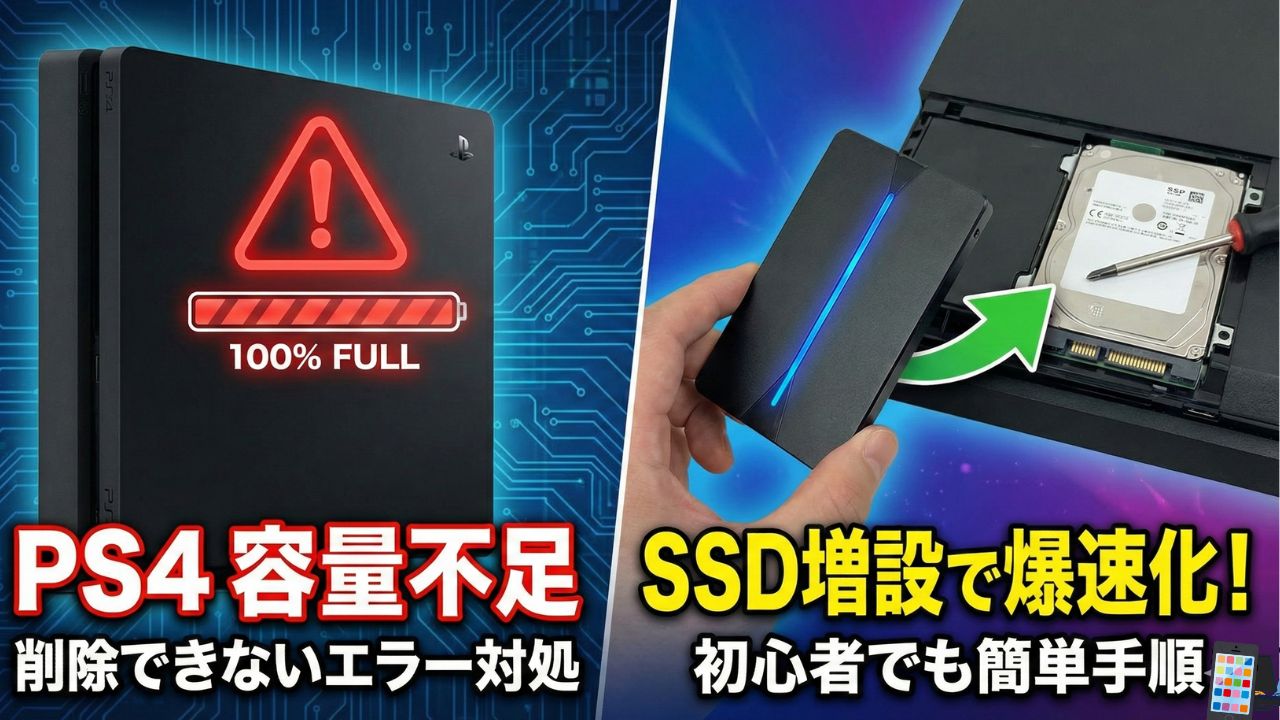
PS4で新しいゲームを遊ぼうとした時や、楽しみにしていたアップデートの瞬間に「容量不足」と表示され、ダウンロードが止まってしまうことはありませんか。
あと少しで遊べるはずだったのに、どのデータを消すべきか悩んだり、整理に時間を取られたりするのは大きなストレスです。
空き容量が十分にあるように見えるのにエラーが出る「コピー」の問題や、大切なセーブデータを守りながら容量を確保する方法には、正しい知識が必要です。
この記事では、今すぐできる無料のデータ整理術から、ロード時間短縮などのメリットも得られるSSDによる増設方法まで、PS4の容量問題を根本から解決する手順を詳しく解説します。
データ管理の悩みから解放され、快適なゲームライフを取り戻しましょう。
PS4「容量不足」でダウンロードできない!まず確認すべきストレージ状況
容量不足のエラーが出た際、最初にすべきことは現状の正確な把握です。
感覚的に「まだ空いているはず」と思っていても、システムが認識している空き領域は異なる場合があります。
まずはどのデータがどれくらい容量を圧迫しているのか、内訳を確認しましょう。
設定画面から本体ストレージの空き容量を確認する手順
PS4のホーム画面から簡単にストレージの使用状況を確認できます。
手順は以下の通りです。
- ホーム画面の機能エリアから「設定」を選択します。
- メニューの中から「ストレージ」を選びます。
- 「本体ストレージ」を選択すると、現在の使用量と空き容量がバーグラフで表示されます。
ここで表示される「空き容量」が、ダウンロードしようとしているゲームやアップデートファイルのサイズよりも少ない場合、当然ながらデータの削除や移動が必要です。
しかし、数字上は足りているのにエラーが出るケースも多いため、まずはこの画面で数値を把握しておくことが解決の第一歩となります。
何が容量を圧迫している?アプリケーションとキャプチャーギャラリーの内訳確認
ストレージの画面では、データの種類ごとに色分けされたバーが表示されます。
主に容量を圧迫する原因となるのは、以下の2つです。
- アプリケーション:ゲーム本編のデータです。最近のゲームは1本で50GB〜100GBを超えるものもあり、数本インストールするだけで数百GBを消費することがあります。
- キャプチャーギャラリー:ゲームプレイ中に保存したスクリーンショットやビデオクリップ(動画)です。特にビデオクリップは容量が大きく、自動録画設定などによって知らぬ間に数十GB単位で蓄積されていることがあります。
詳細な内訳を確認するには、それぞれの項目を選択して決定ボタンを押してください。
どのゲームや動画が容量を占めているかがリスト形式で表示されるため、削除候補を見つけやすくなります。
【無料】データを削除してPS4の空き容量を今すぐ増やす方法
コストをかけずに今すぐ容量不足を解消するには、不要なデータを削除するのが最も手っ取り早い方法です。
ただし、何を消すとどうなるのかを理解していないと、大切な記録まで失ってしまうリスクがあります。
ここでは安全かつ効果的に空き容量を確保する方法を紹介します。
【効果大】遊ばなくなったゲームアプリ(アプリケーション)を削除する
最も劇的に容量を空けられるのが、遊ばなくなったゲーム本編(アプリケーション)の削除です。
削除の手順は以下の通りです。
- ホーム画面またはライブラリーから削除したいゲームを選択します。
- コントローラーの「OPTIONSボタン」を押します。
- 表示されたメニューから「削除」を選びます。
- 確認画面で「OK」を選択します。
ダウンロード版のゲームは、PSNアカウントのライブラリーに残るため、一度削除しても後から無料で再ダウンロードが可能です。
ディスク版の場合も、ディスクを入れれば再インストールできます(アップデートデータは再ダウンロードが必要です)。
クリア済みで当分遊ぶ予定がないゲームは、思い切って削除することをおすすめします。
ゲームを削除してもセーブデータは消える?(セーブデータとアプリの違い)
多くのユーザーが不安に思う点ですが、ゲームアプリ(本編)を削除しても、セーブデータは消えません。
PS4では、「アプリケーションデータ(ゲームそのもの)」と「セーブデータ(進行状況の記録)」は別々に管理されています。
そのため、上記の手順でアプリケーションを削除しても、セーブデータは本体ストレージ内に残ります。
将来またそのゲームをインストールした際には、続きから遊ぶことができますので、安心してアプリの削除を行ってください。
ただし、セーブデータそのものを削除する操作を行った場合は復旧できませんので、混同しないよう注意が必要です。
溜まったスクリーンショットやビデオクリップを削除・USBへ移動する
トロフィー獲得時の自動撮影や、プレイ動画の保存によって、「キャプチャーギャラリー」が意外と容量を食っていることがあります。
これらを整理することで、数GBから数十GBの空きを作れる場合があります。
削除手順は以下の通りです。
- ホーム画面から「キャプチャーギャラリー」を選択します。
- 整理したいゲームタイトルまたは「すべて」を選びます。
- 「OPTIONSボタン」を押し、「削除」を選択します。
- 削除したい画像や動画にチェックを入れ、「削除」を実行します。
思い出のスクリーンショットや動画を消したくない場合は、USBメモリなどにコピーしてバックアップを取ってから、本体内のデータを削除するのがおすすめです。
不要なセーブデータを整理・PS Plusオンラインストレージへ退避する
セーブデータ一つ一つの容量は小さいですが、RPGなどで大量にセーブファイルを作成していると、チリも積もれば山となります。
また、既にアプリを削除したゲームのセーブデータが残り続けている場合もあります。
「設定」>「アプリケーションセーブデータ管理」>「本体ストレージのセーブデータ」から、不要なものを削除できます。
PlayStation Plus(有料)に加入している場合は、セーブデータを「オンラインストレージ」にアップロードしておくことができます。
クラウド上にバックアップしておけば、本体側のセーブデータを削除しても安心ですし、いつでもダウンロードして復旧可能です。
空き容量はあるのに「容量不足」?アップデートできない原因と解決策
「アップデートに必要な容量は2GBなのに、空き容量が30GBあってもダウンロードできない」
このような不可解な現象に悩まされるPS4ユーザーは非常に多いです。
これはPS4特有のシステム仕様が原因であり、故障ではありません。
原因は「コピー」機能!アップデート時間を短縮する裏ワザ
PS4のゲームアップデートでは、データの整合性を保つために特殊な処理が行われます。
具体的には、アップデートファイルをダウンロードした後、**「ゲーム本編のデータを丸ごとコピーし、そのコピーに対してパッチを当てる」**という作業を内部で行っています。
そのため、アップデート時には「アップデートファイルの容量」だけでなく、「インストール済みのゲーム本編と同じ容量」の空きスペースが一時的に必要になります。
例えば、ゲーム本編が50GBで、アップデートが1GBの場合、処理には50GB以上の空き領域を作業スペースとして要求されることになります。
これが、十分な空きがあるように見えても「容量不足」のエラーが出る主な理由です。
エラーが出た時に確保すべき具体的な空き容量の目安
この「コピー」仕様を踏まえると、アップデート時に確保すべき空き容量の目安は以下の計算になります。
「ゲーム本編の容量」 + 「アップデートファイルの容量」 + 「予備領域」
例えば、100GB級の大作ゲームをアップデートする場合、たとえパッチが小規模でも、ストレージには100GB以上の空きが必要になることがあります。
頻繁にアップデートが入るゲームをプレイしている場合、常にストレージには余裕を持たせておく必要があります。
ギリギリの運用をしていると、毎回データの整理を迫られることになります。
再インストールの方が早い?アップデート時間を短縮する裏ワザ
アップデート時の「コピー中」という表示が長く続き、ダウンロードよりも時間がかかると感じることはありませんか。
これは、HDDの読み書き速度の限界によるものです。
コピーの処理があまりに遅い場合や、空き容量を確保するのが難しい場合、**「一度ゲームアプリを削除して、再インストールする」**という方法が有効な場合があります。
最新のインストーラーには最初からアップデート内容が含まれていることが多く、再インストールであれば「コピー」の工程が発生しないため、結果的に早く終わるケースがあるのです。
ただし、これは回線速度が十分に速い場合に限られます。
回線が遅い場合は再ダウンロードに膨大な時間がかかってしまうため、状況に応じて判断してください。
【推奨】削除したくないなら「外付けSSD/HDD(拡張ストレージ)」で増設
データを消してやり繰りする生活に疲れた場合、最も推奨される解決策は「ストレージの増設」です。
PS4はUSB接続の外付けドライブに対応しており、誰でも簡単に容量を増やすことができます。
PS4に外付けストレージ(拡張ストレージ)を導入するメリット
外付けストレージを導入する最大のメリットは、ストレスからの解放です。
- 削除の手間がなくなる:数百GBから数TBの容量を追加でき、消去の判断に迷う時間がなくなります。
- 再ダウンロード待ちが不要:遊びたいと思った時にすぐプレイを開始できます。
- 持ち運びが可能:別のPS4本体に接続し、自分のアカウントでログインすれば、すぐに自分のゲーム環境で遊べます。
特に、近年はゲームの大容量化が進んでいるため、内蔵ストレージ(通常500GBまたは1TB)だけで運用するのは限界があります。
どっちを選ぶ?「外付けSSD」と「外付けHDD」の違いと選び方
外付けストレージには「SSD」と「HDD」の2種類があり、それぞれ特徴が異なります。
| 特徴 | 外付けSSD | 外付けHDD |
| 読み込み速度 | 非常に速い | 遅い(標準的) |
| 価格 | やや高い | 安い |
| 静音性 | 無音 | 駆動音がする |
| 衝撃耐性 | 強い | 弱い |
| おすすめ | ロード時間を短縮したい人 | 大量のゲームを安く保存したい人 |
予算が許すのであれば、圧倒的にSSDがおすすめです。
HDDは容量あたりの価格が安いのが魅力ですが、速度はPS4内蔵のものと変わりません。
一方、SSDは劇的な速度向上という付加価値が得られます。
【ロード時間短縮】PS4には外付けSSDがおすすめな理由と速度比較
PS4のゲームデータを外付けSSDに保存すると、単に容量が増えるだけでなく、ゲームのロード時間が大幅に短縮されます。
これは、SSDのデータ読み出し速度がHDDよりも圧倒的に速いためです。
- オープンワールドゲームのファストトラベル
- リトライ時の読み込み
- エリア移動の待ち時間
これらが半分以下の時間になることも珍しくありません。
「容量不足の解消」と「快適なプレイ環境」が同時に手に入るため、多くのPS4ユーザーが外付けSSDを導入しています。
初心者でも簡単!外付けSSD/HDDの接続とフォーマット(設定)手順
外付けストレージの導入は非常に簡単で、専門的な知識は不要です。
- PS4のUSBポートに外付けSSD/HDDを接続します。
- 「設定」>「周辺機器」>「USBストレージ機器」を選択します。
- 接続した機器を選び、「拡張ストレージとしてフォーマットする」を選択します。
- 画面の指示に従いフォーマット(初期化)を完了させます。
これで設定は完了です。
以降は、新しくダウンロードするゲームや、内蔵ストレージから移動させたゲームが外付けストレージに保存されるようになります。
上級者向け:PS4の内蔵HDDをSSDに換装して容量アップする方法
外付けではなく、PS4本体の中に入っているHDDそのものをSSDに入れ替える「換装」という方法もあります。
よりスッキリとした見た目で高速化したい場合に検討される方法ですが、手間がかかります。
内蔵HDDの換装(交換)と外付けストレージ増設はどっちが良い?
結論から言うと、多くのユーザーには「外付けSSD」の方がおすすめです。
- 外付けSSD:USBに挿すだけで簡単。ゲームのロード時間はしっかり短縮される。
- 内蔵SSD換装:交換作業やシステムソフトウェアの再インストールが必要で面倒。ただし、ホーム画面の動作やスクショ保存など、システム全体の挙動もサクサクになる。
手軽さと効果のバランスを考えると、外付けの方がコストパフォーマンスが良いと言えます。
PS4の内蔵ストレージ換装に必要なものと手順の概要
内蔵換装を行う場合は、以下の準備が必要です。
- 2.5インチ SATA接続のSSD(PS4対応のもの)
- USBメモリ(再インストール用データの保存用)
- プラスドライバー
- PC(システムデータをUSBメモリにダウンロードするために必要)
手順としては、データのバックアップ → 物理的なHDD交換 → システムソフトウェアの再インストール → バックアップの復元、という長い工程になります。
PCを持っていない場合はこの作業が行えないため、注意してください。
M.2 SSDはPS4に使える?接続規格(SATAとNVMe)の注意点
PCやPS5の増設用として主流になりつつある「M.2 SSD(スティック型)」ですが、PS4にはそのまま接続できません。
PS4の内蔵スロットは「2.5インチ」という規格であり、M.2スロットが存在しないためです。
また、USB接続であっても、PS4のUSBポートの速度上限がボトルネックとなり、高性能なM.2 NVMe SSDを使ってもその性能を発揮しきれません。
PS4用に購入する場合は、**「2.5インチ SATA SSD」または「USB接続の外付けSSD」**を選ぶのが正解です。
間違ってPS5用の高価なM.2 SSDを買わないように注意しましょう。
PS4の容量不足とストレージに関するよくある質問(Q&A)
最後に、容量不足やストレージ増設に関してよくある疑問に回答します。
PS4で使っていた外付けSSDはPS5でもそのまま使える?
はい、使えます。
PS4で使用していた外付けSSDをそのままPS5に接続すれば、中に入っているPS4ゲームをPS5上で認識し、遊ぶことができます。
また、PS5本体ストレージの容量節約のために、PS4のゲームは外付けSSDに入れて遊ぶことが推奨されています。
将来的にPS5への移行を考えている場合でも、今PS4用に外付けSSDを買うことは無駄になりません。
外付けストレージに保存したゲームのロードは遅くなる?
いいえ、むしろ速くなるケースがほとんどです。
特にSSDを使用した場合、PS4内蔵のHDDよりも読み込み速度が速いため、ロード時間は短縮されます。
USB接続(USB 3.0以上)の転送速度は十分に速く、ゲームプレイにおいて遅延を感じることはまずありません。
市販のUSBメモリを拡張ストレージとして代用できる?
条件を満たせば可能です。
PS4の拡張ストレージとして使用するには、以下の条件が必要です。
- USB 3.0以上に対応していること
- 容量が250GB以上、8TB以下であること
一般的なUSBメモリは容量が小さいものが多いため、条件を満たさない場合があります。
また、USBメモリは長時間連続アクセスするようなゲームプレイ用途には耐久性や放熱性が不十分な場合があるため、基本的には「外付けSSD」または「外付けHDD」の使用をおすすめします。
まとめ:PS4容量不足の完全解決ガイド
- 容量不足時は「設定」>「ストレージ」で正確な内訳を確認する
- ゲームアプリを削除してもセーブデータは消えないため安心して整理できる
- キャプチャーギャラリーの動画データが容量を圧迫していることが多い
- アップデート時は「コピー」機能のため、本編と同等以上の空き容量が必要になる
- 削除の手間を省くなら、外付けストレージ(拡張ストレージ)の導入が最適
- 外付けストレージには「SSD」を選ぶとロード時間が大幅に短縮される
- 外付けSSDは接続してフォーマットするだけで簡単に使用できる
- 内蔵HDDの換装は手間がかかるため、初心者は外付け増設がおすすめ
- PS4で使った外付けSSDは、将来PS5でもそのまま流用できる
- M.2 SSDはPS4に直接使えないため、2.5インチまたはUSBタイプを選ぶ