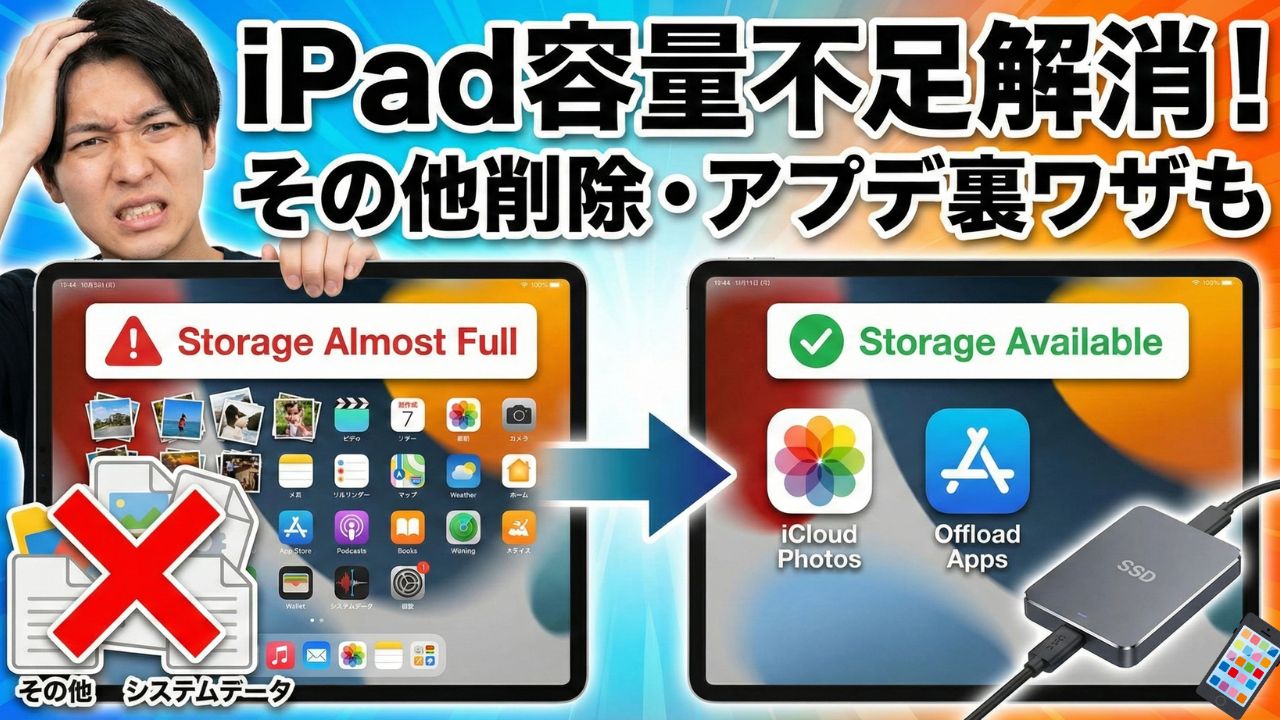
iPadを使っていると、突然「ストレージの空き容量がありません」という警告が表示され、写真が撮れなくなったりアプリがダウンロードできなくなったりすることがあります。
大切な瞬間にカメラが使えなかったり、最新のiPadOSにアップデートできずに困ってしまったりするのは避けたいものです。
この記事では、iPadの容量不足を解消するための基本的な方法から、意外と知られていない「システムデータ(その他)」を減らすテクニック、さらにはアップデート時の裏ワザまでを網羅的に解説します。
容量不足の原因を正しく理解し、適切な対処法を身につけることで、iPadを快適に使い続けることができるようになります。
iPadの容量不足?まずはストレージの使用状況と内訳を確認しよう
iPadの動作が重い、あるいは警告が出る場合、まずは現状を正確に把握することが解決への第一歩です。
どのデータがストレージを圧迫しているかを知ることで、効果的な対策を打つことができます。
設定アプリから空き容量と「何が容量を食っているか」をチェックする手順
まずは、設定アプリを使ってストレージの内訳を確認しましょう。
手順は非常にシンプルです。
ホーム画面から「設定」アプリを開き、「一般」を選択してから「iPadストレージ」をタップしてください。
画面上部に、全体の使用量と空き容量を示すグラフが表示されます。
その下には、ストレージを使用しているアプリが容量の大きい順にリストアップされています。
「写真」「App」「システムデータ」など、どのカテゴリが容量を消費しているかが色分けされているため、一目で原因を特定できるでしょう。
まずはここで、自分が思っていた以上に容量を使っているアプリがないか確認してください。
ストレージの理想的な空き容量は?(動作安定には10%以上の空きが必要)
iPadを快適に動作させるためには、ストレージ容量にある程度の余裕を持たせることが重要です。
一般的に、ストレージ全体の10%以上の空き容量を確保することが推奨されています。
例えば、64GBのモデルであれば約6.4GB、256GBのモデルであれば約25.6GBの空きが必要です。
空き容量が極端に少なくなると、アプリの起動が遅くなったり、動作がカクついたりする原因になります。
また、iPadOSのアップデートやアプリの更新作業には、一時的に大きな作業領域が必要となるため、ギリギリの状態ではシステムトラブルを引き起こす可能性も高まります。
常に10%程度の「遊び」を持たせておくことが、iPadを長持ちさせる秘訣です。
64GBや32GBモデルで「容量不足」と表示される原因とは
32GBや64GBといったストレージ容量が小さめのモデルを使用している場合、容量不足の警告が頻繁に出ることがあります。
近年、アプリ自体の機能向上に伴い、アプリ一つひとつのデータサイズが大きくなっています。
また、写真や動画の高画質化により、同じ枚数を撮影しても以前より多くの容量を消費するようになりました。
さらに、iPadOS自体のシステムデータも年々肥大化しており、購入当初よりもユーザーが自由に使える領域は狭くなっています。
これらの要因が重なり、以前は問題なかった使い方をしていても、気づかないうちに限界に達してしまうのです。
特に、OSのシステムデータだけで10GB近くを占有することもあるため、小容量モデルではこまめなデータ整理が不可欠となります。
【基本編】iPadの空き容量を今すぐ増やす5つの方法
原因が分かったところで、実際に空き容量を増やすための具体的なアクションを紹介します。
ここでは、誰でもすぐに実践できる基本的なテクニックを5つ厳選しました。
不要な写真・動画を削除またはiCloud写真で最適化(クラウドへ逃がす)
写真や動画は、ストレージを圧迫する最大の要因の一つです。
明らかに不要な失敗写真や、見返すことのない動画は、こまめに削除しましょう。
削除した写真は「最近削除した項目」に30日間保存されますので、そこからも完全に削除することで即座に容量が空きます。
また、大切な写真を消したくない場合は、「iCloud写真」を活用するのがおすすめです。
「設定」>「写真」と進み、「iCloud写真」をオンにして、「iPadのストレージを最適化」を選択してください。
これを設定すると、iPad本体には解像度を落とした軽いデータが保存され、オリジナルデータはiCloud上に保存されるようになります。
これにより、見た目はそのままに、本体のストレージ消費を大幅に節約することが可能です。
「Appを取り除く」と「Appを削除」の違いと使い分けテクニック
アプリの整理には、「Appを削除」と「Appを取り除く」という2つの方法があります。
この違いを理解して使い分けることが、賢い容量確保のコツです。
「Appを削除」は、アプリ本体とその中のデータ(書類やセーブデータなど)をすべて消去します。
今後使う予定がないアプリや、ログインすればデータが復元できるSNSアプリなどは、こちらを選びましょう。
一方、「Appを取り除く」は、アプリ本体のプログラムだけを削除し、中の書類やデータは保持する機能です。
再度アプリをインストールすれば、以前の状態のまま使い再開できます。
一時的に容量を空けたいが、ゲームのセーブデータや作成した書類は残したいという場合に非常に便利です。
使用頻度が低いけれどデータは残したいアプリには、「Appを取り除く」を積極的に活用しましょう。
キャッシュが溜まったブラウザ(Safari)やLINEの履歴・データを消去する
ウェブ閲覧やメッセージアプリの使用を続けていると、「キャッシュ」と呼ばれる一時データが蓄積されます。
これらは表示速度を上げるためのものですが、溜まりすぎるとギガ単位の容量を食うことがあります。
Safariの場合、「設定」>「Safari」から「履歴とWebサイトデータを消去」を実行することで、これらを一掃できます。
LINEなどのメッセージアプリでは、トークルーム内の古い写真や動画、キャッシュデータが肥大化していることが多いです。
アプリ内の設定メニューから、キャッシュデータの削除を行うことで、トーク履歴自体は消さずに容量だけを減らすことができます。
定期的にこれらのメンテナンスを行うだけで、数GBの空きが生まれることも珍しくありません。
使っていないゲームや大容量アプリを特定してアンインストールする
「iPadストレージ」の画面で、アプリ一覧をサイズ順に眺めてみてください。
上位に、最近全く遊んでいないゲームや、一度しか使わなかった動画編集アプリなどが居座っていませんか?
特に高グラフィックのゲームアプリは、数GBから10GB以上の容量を使用していることがあります。
「いつかやるかもしれない」と思って残しているアプリが、現在の快適さを損なっている原因かもしれません。
思い切ってアンインストールすることで、劇的に空き容量を確保できます。
もし後で必要になっても、App Storeからいつでも再ダウンロード可能です。
重複した写真や不要なスクリーンショットを整理・削除する
写真アプリには、重複した写真や不要なスクリーンショットを自動で検出してくれる機能があります。
「写真」アプリを開き、「アルバム」タブの下の方にある「その他」セクションを見てみましょう。
「重複項目」というフォルダがあれば、そこに似たような写真や全く同じ写真がまとめられています。
これらを「結合」することで、最高画質の1枚だけを残して残りを削除し、容量を節約できます。
また、「スクリーンショット」フォルダも確認し、メモ代わりにとっておいた不要な画像を一括削除するのも効果的です。
これらは整理が面倒で放置されがちですが、機能を使えば短時間でスッキリさせることができます。
「容量不足でアップデートできない」を解決する裏ワザ
iPadOSのアップデート通知が来たのに、「容量不足でインストールできません」と言われて困ったことはありませんか?
データを消してもまだ足りない時に使える、とっておきの方法をご紹介します。
【パソコン経由】iTunes/Finderを使えば空き容量が少なくてもアップデート可能
iPad単体でアップデートしようとすると、ダウンロードした更新データや展開作業のために、非常に大きな空き容量(数GB〜10GB以上)を要求されます。
しかし、パソコン(WindowsのiTunesやMacのFinder)を使ってアップデートを行えば、この問題を回避できることが多いです。
パソコン経由の場合、更新データのダウンロードや展開作業をパソコン側のストレージで行うため、iPad本体には最小限の空き容量があれば済みます。
パソコンをお持ちの方は、iPadをケーブルで接続し、PC画面上の操作でアップデートを試みてください。
これが最も確実で安全な解決策の一つです。
【パソコンなし】一時的に大容量アプリを「取り除く」で退避させて枠を確保する
パソコンがない場合は、iPad単体でなんとか空きを作るしかありません。
ここで役立つのが、先ほど紹介した「Appを取り除く」機能です。
アップデートに必要な数GBを確保するために、容量の大きなゲームやアプリを一時的に「取り除き」ます。
アプリのアイコンはホーム画面に残りますし、データも保持されています。
OSのアップデートが無事に完了した後で、アイコンをタップしてアプリを再ダウンロードすれば、元の環境に戻せます。
写真を消すのと違ってデータを失うリスクが低いため、アップデートのための一時的な場所空けとして非常に有効です。
どうしてもアップデートできない場合は初期化・復元が必要なケースも
システムデータの不具合などが原因で、どれだけ容量を空けてもアップデートが進まないケースも稀にあります。
あるいは、ストレージの空きが全く作れないほどデータが詰まっている場合です。
そのような時の最終手段として、一度iPadを初期化し、バックアップから復元するという方法があります。
まず、iCloudまたはパソコンに完全なバックアップを作成します。
その後、「すべてのコンテンツと設定を消去」を実行してiPadを工場出荷状態に戻します。
初期化されたiPadで初期設定を進め、バックアップからデータを復元します。
この過程でシステム内部の不要なデータが整理され、アップデートが可能になることがあります。
手間はかかりますが、不具合解消の効果も高いため、行き詰まった時の選択肢として覚えておきましょう。
消えない「システムデータ(その他)」を減らす方法はある?
iPadストレージの内訳を見ると、グレー色の「システムデータ(以前のiOSでは「その他」)」が大きな割合を占めていることがあります。
これはキャッシュ、ログ、一時ファイルなどが含まれますが、手動で直接削除できないため厄介です。
iPadを再起動して一時ファイル(キャッシュ)をクリアする
システムデータが増えすぎている場合、まずはiPadの再起動を試してください。
電源を完全にオフにしてから再度オンにすることで、システムが保持している一時的なキャッシュファイルやログがクリアされることがあります。
特に、長期間電源を入れっぱなしにしている場合は効果的です。
再起動直後には変化がなくても、しばらく時間が経つとストレージ計算が更新され、システムデータが減っていることがあります。
最もリスクがなく簡単な方法ですので、定期的に行うことをおすすめします。
iTunes(PC)に接続・同期してシステムデータを再計算させる
パソコンのiTunes(またはMacのFinder)にiPadを接続し、同期を行うことでシステムデータが減少することがあります。
パソコンに接続すると、iPad内部のデータベースやログファイルが整理・再計算されるためです。
単にケーブルで繋ぐだけでなく、同期ボタンを押して処理を完了させてみてください。
これにより、異常に膨れ上がっていた「その他」の項目が正常なサイズに戻ることがよく報告されています。
システムデータの肥大化に悩んでいるなら、一度試してみる価値のある方法です。
最終手段として「すべてのコンテンツと設定を消去」してバックアップから復元する
再起動や同期をしてもシステムデータが減らず、どうしても容量を圧迫し続ける場合は、初期化が最も確実な対処法となります。
システムデータの正体は、OSが管理する複雑な一時ファイルの集合体であり、長年の使用で「ゴミ」が蓄積してしまっている状態かもしれません。
先述したアップデート時の対応と同様に、バックアップを取った上で「すべてのコンテンツと設定を消去」を行い、復元します。
これにより、システム領域がクリーンな状態で再構築され、肥大化していた謎のデータが一掃されます。
数GBから十数GBもの空きが戻ってくることもあり、iPadの動作も軽快になるでしょう。
動画編集やイラスト制作で容量不足になるクリエイター向けの対策
iPadをクリエイティブな用途に使っている場合、生成されるデータのサイズが桁違いに大きくなります。
アプリや写真の削除だけでは追いつかないクリエイター向けの、より高度な対策を紹介します。
外付けSSD・HDDを活用して編集データをiPad本体から移動させる
動画編集や高解像度のイラスト制作を行う場合、iPad本体のストレージだけに頼るのは限界があります。
USB-C端子を搭載したiPadであれば、外付けのSSDやHDDを直接接続してデータを移動させることが可能です。
特にSSDは転送速度が速く、外部ストレージ上の素材を直接編集アプリで読み込める場合もあります。
完成したプロジェクトファイルや、使用頻度の低い素材データは、こまめに外付けドライブへ退避させましょう。
これにより、iPad本体は常に作業中のプロジェクトだけに集中させることができ、パフォーマンスの低下も防げます。
GoogleドライブやOneDriveなど外部クラウドサービスとの賢い併用術
iCloud以外のクラウドストレージサービスも積極的に活用しましょう。
Googleドライブ、OneDrive、Dropboxなどは、iPadの「ファイル」アプリと連携してシームレスに使えます。
例えば、クライアントへの納品データや、過去のポートフォリオなどは外部クラウドに保存しておきます。
また、これらのサービスは、PCとのデータ共有もスムーズに行えるというメリットがあります。
月額料金はかかりますが、iPadの大容量モデルに買い替えるコストと比較すれば、安価に済む場合も多いでしょう。
用途に合わせて複数のクラウドを使い分けるのが、賢いクリエイターの運用術です。
ファイルマネージャーアプリ(Files by Googleなど)でデータを整理・圧縮する
標準の「ファイル」アプリ以外にも、サードパーティ製のファイル管理アプリを導入することで、データ整理が捗ることがあります。
例えば、「Files by Google」などのアプリは、重複ファイルや大きなファイルを自動検出して削除を提案してくれる機能があります。
また、ZIP圧縮機能などを使って、複数の素材ファイルをまとめて圧縮し、容量を小さくしてからクラウドや外部メディアに保存するのも有効です。
データの「断捨離」を効率化してくれるツールを導入し、制作時間を圧迫しないようなデータ管理フローを構築しましょう。
限界なら買い替えも検討!2025年版iPadの推奨ストレージ容量
これまでの対策をすべて試しても容量不足が解消しない場合、それは現在のiPadがあなたの使い方に合わなくなっているサインです。
物理的な限界を感じたら、新しいモデルへの買い替えを検討する時期かもしれません。
【一般・学生向け】64GBは足りない?長く使うなら256GBを選ぶべき理由
これからiPadを購入する場合、エントリーモデルによくある64GBは慎重に検討すべき容量です。
OSのシステムデータや必須アプリを入れるだけで、初期状態からかなりの容量が埋まってしまいます。
動画配信サービスで映画をダウンロードしたり、大学の講義ノートをPDFで大量に保存したりすると、あっという間に不足します。
数年間ストレスなく使いたいのであれば、最低でも128GB、できれば256GBのモデルを選ぶことを強くおすすめします。
256GBあれば、写真やアプリをある程度自由に保存しても余裕があり、OSアップデートのたびにデータを消す苦労から解放されます。
【クリエイター・プロ向け】動画編集やゲームをするなら512GB・1TBが必要か
動画編集、3Dモデリング、本格的なイラスト制作、あるいは最新の重いゲームをプレイする方には、512GB以上のストレージが推奨されます。
特に4K動画の編集をする場合、素材データだけで数百GBになることも珍しくありません。
プロフェッショナルとしてiPadをメインマシンにするなら、1TBや2TBのモデルも視野に入ります。
大容量モデルは価格も高いですが、外付けドライブを持ち歩く手間や、データ整理にかかる時間を削減できると考えれば、十分な投資価値があります。
自分の作業フローにおいて、どれだけのデータをローカルに置く必要があるかを計算して選びましょう。
古いiPadを下取り・買取に出す前にやるべきデータ移行と初期化手順
買い替えを決めたら、古いiPadをお金に変えて、新しいiPadの購入資金に充てましょう。
手放す前には、必ずデータのバックアップと完全な初期化が必要です。
まずは「クイックスタート」機能を使って、古いiPadから新しいiPadへデータを直接転送するのが最も簡単です。
データ移行が完了し、新しいiPadでの動作確認が済んだら、古いiPadの「設定」>「一般」>「転送またはiPadをリセット」から「すべてのコンテンツと設定を消去」を実行します。
これにより、個人情報が完全に削除され、安心して下取りや買取に出すことができます。
アクティベーションロック(「探す」機能)の解除も忘れずに行いましょう。
まとめ:iPad 容量不足の対策
- まずは設定からストレージ内訳を確認し、原因を特定することから始める
- 動作の安定とアップデートのために、常に10%以上の空き容量を確保する
- 写真や動画はiCloud写真の「最適化」機能を使ってクラウドへ逃がす
- 「Appを取り除く」機能を活用すれば、データを残したままアプリ本体だけを消せる
- ブラウザやLINEのキャッシュ削除は、手軽で効果的な容量確保手段である
- アップデートができない時は、パソコン経由で行うと少ない空き容量でも実行可能
- 消えない「システムデータ」は、再起動やPC同期、最終的には初期化で減らせる
- クリエイターは外付けSSDや複数のクラウドサービスを併用してデータを分散管理する
- これからのiPad選びは、長く使うことを考慮して256GB以上が推奨される
- 限界を感じたら、適切なデータ移行と初期化を行って買い替えを検討する