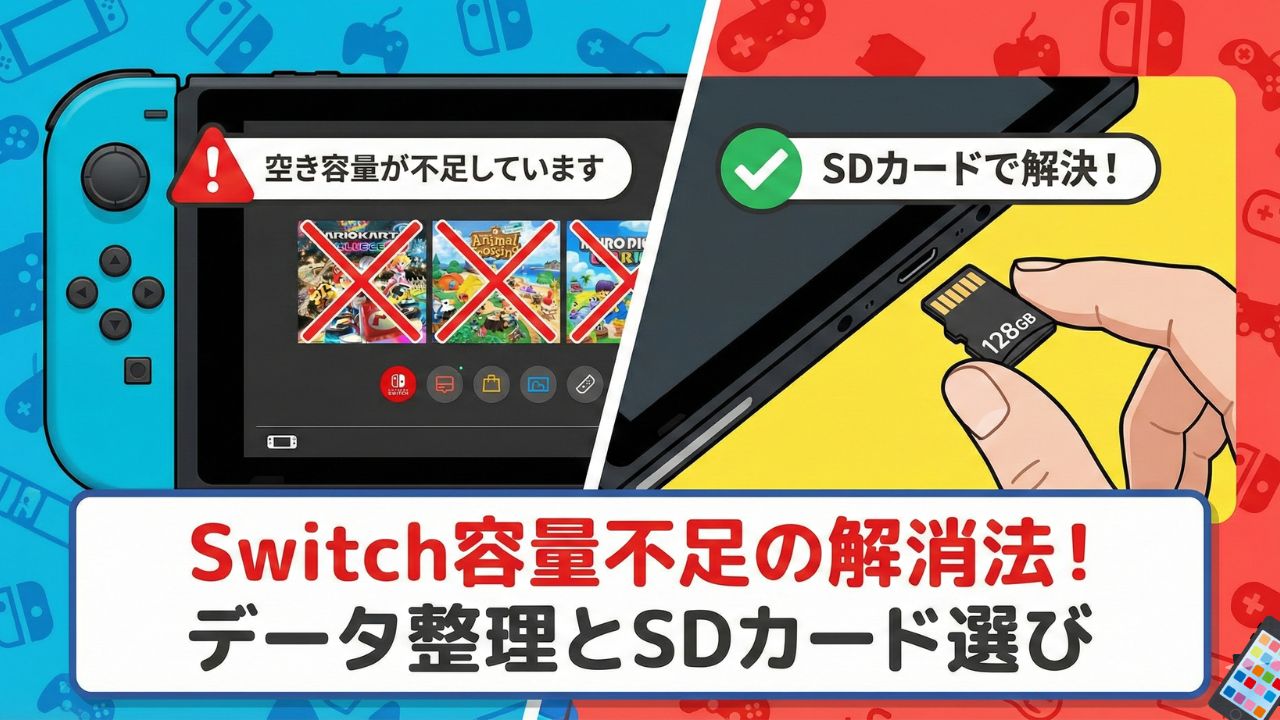
楽しみにしていた新作ゲームをダウンロードしようとしたその瞬間、画面に表示される「空き容量が不足しています」という無情なメッセージ。
今まで遊んできた大切なデータを消さなければならないのかと、焦ってしまう方も多いことでしょう。
Nintendo Switchの容量不足は、適切なデータ整理を行うか、自分に合ったmicroSDカードを追加することで、誰でも簡単に解決できます。
この記事では、今すぐできる無料のデータ整理術から、失敗しないSDカードの選び方まで、容量問題を根本から解決する方法を分かりやすく解説します。
快適なゲームライフを取り戻し、空き容量を気にせず遊びたいソフトを存分に楽しみましょう。
Switchで「空き容量が不足しています」と表示されたらまず確認すること
現在の本体保存メモリーとSDカードの空き容量を確認する手順
まずは、現在のSwitchの状態を正確に把握することから始めましょう。
どの保存先にどれくらいの空きがあるかを知ることで、適切な対策が変わってきます。
確認手順は以下の通りです。
- HOMEメニューの「設定(歯車マーク)」を選択します。
- メニューの中から「データ管理」を選びます。
- 画面の上部に「本体保存メモリー」と、もしmicroSDカードが入っていれば「SDカード」の現在の空き容量グラフが表示されます。
ここで、本体とSDカードのどちらが満杯になっているかを確認してください。
もしSDカードが入っていない場合は、本体保存メモリーのみが表示され、その容量(初期モデルやLiteは32GB、有機ELモデルは64GB)が限界に達していることがわかります。
何が容量を圧迫している?(ソフト・写真・セーブデータの内訳)
容量不足の原因は、主に以下の3つに分類されます。
それぞれのデータがどれくらい容量を使っているかを知ることで、何を優先的に整理すべきかが見えてきます。
- ソフトのデータ: ダウンロード版のゲームソフト、追加コンテンツ(DLC)、更新データなどがこれに当たります。近年のゲームは高画質化により、1本で10GBを超えることも珍しくありません。これが容量圧迫の最大の原因です。
- 画面写真と動画: ゲームプレイ中に撮影したスクリーンショットや30秒動画です。1枚あたりの容量は小さいですが、ちりも積もれば山となり、数千枚単位になるとGB単位の容量を消費します。
- セーブデータ: ゲームの進行状況を記録したデータです。これは他のデータに比べて容量は非常に小さく、1タイトルあたり数MBから数百MB程度です。容量不足の主犯になることは稀です。
「データ管理」のメニュー内で「まとめてソフトを整理」などを選択すると、どのソフトがどれくらいの容量を占めているかを一覧で確認できます。
必要な空き容量はどれくらい?(大型タイトルやアップデートの目安)
これからダウンロードしたいソフトによって、確保すべき空き容量は異なります。
しかし、快適に運用するためには、ある程度の余裕を持っておくことが推奨されます。
目安として、大型のタイトル(例:『ゼルダの伝説』シリーズや『Apex Legends』などのFPSゲーム)を遊ぶ場合、1本あたり15GBから30GB程度の空き容量が必要です。
また、ゲームは発売後も「更新データ」として修正パッチや新機能が配信されることが多く、これらを受け取るためにも数GBの予備スペースが欠かせません。
ギリギリの容量で運用していると、アップデートのたびに整理が必要になりストレスが溜まります。
最低でも5GBから10GB程度は常に空いている状態を保つのが理想的です。
お金をかけずに今すぐ解決!Switchのデータを整理・削除する方法
「ソフトの整理(アーカイブ)」と「データの消去」の違いとは?
容量を空けるための手段として、Switchには「データの整理」と「データの消去」という2つの似た機能があります。
この2つの違いを理解しておくと、再開したい時にスムーズに戻ることができます。
- ソフトのデータの整理: ゲームデータそのものは削除されますが、HOMEメニュー上の「ソフトのアイコン」と「セーブデータ」は残ります。アイコンが残るため、再び遊びたくなった時にアイコンを選択するだけで再ダウンロードを開始できます。一時的に遊ばないソフトに対してはこちらがおすすめです。
- ソフトのデータの消去: ゲームデータに加えて、HOMEメニューのアイコンも削除されます。ただし、セーブデータは残ります。完全に遊ぶ予定がない場合や、HOMEメニューを整理したい場合に使います。
基本的には「整理」を選んでおけば、アイコンが目印として残るため、何をライブラリに持っていたか忘れる心配がありません。
セーブデータを残したままソフトのデータだけを消す手順
多くのユーザーが心配するのは「ゲームを消すと続きから遊べなくなるのでは?」という点ですが、安心してください。
Switchの仕組み上、ソフトのデータを削除してもセーブデータは自動的に本体に残ります。
ソフトのデータを整理する手順は以下の通りです。
- HOMEメニューで整理したいソフトにカーソルを合わせます。
- コントローラーの「+ボタン」または「-ボタン」を押してオプションを開きます。
- 「データ管理」を選択します。
- 「データの整理」を選びます。
これで、セーブデータを保護したまま、GB単位の空き容量を即座に確保できます。
不要な画面写真や動画をまとめて削除・PCへ移動する方法
アルバムに溜まった写真や動画も、整理することで意外なほどの容量を確保できる場合があります。
Switch本体で一つずつ消すのは手間がかかりますが、以下の方法でまとめて処理できます。
- まとめて削除: アルバムを開き、「Xボタン」で選択モードにして不要な写真を選んで削除するか、「すべて削除」を選びます。
- PCへの移動: 設定の「データ管理」>「画面写真と動画の管理」>「USB接続でパソコンにコピー」を選択し、SwitchとPCをUSBケーブルで接続します。PC側でフォルダを開き、データをPCに保存してからSwitch内のデータを削除します。
また、microSDカードを使用している場合は、カードを抜いてPCに読み込ませることで、より高速にデータのバックアップと削除が行えます。
体験版や遊ばなくなったソフトの賢い選び方と削除基準
どのソフトを消すべきか迷ったときは、以下の基準で優先順位をつけるとスムーズです。
- クリア済みの体験版: 製品版を購入済み、または遊ぶ予定がない体験版は真っ先に削除対象です。
- パッケージ版を持っているソフトの更新データ: しばらくカセットを差し込んでいないゲームの更新データも容量を食っています。これらも整理して問題ありません。
- 1年以上遊んでいないダウンロード版ソフト: 「いつか遊ぶかも」と思っているソフトも、再ダウンロードは無料(配信終了などを除く)でいつでも可能です。思い切って整理しましょう。
- オンライン専用ゲームで引退したもの: サイズが大きい傾向にあるため、プレイ頻度が低いなら整理の効果が大きいです。
これらの基準で整理を行えば、必要なソフトを消すことなく、数GBから数十GBの空きを作ることができます。
データを削除しても「セーブデータ」は消えない?復元は可能?
ソフトを削除してもセーブデータが本体に残る仕組み
Nintendo Switchのデータ管理において最も重要なルールの一つが、「セーブデータは常に本体保存メモリーに保存される」という点です。
パッケージ版ソフトであっても、ダウンロード版ソフトであっても、セーブデータはカセットやSDカードには保存されません。
必ずSwitch本体の内蔵メモリに格納されます。
そのため、容量確保のために「ソフトのデータ」をSDカードや本体から削除しても、別の場所に保管されている「セーブデータ」には何の影響もありません。
ソフトを再ダウンロードすれば、以前の続きからそのまま遊ぶことが可能です。
誤ってセーブデータを消去しないための注意点
ソフトの削除ではセーブデータは消えませんが、意図的に「セーブデータの消去」という操作を行うと、データは完全に消滅し、二度と元に戻せません。
この操作は、設定の「データ管理」の一番下にある「セーブデータの消去」というメニューから行います。
ここに入らない限り、通常の整理作業でセーブデータが消えることはありません。
容量不足の解消を目的としている場合は、この「セーブデータの消去」メニューには触れないように注意してください。
セーブデータ自体は容量が小さいため、これを消しても容量不足の根本的な解決にはなりにくいです。
消したソフト(ダウンロード版)を再ダウンロードする手順
整理して消してしまったソフトをもう一度遊びたくなった場合の手順は非常に簡単です。
HOMEメニューに整理したソフトのアイコンが残っている場合は、そのアイコンを選択して「ダウンロードする」を選ぶだけです。
アイコンも消去してしまった場合は、以下の手順で行います。
- HOMEメニューの「ニンテンドーeショップ」を開きます。
- ソフトを購入したユーザー(アカウント)を選択します。
- 画面右上のユーザーアイコンを選択して「アカウント情報」を開きます。
- 左側のメニューから「再ダウンロード」を選択します。
- 購入済みソフトの一覧が表示されるので、ダウンロードしたいソフトの雲のマークを押します。
追加料金はかかりませんので、必要に応じて何度でも出し入れが可能です。
Nintendo Switch Onlineの「セーブデータお預かり」活用法
万が一の本体故障や紛失に備えて、セーブデータのバックアップをとっておくことは重要です。
有料サービスである「Nintendo Switch Online」に加入していると、「セーブデータお預かり」機能が利用できます。
これはインターネットを通じて、セーブデータを自動的に任天堂のサーバーにバックアップしてくれる機能です。
もし本体を初期化したり、買い替えたりした場合でも、サーバーからセーブデータをダウンロードして復元できます。
ただし、『スプラトゥーン』シリーズや『ポケモン』シリーズなど、一部のソフトはこの機能に対応していない場合があるため、各ソフトの仕様を確認する必要があります。
容量不足を根本から解決するにはmicroSDカードが必須な理由
SDカードを導入するメリットとデータの自動保存ルール
データ整理は有効な手段ですが、新しいゲームを遊ぶたびに何かを消さなければならないのは手間であり、ストレスです。
この問題を根本的に解決するのがmicroSDカードの導入です。
SDカードをSwitchに差し込むと、それ以降にダウンロードするソフトのデータ、追加コンテンツ、画面写真などは、自動的にSDカードへ優先して保存されるようになります。
本体保存メモリーは32GBまたは64GBしかありませんが、SDカードを使えば128GBや256GB、あるいはそれ以上に容量を拡張できます。
これにより、たくさんのゲームを持ち歩き、消去と再ダウンロードを繰り返す手間から解放されます。
本体保存メモリーからSDカードへデータを移動する方法
SDカードを購入して差し込んだだけでは、すでに本体に入っているデータは自動的には移動しません。
手動で移動させる必要があります。
手順は以下の通りです。
- 設定の「データ管理」を開きます。
- 「本体/SDカード間のデータ移動」を選択します。
- 「SDカードへ移動」を選びます。
- 移動したいソフトを選択して「移動する」を実行します。
これで本体の空き容量を確保しつつ、データをSDカードに集約できます。
逆に、ロード時間を少しでも短縮したい頻繁に遊ぶゲームだけを「本体保存メモリーへ移動」させることも可能です(本体メモリの方が読み込み速度がわずかに速いため)。
SDカードを入れても「容量がいっぱい」になる原因と対処法
「SDカードを買ったのに、ダウンロードできない」というトラブルも稀に発生します。
原因の一つは、保存先の設定ではなく、SDカード自体の容量がすでに満杯であるケースです。
また、意外と多いのが「更新データ」の蓄積です。
SDカードを導入しても、不要な体験版や動画を整理する習慣は大切です。
さらに、SDカードの容量が十分あるのにエラーが出る場合は、SDカードが正しく認識されていないか、故障している可能性があります。
一度Switchの電源を完全に切ってからSDカードを抜き差ししてみるか、PCでSDカードの状態を確認してみましょう。
Switch用SDカードの失敗しない選び方とおすすめの容量
Switch推奨スペック(UHS-I)と読み込み速度の重要性
microSDカードなら何でも良いというわけではありません。
性能が低いカードを選ぶと、ゲームのロード時間が長くなったり、カクつきの原因になったりします。
任天堂公式が推奨しているスペックは「UHS-I(Ultra High Speed Phase I)」に対応し、読み込み速度が「60〜95MB/秒」以上のものです。
パッケージや製品仕様に「最大転送速度 100MB/s」などと書かれているものを選べば快適に遊べます。
逆に、非常に安価で古い規格のカードは速度が遅く、Switchでの使用には適していません。
64GB、128GB、256GB?プレイスタイル別のおすすめ容量
容量選びで迷ったら、自分のプレイスタイルに合わせて選びましょう。
- 64GB: パッケージ版メインで、たまにインディーゲームやDLCを買う程度のライトユーザー向け。
- 128GB: 最もコストパフォーマンスが良い標準サイズ。ダウンロード版もパッケージ版も両方楽しみたい人に最適です。多くの人におすすめできます。
- 256GB以上: 基本的にソフトは全てダウンロード版で購入する派や、セールでたくさんゲームを買うゲーマー向け。容量を気にせず遊びたいならこのサイズです。
512GB以上のカードもありますが、価格が跳ね上がるため、まずは128GBか256GBから検討するのが賢明です。
Switch、Switch Lite、有機ELモデルで使えるSDカードの違いは?
現在発売されているすべてのNintendo Switchシリーズ(通常モデル、Lite、有機ELモデル)で、使用できるSDカードの規格は同じ「microSDカード」です。
モデルによって使えるカードが違うということはありません。
ただし、SDカードには物理的なサイズの異なる「SDカード(大きい)」と「microSDカード(小さい)」がありますが、Switchに刺さるのは小さい「microSDカード」のみです。
購入の際はサイズを間違えないように注意してください。
変換アダプター付きの商品を買えば、PCなどでは大きいサイズとして使い、Switchでは小さいカードとして使えるので便利です。
100均やコンビニのSDカードは使える?購入時の注意点
緊急時にはコンビニや100円ショップの500円〜1000円程度のmicroSDカードが目に入ることがあるかもしれません。
これらも使用すること自体は可能ですが、以下の点からメインとしての使用はあまりおすすめできません。
- 容量が少ない: 安価なものは32GB以下がほとんどで、すぐに容量不足になります。
- 速度が遅い: 転送速度が遅いものが多く、ロード時間が長くなります。
- 耐久性: 信頼性が低い場合があり、データ破損のリスクが比較的高くなります。
大切なセーブデータや購入したソフトを守るためにも、SanDisk(サンディスク)やSamsung(サムスン)、HORI(ホリ)などの有名メーカー製で、「Switch動作確認済み」と記載のある製品を選ぶのが安心です。
パッケージ版ソフトなら容量不足にならないという誤解
パッケージ版でも更新データやDLCで容量を消費する理由
「パッケージ版(カセット)を買えば、本体の容量は減らない」と思っていませんか?
実はこれは大きな誤解です。
確かにゲームのメインデータはカセットに入っていますが、発売後に配信される「更新データ(バグ修正や機能追加)」や「追加コンテンツ(DLC)」は、すべてSwitch本体またはSDカードに保存されます。
近年は更新データのサイズも大きく、パッケージ版で遊んでいても数GBの空き容量が必要になるケースは珍しくありません。
ダウンロード版とパッケージ版の容量消費量の違い
それでも、ダウンロード版に比べればパッケージ版の方が容量を節約できるのは事実です。
- ダウンロード版: ゲームの全データを保存するため、1本で数GB〜数十GBを消費します。
- パッケージ版: ゲームの基本データはカセットにあるため、保存するのは更新データなどの一部のみです。消費量は数百MB〜数GB程度で済みます。
例えば、容量が厳しい環境であれば、大容量のRPGなどはパッケージ版で購入し、手軽に遊びたいパズルゲームなどはダウンロード版にするなど、使い分けるのが賢い方法です。
複数のゲームを並行して遊ぶならどっちがおすすめ?
容量の観点だけでなく、利便性も含めて考えると以下のようになります。
- ダウンロード版がおすすめ: SDカードで容量を確保できる人。カセットの入れ替えが面倒な人。複数のゲームを少しずつ並行して遊びたい人。
- パッケージ版がおすすめ: SDカードを買いたくない人。クリアしたら中古ショップに売りたい人。家族や友人にソフトを貸したい人。
容量不足に悩みたくないなら、SDカードを導入してダウンロード版を中心にするのが、現代のSwitchの遊び方として最もストレスがありません。
Switchの容量不足に関するよくある質問(Q&A)
SDカードなしでやりくりする限界はどこまで?
SDカードなし(本体保存メモリーのみ)で運用する場合、大型のゲームソフト(ダウンロード版)なら1本か2本入れるのが限界です。
『Apex Legends』や『原神』(将来的な対応含め)のような基本プレイ無料の大型タイトルを入れると、それだけで容量の大半を使ってしまいます。
パッケージ版主体であれば数本〜十数本は並行して遊べますが、更新データが増えてくるといずれ限界が来ます。
快適に色々なゲームを遊ぶなら、やはりSDカードは必須アイテムと言えるでしょう。
AndroidスマホのSDカードはSwitchに使い回せる?
以前Androidスマートフォンで使っていたmicroSDカードが余っている場合、それをSwitchで再利用することは可能です。
ただし、使用するにはSwitch本体で「フォーマット(初期化)」を行う必要があります。
フォーマットすると、カード内に入っていたスマホの写真やデータは全て消去されます。
大切なデータが入っていないか必ず確認し、必要ならPCなどにバックアップを取ってからSwitchに差し込んでください。
SDカードを交換・買い替える時のデータ移行のやり方は?
容量の大きいSDカードに買い替える際、古いカードから新しいカードへデータを移すにはパソコンが必要です。
Switch本体の機能だけで、SDカード同士のデータコピーはできません。
手順は以下の通りです。
- 古いSDカードをPCに接続し、「Nintendo」フォルダをデスクトップなどにコピーします。
- 新しいSDカードをPCに接続し、先ほどコピーした「Nintendo」フォルダをそのままドラッグ&ドロップで書き込みます。
- 新しいSDカードをSwitchに差し込めば、以前の環境のまま容量が増えた状態で遊べます。
Windowsパソコンが必要になるため、PCを持っていない場合は、新しいカードを入れてからソフトを「再ダウンロード」する方が手軽な場合もあります(セーブデータは本体にあるため無事です)。
まとめ:Switch容量不足の完全ガイド
- 容量不足の表示が出たら、まずは「データ管理」でソフト、写真、セーブデータの内訳を確認する
- ソフトのデータを「整理」すれば、セーブデータとアイコンを残したまま容量を空けられる
- セーブデータは必ず本体メモリーに保存されるため、ソフトを消しても続きから遊べる
- 画面写真や動画が溜まっている場合は、PCに移すか削除して容量を確保する
- 根本解決にはmicroSDカードの導入が必須で、128GB以上の容量がコストパフォーマンスが良い
- SDカードは「UHS-I」対応で読み込み速度が速いものを選ぶとロード時間が短縮される
- パッケージ版ソフトでも更新データなどで容量を消費するため、完全な解決策ではない
- SDカードなしでの運用は、大型タイトル1〜2本が限界となることが多い
- SDカードの買い替え時はPCを使ってデータを丸ごとコピーするか、再ダウンロードを行う
- 自分のプレイスタイルに合わせて、ダウンロード版とパッケージ版を賢く使い分けることが大切