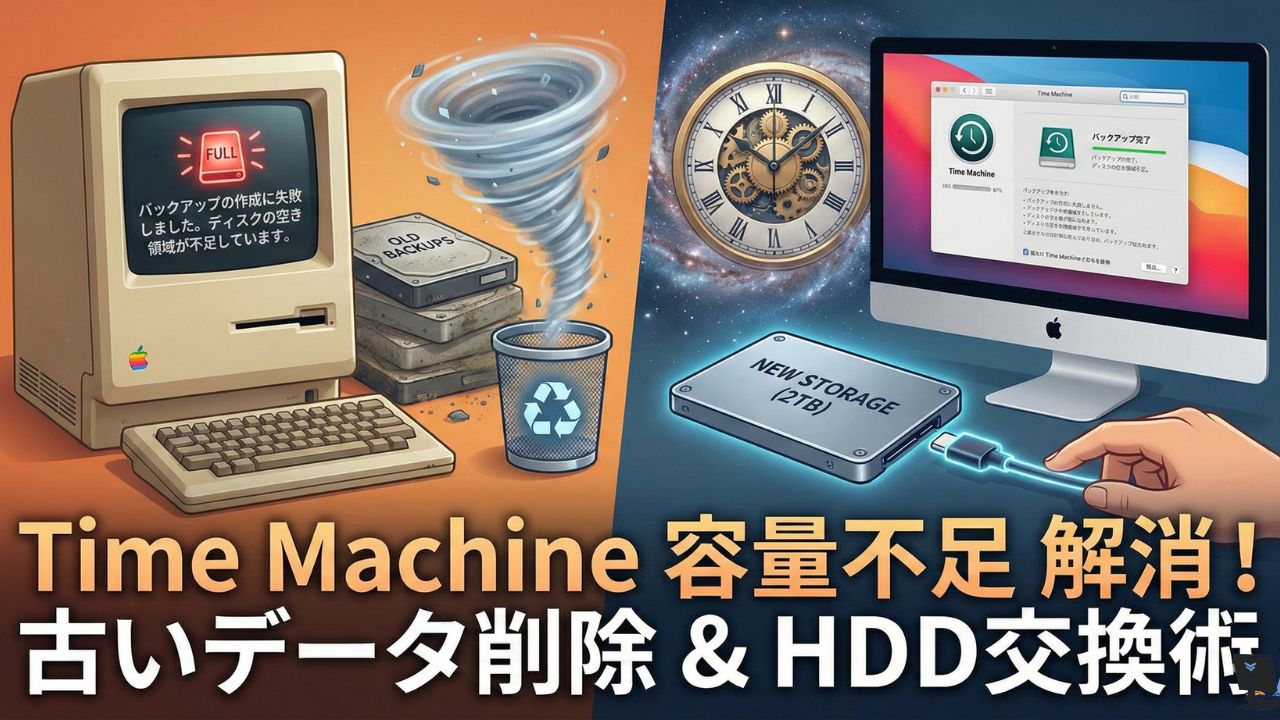
日々の作業データを自動で守ってくれる頼もしい機能、Time Machine。
しかし、ある日突然「バックアップに失敗しました。空き領域が不足しています」という通知が表示され、不安になったことはないでしょうか。
通常であれば古いバックアップから自動的に削除されるはずですが、なぜか容量不足のエラーが解消されないケースがあります。
この記事では、Macのタイムマシンで容量不足が発生する原因を解明し、手動での削除方法やHDDの初期化、買い替えの判断基準まで、具体的な解決策を網羅的に解説します。
大切なデータを守りながら、バックアップ環境を正常な状態に戻しましょう。
MacのTime Machineで「容量不足」エラーが出る原因とは?
Time Machineは非常に優秀なバックアップシステムですが、完璧ではありません。
なぜ「自動で整理してくれるはず」の機能が停止し、容量不足のエラーを出してしまうのか、その仕組みと原因を解説します。
本来は「古いバックアップ」から自動削除される仕組み
Time Machineの基本仕様として、バックアップディスクの容量がいっぱいになると、一番古いバックアップデータから自動的に削除される仕組みになっています。
ユーザーが特に意識しなくても、ディスク容量の限界まで履歴を保存し続け、新しいデータが入るスペースを確保するために過去のデータを捨てていくのが本来の挙動です。
したがって、通常の使用範囲内であれば「容量不足」というエラーを目にすることはほとんどありません。
自動削除が追いつかない3つのパターン(大容量データの追加など)
自動削除機能が働いているにもかかわらずエラーが出る場合、削除して確保できる空き容量よりも、新しく保存しようとしているデータのサイズが大きいことが原因です。
主に以下の3つのパターンが考えられます。
1つ目は、macOSの大型アップデートを行った直後です。
OSのシステムファイルが大幅に入れ替わるため、バックアップすべきデータ量が数GBから数十GB単位で急増し、古いデータを少し消した程度では追いつかなくなります。
2つ目は、動画編集や仮想マシンなどで、巨大なファイルを一度に追加・変更した場合です。
3つ目は、長期間バックアップを取っていなかった場合です。
その間に変更された差分データが膨大になり、バックアップ先の空き容量を超えてしまうことがあります。
macOSのバージョンによる違い(APFSとHFS+の仕様)
使用しているmacOSのバージョンや、バックアップディスクのフォーマット形式によっても挙動が異なります。
macOS Big Sur以降では、Time MachineバックアップディスクのフォーマットとしてAPFS(Apple File System)がデフォルトで採用されています。
APFSはデータのコピーや管理が高速で効率的ですが、スナップショットという仕組みを使用しており、従来のHFS+(Mac OS 拡張)とは空き容量の管理方法が異なります。
古いHFS+形式のまま新しいmacOSで使い続けている場合や、逆に古いmacOSでAPFSディスクを使おうとした場合などに、予期せぬ容量トラブルが発生することもあります。
【解決策1】容量不足を解消するために古いバックアップを手動で削除する方法
自動削除が機能しない場合、ユーザー自身の手で古いバックアップを削除して空き容量を作る必要があります。
ただし、通常のファイル削除とは手順が異なるため注意が必要です。
Finderから手動削除してはいけない理由(ゴミ箱が空にならない問題)
最もやってはいけない操作が、Finderでバックアップディスクを開き、中のフォルダを直接ゴミ箱に入れることです。
Time Machineのバックアップデータは、複雑なリンク構造で管理されています。
これをFinderで無理やり削除しようとすると、システムが整合性を保てなくなり、ゴミ箱を空にできなくなったり、バックアップデータ全体が破損したりするリスクがあります。
一度この状態に陥ると、ディスク全体を初期化するしかなくなるケースも多いため、Finderでの削除は絶対に避けてください。
ターミナルコマンド(tmutil)を使って特定のバックアップを削除する手順
安全に特定のバックアップを削除するには、macOS標準の「ターミナル」アプリを使用する方法が確実です。
tmutil というコマンドを使用することで、Time Machineのシステムに正しく認識させた状態でデータを削除できます。
具体的な手順は以下の通りです。
まず、ターミナルを起動し、以下のコマンドを入力してバックアップリストを表示します。
tmutil listbackups
次に、削除したい日付のバックアップパスを確認し、以下のコマンドで削除を実行します(管理者パスワードが求められます)。
sudo tmutil delete [削除したいバックアップのパス]
黒い画面での操作に抵抗があるかもしれませんが、Macのシステム的に最も正しい削除方法の一つです。
専用ユーティリティソフトを使用して安全に削除・整理する方法
コマンド操作が不安な場合は、サードパーティ製のメンテナンスソフトを使用するのも一つの手段です。
例えば「CleanMyMac」などのユーティリティソフトには、Time Machineのスナップショットを視覚的に管理・削除できる機能(「大容量&古いファイル」や「メンテナンス」機能の一部として)が搭載されているものがあります。
これらのソフトを使えば、複雑なコマンドを打つことなく、GUI操作で安全に不要なバックアップデータを整理し、空き容量を確保することが可能です。
【解決策2】バックアップHDDを初期化(フォーマット)して再構築する
古いバックアップに未練がない場合や、手動削除などの手間をかけたくない場合は、ディスクの初期化が最も推奨される解決策です。
Appleのサポートコミュニティでも、トラブル時にはこの方法がよく提案されています。
Appleコミュニティでも推奨される「初期化」が最も手っ取り早い理由
容量不足エラーに加え、バックアップデータ自体の不整合や破損が疑われる場合、ちまちまと古いデータを消してもエラーが再発することがあります。
そのような場合、ディスクを一度完全に消去(初期化)して、ゼロから新しいバックアップを作成し直すのが最も確実で時間の節約になります。
過去の履歴データはすべて消えますが、現在のMacにある最新データがバックアップされれば、万が一の故障時の復元には困りません。
「なんだかんだするよりもその方が早道」という意見がベテランユーザーからも多く挙がっています。
ディスクユーティリティを使ったHDDの消去・再フォーマット手順
初期化の手順は以下の通りです。
まず、「アプリケーション」フォルダ内の「ユーティリティ」にある「ディスクユーティリティ」を開きます。
次に、左側のサイドバーからTime Machine用の外付けHDDを選択します(「外部」の項目にあります)。
上部のツールバーにある「消去」ボタンをクリックします。
フォーマット形式を選択する画面が出ますので、macOS Big Sur以降であれば「APFS」、それ以前であれば「Mac OS 拡張(ジャーナリング)」を選択し、「消去」を実行します。
数秒から数分で完了し、新品同様の空っぽのディスクとして再利用できるようになります。
初期化時の注意点とエラー(-69623など)が出た場合の対処法
初期化中に「内部エラーが起きました」やエラーコード(-69623など)が表示され、消去に失敗することがあります。
これは、Time Machineなどのプロセスがディスクを掴んで離さない場合に発生しやすい現象です。
対処法として、一度Macを再起動してからすぐにディスクユーティリティを起動し、Time Machineの自動バックアップが始まる前に消去を試みてください。
それでもダメな場合は、Time Machineの設定で「バックアップを自動作成」のチェックを外し、ディスクのマウントを一度解除してから再度接続し、消去を行ってみましょう。
【解決策3】バックアップ対象を除外してデータ容量を節約する
ディスクの容量を増やすのではなく、バックアップするデータ量自体を減らすことで容量不足を回避する方法です。
不要なファイルまでバックアップしていないか見直してみましょう。
Time Machine設定の「オプション」から除外項目を追加する
Time Machineの設定画面には、特定のフォルダやディスクをバックアップ対象から外す機能があります。
「システム設定」(またはシステム環境設定)から「一般」>「Time Machine」を開き、「オプション」ボタンをクリックします。
「+」ボタンを押して、バックアップする必要のないフォルダを選択し、除外リストに追加します。
これにより、次回のバックアップからそのフォルダ分だけ容量が節約されます。
ゴミ箱、ダウンロードフォルダ、クラウド同期フォルダを除外するメリット
除外をおすすめしたい筆頭は「ダウンロード」フォルダです。
ここにはインターネットから落としたインストーラーや一時的なファイルが溜まりがちで、再ダウンロード可能なものが多いため、バックアップの優先度は低いです。
また、DropboxやGoogleドライブなどのクラウドストレージと同期しているフォルダも除外を検討してください。
これらはすでにクラウド上にデータが存在しているため、Time Machineで二重にバックアップする必要性は薄く、除外することで数GBから数十GBの節約になります。
システムジャンクやキャッシュを削除してからバックアップする重要性
Macのシステム内には、使用に伴ってキャッシュファイルやログなどの「システムジャンク」が蓄積されます。
これらが数GB単位で肥大化していると、バックアップ容量を無駄に圧迫します。
セーフモードで起動(起動時にShiftキーを押し続ける)してキャッシュをクリアしたり、メンテナンスソフトを使って不要ファイルを削除したりしてからバックアップを実行することで、無駄な容量消費を抑えることができます。
【解決策4】新しい外付けHDD・SSDへ乗り換える・追加する
既存のディスクでのやりくりに限界を感じたら、物理的に容量を増やすのが正攻法です。
ハードウェアの価格も下がっているため、買い替えや追加は非常に有効な手段です。
SSDとHDDどっちがいい?Time Machine用に適したストレージの選び方
バックアップ用途として選ぶなら、容量単価の安い「HDD(ハードディスク)」が依然としてコスパに優れています。
Time Machineはバックグラウンドで動作するため、データの転送速度が多少遅くても、普段の作業への影響は少ないからです。
一方で、バックアップの完了時間を短縮したい場合や、持ち運びの頻度が高い(衝撃への強さが必要)場合は、「SSD」が適しています。
特に初回バックアップ時はSSDの方が圧倒的に早く終わります。
予算と用途(据え置きか持ち運びか)に合わせて選びましょう。
既存のバックアップを残したまま新しいディスクを追加設定する方法
新しいディスクを買ったからといって、古いディスクをすぐに捨てる必要はありません。
Macに新しいディスクを接続し、Time Machine設定で「ディスクを追加」を選択すれば、2台のディスクを併用できます。
Time Machineは接続されているディスクに対して交互にバックアップを行います。
これにより、古い履歴はそのまま残しつつ、新しいディスクで今後のバックアップ容量を確保するという運用が可能です。
RAIDケース(2台搭載)を使って将来的な容量不足に備える方法
さらに高度な対策として、複数のSSDやHDDを搭載できる「RAIDケース」を使用する方法もあります。
例えば、2つのスロットがあるケースにSSDを2枚挿入し、「スパニング(JBOD)」設定にすることで、2台の容量を合算して1つの巨大なドライブとして認識させることができます。
これなら、最初は1台で運用し、容量が足りなくなったらもう1台買い足して容量を拡張するといった柔軟な運用が可能です。
長期的に大量のデータを保存し続けたいユーザーにとっては、賢い投資となるでしょう。
Mac本体の「ローカルスナップショット」が容量を圧迫している場合
外付けHDDの容量不足とは別に、Mac本体のストレージが「システムデータ」や「その他」で圧迫され、動作が重くなることがあります。
これもTime Machine機能の一部が関与しています。
Time Machine用HDDを接続していない時に増える「その他」の正体
Time Machine用の外付けHDDを接続していない状態でファイルの変更を行うと、Macは変更内容を「ローカルスナップショット」として本体ストレージ内に一時保存します。
これは、次回のバックアップまでの「つなぎ」の役割を果たします。
通常はHDD接続時にバックアップ完了後、またはストレージ容量が必要になった際に自動で削除されますが、これが消えずに残り続け、本体の空き容量を食いつぶすことがあります。
ターミナルでローカルスナップショットを強制削除する方法
本体容量を空けるためにローカルスナップショットを即座に削除したい場合も、ターミナルが有効です。
以下のコマンドを入力すると、保存されているスナップショットの一覧が表示されます。
tmutil listlocalsnapshots /
表示された日付などを参考に、以下のコマンドで削除を実行します。
tmutil deletelocalsnapshots [日付]
これにより、Mac本体の「システムデータ」の領域を即座に解放できます。
「バックアップ作成中」のまま進まない時のトラブルシューティング
容量不足エラーの前段階として、バックアップが「準備中」や「作成中」のまま進まなくなることがあります。
これは、前回のバックアップからの変更点の検索に時間がかかっているか、Spotlightのインデックス作成に不具合がある場合が多いです。
一度バックアップをキャンセルし、Macを再起動してから再度実行してみてください。
それでも改善しない場合は、システム設定からTime Machineの除外リストに一度バックアップディスク自体を登録し、すぐに解除することでインデックスの再構築を促すという裏技もあります。
よくある質問:Mac Time Machineの容量不足に関するQ&A
最後に、Time Machineの容量問題に関してよくある疑問に回答します。
Q. バックアップHDDの容量はMac本体の何倍あれば安心ですか?
A. Appleの公式推奨では、Macの内蔵ストレージ容量の2倍以上が目安とされています。
例えば、Mac本体が512GBなら、バックアップディスクは少なくとも1TB、理想的には2TBあると安心です。
容量に余裕があればあるほど、より長期間の過去データを保持することができます。
Q. 「バックアップを完了できませんでした」と出るのはなぜですか?
A. 容量不足以外にも、ディスクのファイルシステム破損や、接続ケーブルの接触不良、スリープ設定の影響などが考えられます。
特に長い間使い続けているHDDは物理的に劣化している可能性もあります。
ディスクユーティリティの「First Aid」機能を使って、ディスクのエラーチェックと修復を試みてください。
Q. 外付けHDDを繋いでも認識しない・マウントされない時は?
A. Finderのサイドバーに表示されない場合、まずはディスクユーティリティを開いて、グレーアウトした状態で認識されていないか確認してください。
認識されている場合は、「マウント」ボタンを押します。
それでも認識しない場合は、USBポートやケーブルを変えてみる、別のMacに繋いでみるなどで、ディスク自体の故障かどうかを切り分けましょう。
まとめ:Mac タイムマシン 容量不足を解消するポイント
- 容量不足は、OSアップデートや大容量ファイルの追加で自動削除が追いつかない時に起こります。
- Finderでの手動削除はトラブルの元になるため、絶対に避けてください。
- 特定のバックアップを消すなら、ターミナルの
tmutilコマンドを使用するのが安全です。 - 最も手っ取り早い解決策は、ディスクユーティリティでのHDD初期化(全消去)です。
- ダウンロードフォルダやクラウド同期フォルダを除外設定すると、大幅な容量節約になります。
- 新しいHDDやSSDを追加し、古いディスクと併用することも可能です。
- HDDはコスパ重視、SSDは速度と耐久性重視で選びましょう。
- バックアップディスクの容量は、Mac内蔵ストレージの2倍以上が推奨されています。
- Mac本体の容量不足は、ローカルスナップショットの削除で解消する場合があります。
- エラーが頻発する場合は、ディスク自体の寿命や故障も疑いましょう。