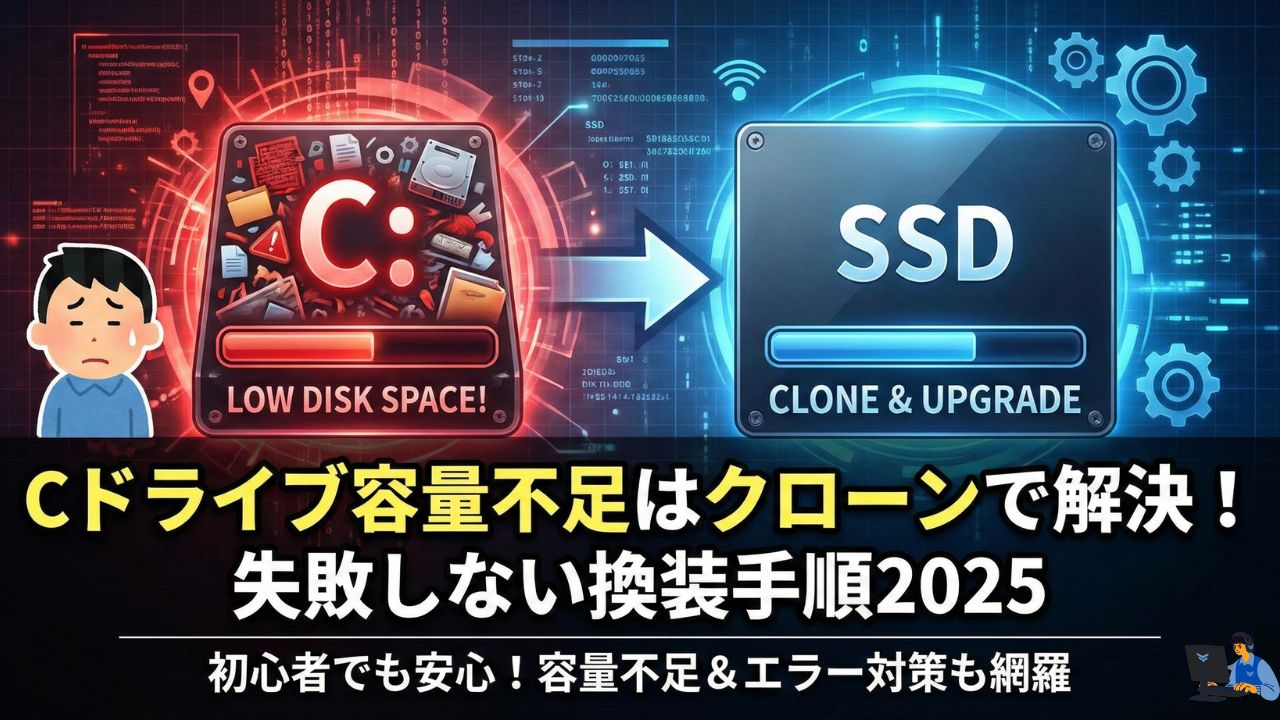
パソコンを使っていると、いつの間にかCドライブの容量不足を表す赤いバーが表示され、動作が重くなることがあります。
不要なファイルを削除してもすぐに容量がいっぱいになってしまい、根本的な解決ができず悩んでいる方も多いのではないでしょうか。
この記事では、Cドライブの容量不足を解消するための決定版とも言える「SSDクローン換装」について、2025年の最新情報を基に解説します。
初心者の方がつまずきやすい手順や、クローン後に容量が増えないトラブルの対処法まで網羅しました。
この記事を読むことで、安全かつ確実に大容量SSDへ移行し、快適なパソコン環境を取り戻すことができます。
Cドライブの容量不足は「SSDクローン換装」で解決すべき理由
不要ファイル削除や一時しのぎの対策では限界がある理由
Cドライブの容量不足に対して、多くの人が最初に行うのは不要なファイルの削除やディスククリーンアップです。
しかし、これらの対策はあくまで一時的な延命措置に過ぎないことがほとんどです。
現代のWindows OSやアプリケーションは、アップデートを重ねるごとにシステムファイルそのものが肥大化していく傾向にあります。
また、ブラウザのキャッシュや一時ファイルは削除してもすぐに再生成されるため、根本的な解決にはなりません。
物理的なストレージ容量そのものを増やさない限り、常に空き容量を気にしながらパソコンを使うストレスから解放されることはないのです。
クローン(複製)とコピーの違いとは?OSや設定も丸ごと移行
データを新しいドライブに移す際、「コピー」と「クローン」は似て非なる作業です。
通常の「コピー&ペースト」では、写真やドキュメントなどのデータファイルは移動できますが、Windows OSやインストールされたアプリ、細かな設定情報は移行できません。
一方で「クローン」は、ディスクの中身をセクタ単位やファイル構造ごと完全に複製する技術です。
クローン作成を行えば、新しいSSDに交換した後も、壁紙の設定からログイン情報、インストール済みソフトまで、以前の環境をそのまま使い続けることができます。
OSを最初からインストールし直すという膨大な手間を省ける点が、クローン換装の最大のメリットです。
HDDからSSDへの換装で得られる「容量アップ」と「高速化」のメリット
容量不足の解消と同時に得られる大きなメリットが、パソコンの動作速度の劇的な向上です。
現在使用しているドライブがHDD(ハードディスク)の場合、SSD(ソリッドステートドライブ)へ換装することで、Windowsの起動時間やアプリの読み込み速度が数倍になります。
もし現在すでにSSDを使っていたとしても、最新の大容量SSDは読み書き速度がさらに進化しているため、パフォーマンスの向上が期待できます。
容量不足というネガティブな要因を解消するだけでなく、パソコンのスペックアップも同時に実現できるのがSSDクローン換装の魅力です。
クローン作成前に準備するものとSSDの選び方
換装用SSDの選び方(SATA・M.2・NVMeの規格と容量の目安)
SSDへの換装を成功させるためには、自分のパソコンに合った正しい規格のSSDを選ぶ必要があります。
大きく分けて、2.5インチサイズの「SATA接続」と、基板のような形をした「M.2規格(NVMe/SATA)」の2種類があります。
デスクトップPCや少し前のノートPCではSATAが一般的ですが、薄型ノートPCなどではM.2しか搭載できない場合もあるため、事前に仕様書や実機を確認しましょう。
容量については、現在の使用量よりも大きいものを選ぶのが鉄則ですが、将来的なデータ増加を見越して1TB以上のモデルを選ぶのがおすすめです。
PCとSSDを接続する「USB変換ケーブル」や「ケース」の必要性
ノートPCなどのドライブスロットが1つしかないパソコンでクローンを作成する場合、新しいSSDを外付けで接続するためのアイテムが必要です。
2.5インチSSDであれば「SATA-USB変換ケーブル」、M.2 SSDであれば専用の「外付けケース」を用意しましょう。
これらを使って新しいSSDをUSB接続し、クローンソフトを使ってデータを書き込んだ後に、PC内部のディスクと入れ替える手順が一般的です。
デスクトップPCで空きスロットがある場合は、直接マザーボードに接続して作業することも可能です。
失敗を防ぐための事前準備(データのバックアップと回復ドライブ作成)
クローン作業はディスクのシステム領域に関わる操作であり、操作ミスや予期せぬエラーでデータが消えるリスクがゼロではありません。
作業を始める前には、重要な写真や書類データを外付けHDDやクラウドストレージにバックアップしておくことを強く推奨します。
また、万が一Windowsが起動しなくなった場合に備えて、USBメモリを使って「回復ドライブ」を作成しておくと安心です。
これがあれば、システムトラブルが起きても修復作業を行うことができます。
【2025年最新】無料で使える?おすすめクローンソフトの選び方
Acronis True Image(Crucial・WD版など)の特徴と入手方法
2025年現在、最も安全かつ無料で使えるクローンソフトの選択肢として推奨されるのが、SSDメーカーが提供しているバンドル版ソフトです。
Crucial(クルーシャル)やWestern Digital(WD)、SanDiskなどの大手メーカー製SSDを購入すると、高機能なソフト「Acronis True Image」の機能制限版を無料でダウンロードして使用できます。
これらのソフトは、PCに該当メーカーのSSDが接続されていることを検知して動作するため、ライセンス料を払うことなく高品質なクローン機能を利用できます。
相性問題も少なく、メーカーのサポートも期待できるため、初心者には最適です。
Macrium Reflect Free Edition(無料版)の現状と使い勝手
かつて「Macrium Reflect Free Edition」は、完全に無料で使える高機能なクローンソフトとして定番でした。
しかし、開発元の公式サイトでは無料版の提供が終了しており、現在は30日間の無料トライアル版を利用する形が一般的になっています。
トライアル期間中であれば全機能を使用できるため、一回限りのクローン作業であれば有力な選択肢となります。
操作画面は英語ベースの場合もありますが、パーティション操作の自由度が高く、エラー時の信頼性も高いソフトです。
EaseUS Todo Backupなど「無料版が有料化したソフト」への注意点
以前は無料でクローン機能が使えた「EaseUS Todo Backup Free」などの有名ソフトですが、近年のバージョンアップによりクローン機能が有料版限定になっているケースが増えています。
古い情報を掲載したままのWebサイトを見て無料版をダウンロードしても、最後の実行段階で課金を求められることがあるため注意が必要です。
最新の情報を確認し、無料で作業を完結させたい場合は、前述のメーカーバンドル版やトライアル期間を活用できるソフトを選びましょう。
大手メーカー製SSDなら付属のクローンソフトが最も安全でおすすめ
ソフト選びで迷いたくない場合は、最初からクローンソフトの利用権が付属しているSSD製品を購入するのが正解です。
Samsungの「Data Migration」や、KIOXIA(旧東芝メモリ)のユーティリティなど、各社が専用ソフトを用意しています。
これらはそのメーカーのSSDへの書き込みに最適化されており、操作も「開始」ボタンを押すだけのシンプルなものが多いため、失敗のリスクを最小限に抑えられます。
SSD選びの際は、価格や速度だけでなく「クローンソフトが付属しているか」も重要な比較ポイントになります。
Cドライブのクローン作成手順【容量不足のHDDから大容量SSDへ】
新しいSSDのフォーマット形式(MBRとGPT)の確認と初期化手順
買ってきたばかりのSSDは「未初期化」の状態であり、そのままではPCに認識されません。
Windowsの「ディスクの管理」を開き、新しいSSDを初期化する必要があります。
この際、パーティションスタイルとして「MBR(マスターブートレコード)」か「GPT(GUIDパーティションテーブル)」を選択します。
基本的には、現在使用しているCドライブと同じ形式を選ぶ必要がありますが、Windows 11などの新しい環境ではGPTが標準です。
元のディスクのプロパティを確認し、適切な形式で初期化を行いましょう。
クローンソフトの操作手順とソース(元)・ターゲット(先)の正しい指定
クローンソフトを起動したら、最も重要なのが「ソースディスク(コピー元)」と「ターゲットディスク(コピー先)」の選択です。
ソースには現在のWindowsが入っているディスクを、ターゲットには新しく用意した空のSSDを指定します。
ここを逆に指定してしまうと、空のデータが現在のCドライブに上書きされ、全てのデータが消去されてしまうため、容量や型番をよく見て慎重に選択してください。
多くのソフトでは、実行前に確認画面が表示されるので、間違いがないか再確認してから処理を開始しましょう。
PCの電源を切りSSDを物理的に交換・換装する手順
クローン処理が完了したら、パソコンの電源を完全に切り、ケーブル類をすべて抜きます。
ノートPCの場合は裏蓋を開け、既存のドライブを取り外して新しいSSDに付け替えます。
デスクトップPCの場合は、SATAケーブルと電源ケーブルを確実に接続し、ドライブを固定します。
静電気による故障を防ぐため、作業前には金属製の家具に触れて体の静電気を逃がしておきましょう。
精密ドライバーなど適切な工具を用意し、ネジを紛失しないよう注意して作業を進めてください。
BIOS(UEFI)での起動順位変更とWindows起動確認
物理的な交換が終わったら、パソコンの電源を入れ、すぐにメーカーロゴ画面で指定のキー(F2やDeleteキーなど)を押してBIOS(UEFI)設定画面に入ります。
「Boot」メニューを開き、起動順位(Boot Priority)の1番目を新しいSSDに設定します。
設定を保存して再起動し、これまで通りWindowsが立ち上がれば換装作業は成功です。
起動後は、動作確認としてアプリの起動やファイルの読み書きを行い、問題がないかチェックしてください。
クローン後に「Cドライブの容量が増えない」トラブルの解決方法
原因は「未割り当て領域」!クローンだけでは容量は自動拡張されない
500GBのHDDから1TBのSSDへクローンしたのに、エクスプローラーで見るとCドライブの容量が500GBのままであることに驚くかもしれません。
これはクローンソフトが「元のパーティションサイズをそのまま複製」したために起こる現象です。
増えたはずの残りの500GB分は「未割り当て領域」として、Cドライブの後ろに隠れて存在しています。
この状態ではシステムがその領域を使えないため、手動でCドライブと結合させる操作が必要です。
【解決策1】クローンソフト実行時にパーティションサイズを調整する方法
最もスマートな解決策は、クローンを実行する段階で設定を行うことです。
多くのクローンソフトには、ターゲットディスクの設定画面でパーティションのサイズを変更する機能が備わっています。
ここでCドライブの領域を右側にドラッグして広げ、未割り当て領域を埋めてからクローンを開始すれば、換装直後から全容量を使用できます。
Acronis True ImageやMacrium Reflectなど、主要なソフトはこの機能に対応しています。
【解決策2】Windows「ディスクの管理」で未割り当て領域を結合・拡張する手順
すでにクローンを終えてしまった場合でも、Windows標準機能で修正が可能です。
スタートボタンを右クリックして「ディスクの管理」を開きます。
Cドライブの右隣に「未割り当て(黒いバー)」があれば、Cドライブを右クリックして「ボリュームの拡張」を選択します。
ウィザードに従って進めれば、未割り当て領域をCドライブに取り込み、容量を増やすことができます。
回復パーティションが邪魔で拡張できない場合の対処法(パーティション管理ソフトの活用)
「ディスクの管理」でボリュームの拡張がグレーアウトして選択できない場合があります。
これは多くの場合、Cドライブと未割り当て領域の間に「回復パーティション」などの別領域が挟まっていることが原因です。
Windowsの標準機能では、隣接していない領域を結合することができません。
この場合は、「MiniTool Partition Wizard」などの無料パーティション管理ソフトを使用します。
これらのソフトを使えば、回復パーティションの位置を移動させたり、飛び地になっている未割り当て領域を強制的にCドライブへ結合させたりすることが可能です。
移行先SSDの容量が小さい場合の「容量不足」エラー対処法
大容量HDDから小容量SSDへクローンする際の注意点
HDDからSSDへ移行する際、コストを抑えるために元のHDDより容量の小さいSSD(例:1TB HDDから500GB SSDへ)を選ぶケースがあります。
これを「ダウンサイジングクローン」と呼びますが、当然ながら元のデータ量がSSDの容量を超えていればコピーできません。
クローンソフトによっては、元のディスクサイズが大きいだけで「容量不足」のエラーを出し、処理を開始できないことがあります。
Cドライブの使用容量をSSDの実容量以下まで減らすダイエット方法
小さいSSDへ移行するためには、まず現在の使用データ量を徹底的に減らす必要があります。
不要なアプリの削除はもちろん、動画や写真などの大容量データを外付けHDDへ退避させましょう。
目安として、移行先SSDの容量の7割~8割程度まで使用量を減らすのが安全です。
移行するデータが物理的にSSDへ収まるサイズになれば、ソフトの自動調整機能によってクローンが可能になります。
エラーの原因になる「セクタバイセクタ」方式のチェックを外すべき理由
クローンソフトの設定にある「セクタバイセクタ(Sector by Sector)」という項目には注意が必要です。
この機能は、空き領域も含めてディスクの全区画を完全に同じ状態でコピーするモードです。
これにチェックが入っていると、データ量が少なくても「1TBのHDDを500GBのSSDにコピーする」といった操作ができなくなり、容量不足エラーになります。
小さいSSDへ移行する場合は、必ずこのチェックを外し、使用しているデータのみをコピーするモードで実行してください。
クローンが失敗する・Windowsが起動しない時の原因と対策
エラー「0xc000000e」などで起動しない場合の修復方法(コマンドプロンプト)
換装後にブルースクリーンが表示され、エラーコード「0xc000000e」などでWindowsが起動しないことがあります。
これはブート情報(起動に必要な設定)が正しく引き継がれていない場合に発生します。
対処法としては、事前に作成した「回復ドライブ(USB)」からPCを起動し、「コンピューターの修復」>「トラブルシューティング」へ進みます。
コマンドプロンプトを立ち上げ、「bootrec /rebuildbcd」などの修復コマンドを実行することで、ブート情報を再構築し、起動できるようになる可能性があります。
クローンが進まない原因「不良セクタ」とは?CHKDSKのリスクと対処
クローン作業が途中で止まってしまう場合、元のHDDに物理的な損傷(不良セクタ)がある可能性があります。
読み取りできない箇所があると、クローンソフトは処理を中断してしまいます。
この場合、「不良セクタを無視してクローンする」という機能を持つソフトを使用することで解決できることがあります。
ただし、Windowsのチェックディスク(CHKDSK)コマンドで修復を試みると、弱ったHDDにトドメを刺して完全に故障させてしまうリスクがあるため、バックアップを取る前に実行するのは避けましょう。
どうしても失敗する場合の最終手段(クリーンインストールという選択肢)
あらゆる手段を試してもクローンが成功しない、あるいは起動しない場合は、クリーンインストールを検討しましょう。
新しいSSDにWindowsをゼロからインストールし、必要なデータだけをバックアップから戻す方法です。
環境の再構築に時間はかかりますが、システムゴミのない綺麗な状態で使い始められるため、動作の安定性は最も高くなります。
クローンは手段の一つであり、最終目的は「快適なPC環境を取り戻すこと」であることを忘れないようにしましょう。
まとめ:Cドライブ 容量不足 クローン
- Cドライブの容量不足解消には、一時的な削除よりもSSDへのクローン換装が根本解決になる。
- クローンとはデータだけでなくOSや設定、アプリまで丸ごと新しいドライブへ複製する技術である。
- SSD換装は容量アップだけでなく、パソコンの起動や動作速度を劇的に向上させる効果がある。
- SSD選びではSATAやNVMeなどの規格を確認し、将来を見越して余裕のある容量を選ぶ。
- 2025年現在は無料ソフトが減っているため、Crucialなどの大手メーカー製SSDに付属するソフトを使うのが安全である。
- クローン作業前には必ず重要なデータのバックアップを取り、回復ドライブを作成してリスクに備える。
- 換装後にCドライブの容量が増えていない場合は、「ディスクの管理」から未割り当て領域を結合する。
- 元のHDDより小さいSSDへ移行する場合は、データ整理を行い「セクタバイセクタ」機能をオフにする。
- 起動エラーが発生した際は、回復ドライブからのコマンド修復や、不良セクタの有無を確認する。
- どうしてもクローンできない場合は、クリーンインストールを行うことでPCをリフレッシュできる。