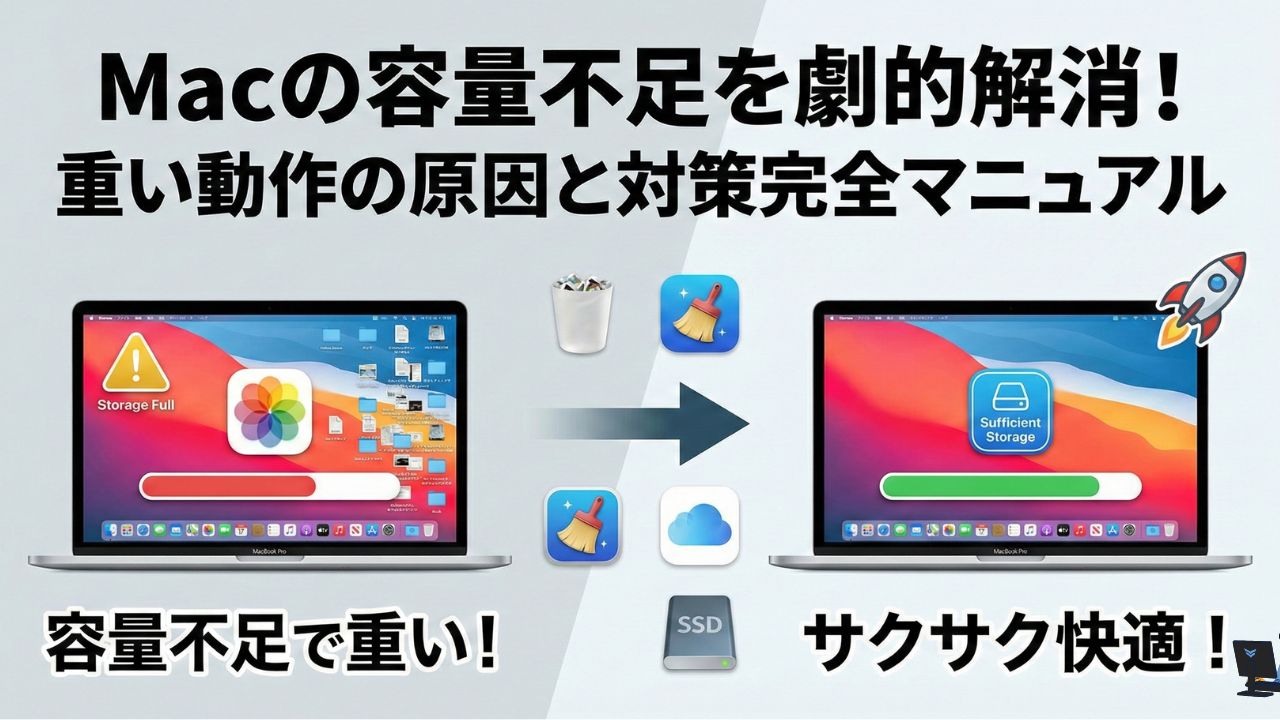
Macを使っていると、いつの間にかストレージがいっぱいになり、動作が重くなったり、新しいファイルを保存できなくなったりして困ったことはないでしょうか。
特に「システムデータ」や「その他」という謎の項目が容量を圧迫していると、何を消せばいいのか分からず途方に暮れてしまいます。
この記事では、Macの容量不足を解消するための基本的な削除方法から、中級者向けのシステムデータ削減テクニック、さらには外付けストレージを活用した物理的な解決策までを網羅的に解説します。
これを読めば、あなたのMacの空き容量を確保し、サクサク快適な動作を取り戻すための具体的な手順がすべて分かります。
Macの容量不足を解消する前に!まずはストレージの使用状況を確認しよう
Macの空き容量を増やす作業を始める前に、まずは現状を正しく把握することが重要です。
どのファイルやカテゴリがストレージを圧迫しているのかを知ることで、効率的に対策を講じることができます。
【OSバージョン別】ストレージの空き容量と内訳を確認する手順
現在使用しているmacOSのバージョンによって、ストレージ確認画面へのアクセス方法が若干異なります。
macOS Ventura 13以降の場合:
画面左上のAppleメニューから「システム設定」を選択します。
サイドバーにある「一般」をクリックし、右側に表示される「ストレージ」を選択してください。
これで使用中の容量と空き容量、そしてファイルの種類ごとの内訳がカラーバーで表示されます。
macOS Monterey 12以前の場合:
画面左上のAppleメニューから「このMacについて」を選択します。
ウィンドウ上部のタブから「ストレージ」をクリックしてください。
同様に、ストレージの使用状況がグラフで確認できます。
ストレージバーの「システムデータ」や「その他」とは何を指すのか?
ストレージの内訳を確認した際、多くのユーザーを悩ませるのが「システムデータ」や、古いmacOSでの「その他」という項目です。
これらは、写真や書類、アプリといった明確なカテゴリに分類できないファイルの総称です。
具体的には、macOSが一時的に作成したキャッシュファイル、ログファイル、フォント、プラグイン、さらにはiOSのバックアップデータなどが含まれます。
これらはシステムやアプリがスムーズに動作するために自動生成されるものですが、時間が経つにつれて肥大化し、容量不足の大きな原因となることがよくあります。
快適に動作させるために最低限必要な空き容量の目安は?
Macを快適に使用するためには、ストレージ全体の容量に対して、少なくとも15%から20%程度の空き容量を確保しておくことが推奨されます。
例えば、256GBのSSDを搭載しているモデルであれば、約40GBから50GB程度の空きがある状態が理想的です。
空き容量が極端に少なくなると、OSが一時的な作業領域として使用する「仮想メモリ」やキャッシュの作成場所が不足してしまいます。
その結果、レインボーカーソルが頻発したり、アプリが強制終了したりといったトラブルにつながるため、常に余裕を持った運用を心がけましょう。
【初級編】Macの容量不足をすぐに解消する基本的な削除・整理テクニック
まずは、専門的な知識がなくてもすぐに実行できる、基本的なファイルの削除と整理方法から紹介します。
これらを実行するだけでも、数GBから数十GBの空き容量を確保できる場合があります。
ゴミ箱を空にする(基本中の基本だが効果絶大)
最も簡単で、かつ見落としがちなのが「ゴミ箱を空にする」という操作です。
不要なファイルを削除したつもりでも、ゴミ箱に入れただけではストレージ容量は解放されません。
Dockにあるゴミ箱アイコンを右クリックし、「ゴミ箱を空にする」を選択することで、初めてデータが完全に消去され、空き容量が増加します。
特に、動画ファイルなどの大容量データを削除した後は、必ずこの操作を行うように習慣づけましょう。
「ダウンロード」フォルダ内の不要なファイルやインストーラを削除する
「ダウンロード」フォルダは、Webブラウザから保存した画像、PDF資料、アプリのインストーラ(.dmgファイル)などが無意識に溜まっていく場所です。
Finderを開き、サイドバーから「ダウンロード」を選択して、中身を確認してみましょう。
一度インストールが完了したアプリのインストーラや、確認が済んだZIPファイルなどは、削除しても問題ないケースがほとんどです。
ファイルサイズ順や追加日順に並べ替えると、不要な大容量ファイルを見つけやすくなります。
使っていないアプリケーションを特定してアンインストールする方法
しばらく使っていないアプリケーションも、ストレージを圧迫する要因の一つです。
LaunchpadやFinderの「アプリケーション」フォルダを開き、長期間使用していないアプリがないか確認しましょう。
不要なアプリが見つかった場合は、アプリアイコンをゴミ箱にドラッグするか、Launchpad上でアイコンを長押しして「×」ボタンをクリックすることで削除できます。
ただし、一部のアプリは関連ファイルがシステム内に残ることがあるため、専用のアンインストーラやクリーニングツールを使用すると、よりきれいに削除できます。
メールアプリの添付ファイルや迷惑メールを一括削除して容量を空ける
標準のメールアプリを使用している場合、受信したメール自体や添付ファイルが意外と多くの容量を消費していることがあります。
特に、画像やPDFなどの添付ファイル付きメールは要注意です。
メールアプリのメニューバーから「メールボックス」を選択し、「迷惑メールを消去」や「削除済み項目を消去」を実行しましょう。
これにより、不要なメールデータが一括で削除され、ストレージの節約につながります。
【中級編】厄介な「システムデータ(その他)」を減らして空き容量を増やす方法
基本の整理が終わっても容量が足りない場合、原因は「システムデータ(その他)」にある可能性が高いです。
ここからは、少し踏み込んだ手順でこれらのデータを削減する方法を解説します。
セーフモードで起動してシステムキャッシュを自動削除する
Macを「セーフモード」で起動すると、起動時にシステムの修復が行われるだけでなく、不要なシステムキャッシュ(フォントキャッシュやカーネルキャッシュなど)が自動的に削除されます。
Appleシリコン搭載Macの場合:
システムを終了し、電源ボタンを長押しして「起動オプション」を表示させます。
起動ディスクを選択した状態でShiftキーを押し続け、「セーフモードで続ける」をクリックします。
Intelプロセッサ搭載Macの場合:
再起動または電源投入直後にShiftキーを押し続け、Appleロゴが表示されたら放します。
セーフモードで起動後、通常通り再起動することで、キャッシュがクリアされた状態でMacを使用できます。
不要になったiPhone・iPadの古いバックアップデータを削除する
過去にiPhoneやiPadをMacに接続してバックアップを取ったことがある場合、そのデータが数十GB単位で残っていることがあります。
FinderでiPhoneなどのデバイスを選択し、「バックアップを管理」をクリックすると、保存されているバックアップの一覧が表示されます。
現在使っていない古い端末のバックアップや、重複しているデータがあれば、これを選択して削除しましょう。
これだけで一気に大容量の空きスペースを確保できるケースが多くあります。
~/Library/Caches からアプリのキャッシュファイルを手動で削除する手順
各アプリケーションが一時的に作成するキャッシュファイルを手動で削除することで、システムデータを減らすことができます。
Finderを開き、メニューバーの「移動」を選択した状態でOptionキーを押すと、「ライブラリ」が表示されます。
そこから「Caches」フォルダを開くと、アプリごとのキャッシュフォルダが並んでいます。
明らかに不要と思われるアプリのフォルダや、中身が肥大化しているフォルダ内のファイルを削除します。
ただし、誤ってシステムに必要なファイルを削除すると不具合の原因になるため、削除しても問題ないか慎重に判断するか、自信がない場合は専用のクリーニングソフトを利用することをお勧めします。
Macの再起動だけで一時ファイルが削除され容量が増えるケース
長期間Macをシャットダウンせずにスリープだけで運用していると、システムの一時ファイル(スワップファイルやログ)が溜まり続けることがあります。
このような場合、Macを再起動するだけでシステムがリフレッシュされ、一時ファイルがクリアされることがあります。
特別な操作なしに数GBの容量が戻ることもあるため、動作が重いと感じたらまずは再起動を試してみるのが有効です。
【上級編】macOS標準機能「ストレージを最適化」を使いこなす
macOSには、容量不足を自動的に解消するための便利な機能が標準で搭載されています。
これらの設定を有効にすることで、手間をかけずに空き容量を維持できます。
iCloud写真を活用して本体の写真・動画容量を劇的に減らす設定
写真や動画がストレージを圧迫している場合、iCloud写真を活用するのが最も効果的です。
写真アプリの「設定(または環境設定)」から「iCloud」タブを開き、「iCloud写真」にチェックを入れます。
さらに「Macストレージを最適化」を選択してください。
この設定にすると、フル解像度の写真や動画はiCloud上に保存され、Mac本体には容量の小さい縮小版のみが保存されるようになります。
オリジナルのデータが必要な時だけダウンロードされるため、見た目はそのままに本体容量を大幅に節約できます。
使用済みのApple TV映画や番組を自動的に削除する設定
Apple TVアプリで映画やテレビ番組をダウンロードして視聴している場合、見終わったファイルがそのまま残っていることがあります。
システム設定のストレージ管理画面から、「ストレージを最適化」のオプションを確認してください。
ここで「視聴済みの映画とテレビ番組を自動的に削除」を有効にすると、見終わったコンテンツが自動で削除され、容量の無駄遣いを防げます。
ゴミ箱に入れたファイルを30日後に自動削除する設定をオンにする
ゴミ箱に入れたファイルを都度手動で消去するのが面倒な場合、自動削除の設定が便利です。
Finderの「設定」から「詳細」タブを選び、「30日後にゴミ箱から項目を削除」にチェックを入れます。
これにより、ゴミ箱に入れてから30日が経過したファイルは自動的に完全に消去されます。
ゴミ箱がいつの間にか膨れ上がっているという事態を防ぐことができます。
【物理的解決】削除できないデータは外付けSSD・HDDへ逃がす
これまでの方法を試しても容量が足りない、あるいは消せるデータがない場合は、外部ストレージを活用して物理的に保存領域を拡張する必要があります。
外付けSSDとHDDの違いとは?Macの容量不足解消にはどちらがおすすめ?
外付けストレージには主にSSD(ソリッドステートドライブ)とHDD(ハードディスクドライブ)の2種類があります。
SSDの特長:
データの読み書きが非常に高速で、衝撃に強く、静音性に優れています。
アプリの起動や動画編集など、速度が求められる作業に適しています。
価格はHDDに比べて高めです。
HDDの特長:
大容量のモデルでも安価に入手できます。
データのバックアップや、頻繁にアクセスしないアーカイブデータの保存に向いています。
速度はSSDより遅く、衝撃に弱いため取り扱いに注意が必要です。
Macの容量不足解消という目的で、普段使うデータを移動させるなら、断然「SSD」がおすすめです。
内蔵ストレージに近い感覚でサクサク操作できるため、ストレスを感じません。
写真(Photos)ライブラリを外付けストレージに移動・保存する方法
写真アプリのデータ(フォトライブラリ)は、丸ごと外付けSSDへ移動させることができます。
まず、写真アプリを終了した状態で、「ピクチャ」フォルダにある「写真ライブラリ.photoslibrary」を外付けSSDにドラッグ&ドロップしてコピーします。
コピー完了後、Optionキーを押しながら写真アプリを起動し、ライブラリの選択画面で外付けSSD内のライブラリを指定します。
正常に開けることを確認したら、Mac本体にある元のライブラリを削除することで、数十GBから数百GBの容量を一気に解放できます。
iMovieやFinal Cut Proの動画編集ライブラリを外部へ退避させる
動画編集ソフトを使用している場合、そのプロジェクトファイル(ライブラリ)は非常に巨大になります。
Final Cut Proなどでは、設定によりライブラリ内のデータを外付けSSDに直接保存して編集することが可能です。
高速な外付けSSD(USB 3.2 Gen 2やThunderbolt対応など)を使用すれば、編集時のパフォーマンスを落とさずに、Mac本体のストレージ消費を抑えることができます。
編集作業が終わったプロジェクトをHDDなどのアーカイブ用ストレージに移動させる運用も効果的です。
コストパフォーマンス最強?M.2 SSDとエンクロージャーで作る自作外付けSSD
市販の外付けSSDよりも安価に、かつ高性能なストレージを手に入れたい場合、「M.2 SSD」と「エンクロージャー(ケース)」を別々に購入して組み合わせる方法があります。
内蔵用のM.2 SSD(NVMe接続など)を、USB接続用のケースにセットするだけで、簡単に高速な外付けSSDが完成します。
将来的にSSDの容量が不足した場合でも、中身のSSDだけを交換すれば良いため、長期的なコストパフォーマンスに優れています。
少しの手間でハイスペックな環境が手に入るため、動画編集者やヘビーユーザーにおすすめの方法です。
Macの動作が重いのは容量不足が原因?ストレージとパフォーマンスの関係
「最近Macが重い」と感じる場合、その主原因はストレージの空き容量不足にあるかもしれません。
ここでは、ストレージとシステムパフォーマンスの密接な関係について解説します。
空き容量が不足するとMacの動作が遅くなったりフリーズしたりする理由
コンピュータは、搭載している物理メモリ(RAM)だけでは処理しきれないデータを一時的に保存するために、ストレージの一部を借用します。
これを「スワップ」や「仮想メモリ」と呼びます。
ストレージの空き容量が極端に少ないと、この一時保存場所を確保できなくなり、システムがデータのやり場を失ってしまいます。
その結果、処理待ちが発生して動作がカクついたり、最悪の場合はアプリやOS自体がフリーズしたりする現象が起こります。
OSのアップデートができない場合の容量不足解消の優先順位
macOSのメジャーアップデートには、数十GB単位の空き容量が求められることがあります。
アップデートのために急いで容量を空ける必要がある場合は、以下の優先順位で削除を検討してください。
- ゴミ箱を空にする。
- ダウンロードフォルダの中身を削除または退避する。
- 不要な大容量アプリを削除する。
- iPhone等のバックアップを削除する。
これらを実行することで、アップデートに必要な容量を短時間で確保できる可能性が高まります。
仮想メモリ(スワップ使用領域)とストレージ空き容量の関係性
複数のアプリを同時に立ち上げたり、ブラウザで大量のタブを開いたりすると、メモリ消費量が増加し、システムは積極的にストレージを仮想メモリとして使い始めます。
この時、ストレージに十分な空きがあれば問題ありませんが、空きが少ないと「メモリ不足」に近い状態に陥ります。
特に、近年主流のSSDは、空き容量が減ると書き込み性能が低下する特性も持っています。
パフォーマンスを維持するためには、常にストレージに余裕を持たせ、仮想メモリがスムーズに機能する環境を作ることが大切です。
Macの容量不足を再発させないための日々のメンテナンス習慣
一度容量不足を解消しても、放っておけばまたすぐにデータは溜まってしまいます。
快適な状態を長く保つための、日々のちょっとした習慣を紹介します。
デスクトップやダウンロードフォルダを定期的に整理するルール作り
デスクトップにファイルを置きっぱなしにしたり、ダウンロードフォルダを放置したりしないよう、自分なりのルールを決めましょう。
例えば、「毎週金曜日は不要ファイルを削除する日」と決めたり、スクリーンショットは撮影後すぐに整理したりするだけでも効果があります。
ファイルを整理するためのフォルダ構造をあらかじめ作っておくのも、散らかり防止に役立ちます。
クリーニングアプリ(BuhoCleanerなど)を活用してメンテナンスを自動化する
手動での管理が面倒な場合は、Mac専用のクリーニングアプリを活用するのも一つの手です。
「BuhoCleaner」などのアプリを使えば、ワンクリックで不要なキャッシュ、ログ、重複ファイルなどをスキャンして削除してくれます。
また、アプリの完全アンインストール機能や、大容量ファイルの検出機能も搭載されていることが多く、メンテナンスの手間を大幅に減らすことができます。
大容量ファイルを定期的に検出して削除するFinderの検索テクニック
特別なアプリを使わなくても、Finderの検索機能を活用すれば大容量ファイルを簡単に見つけることができます。
Finderで任意のフォルダを開き、「Command + F」を押します。
検索条件で「ファイルサイズ」を選択し、「1GBより大きい」などの条件を設定してください。
これにより、Mac内の巨大なファイルがリストアップされるため、忘れていた動画ファイルやディスクイメージなどを効率的に発見し、削除の判断を下すことができます。
まとめ:Mac 容量不足の完全解消ガイド
- まずはシステム設定からストレージの使用状況と内訳を確認することが解決の第一歩だ。
- ゴミ箱を空にすることやダウンロードフォルダの整理は、基本だが即効性がある。
- 使わないアプリやメールの添付ファイルも、塵も積もれば山となるため削除する。
- 「システムデータ」を減らすには、セーフモードでの起動や不要なバックアップ削除が有効だ。
- iCloud写真や「ストレージを最適化」機能を活用し、クラウドへデータを逃がす。
- 内蔵ストレージで限界を感じたら、迷わず高速な外付けSSDを導入するのが正解だ。
- 写真や動画編集のライブラリごと外付けに移動させれば、本体容量は劇的に空く。
- 容量不足はMacの動作遅延やフリーズの直接的な原因となるため放置してはいけない。
- OSアップデート時は特に大きな空き容量が必要になるため、優先順位を決めて削除する。
- 定期的な整理やクリーニングツールの活用を習慣化し、常に余裕ある容量を維持する。