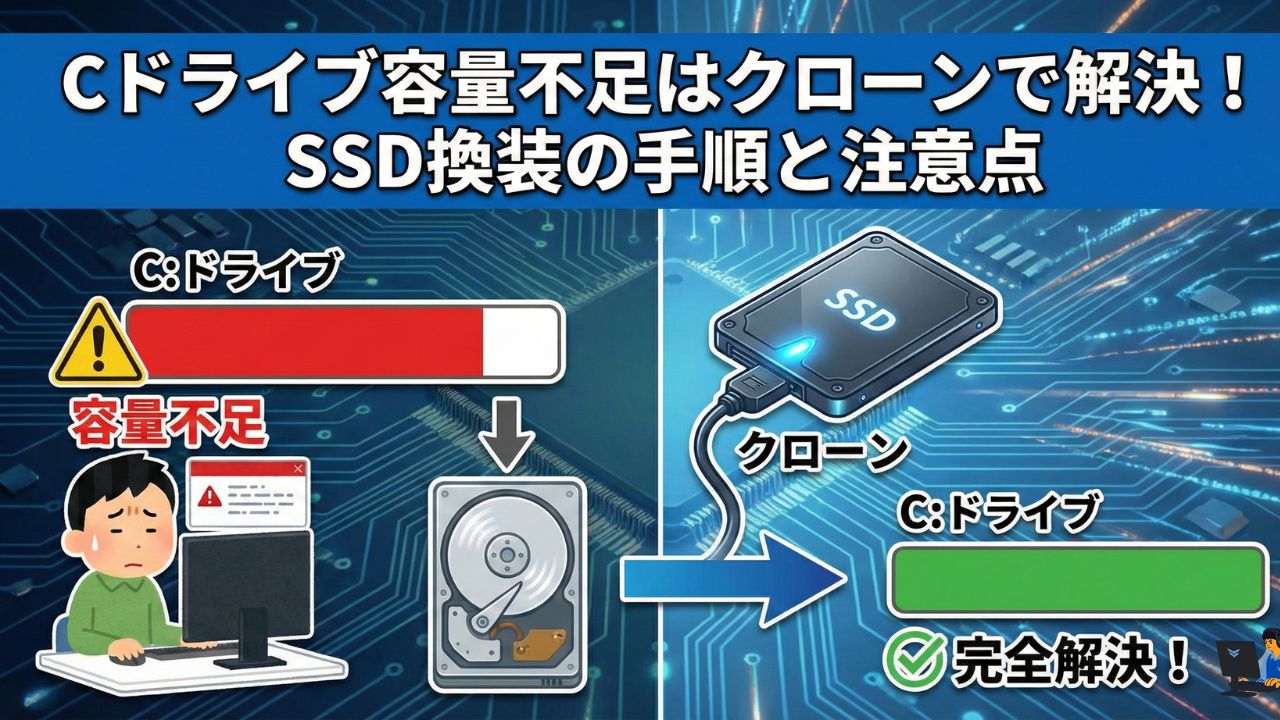
パソコンを長く使っていると、避けては通れないのがCドライブの容量不足という問題です。
エクスプローラーを開くとCドライブのバーが赤く表示され、常に残量を気にしながら作業するのは大きなストレスになります。
不要なファイルを削除したり、ディスククリーンアップを実行したりしても、数日経つとまた「空き容量が不足しています」という警告が出ることにお悩みではないでしょうか。
実は、小手先のデータ整理には限界があり、根本的な解決には物理的な記憶領域を増やすことが最も効果的です。
そこで推奨されるのが、現在の環境を丸ごと新しい大容量SSDへコピーする「クローン」という手法を用いたSSD換装です。
この記事では、OSやアプリを再インストールすることなく、Cドライブの容量不足とパソコンの動作速度を同時に劇的に改善するための全手順を解説します。
なぜ「Cドライブ容量不足」の根本解決にはSSDクローンが最適なのか?
Cドライブの容量不足に直面した際、多くの人がまず行うのが不要なファイルの削除です。
しかし、システムドライブであるCドライブの特性上、ファイルを削除するだけでは解決しないケースが多々あります。
ここでは、なぜデータ整理ではなく「クローンによる換装」が最適解なのか、その理由を解説します。
ディスククリーンアップやデータ削除では解決できない「構造的な限界」とは
パソコンのCドライブは、単にユーザーが作成したファイルを保存するだけの場所ではありません。
WindowsというOS自体が動作するために必要なシステムファイルや、アプリケーションの一時ファイル、アップデート用のデータなどが日々自動的に蓄積され続けています。
そのため、ユーザーが必死に写真やドキュメントを削除して数GBの空きを作ったとしても、Windows Updateが実行されればすぐに埋まってしまいます。
また、最近のアプリケーションやゲームは肥大化傾向にあり、そもそもストレージの総容量が128GBや256GBでは、現代の運用環境に対して物理的に足りていないことがほとんどです。
この「物理的な器の小ささ」という構造的な限界がある限り、削除による対策はイタチごっこに過ぎません。
OSやアプリ環境をそのまま移行できる「クローン(複製)」のメリット
容量を増やすために新しいSSDへ交換する場合、通常であればWindowsをゼロからインストールし直す必要があります。
しかし、これにはアプリケーションの再インストールや設定のやり直し、データの復元など、膨大な手間と時間がかかります。
そこで「クローン」という技術を使います。
クローンとは、現在のCドライブの中身を、OSやアプリ、壁紙の設定、保存されているパスワードに至るまで、完全に同じ状態で新しいSSDへコピーすることです。
クローンを行えば、SSDを交換して電源を入れるだけで、容量だけが増えた「いつものパソコン」がすぐに使えるようになります。
環境構築の手間を一切かけずに容量不足を解消できる点が、クローンの最大のメリットです。
HDDからSSD、小容量から大容量へ換装した場合のパフォーマンス比較
もし現在お使いのパソコンのCドライブがHDD(ハードディスク)である場合、SSDへのクローン換装は劇的な変化をもたらします。
HDDからSSDへ移行することで、Windowsの起動時間は数分から数十秒へと短縮され、アプリの立ち上げやファイルの読み込み速度も数倍になります。
また、すでにSSDを使用している場合でも、空き容量が極端に少ない状態ではSSDの性能が低下し、動作が重くなる原因となります。
大容量のSSDへ換装し、十分な空き容量(一般的に20%以上)を確保することで、SSD本来の高速なパフォーマンスを取り戻すことができます。
つまり、クローン換装は単にデータを保存する場所を増やすだけでなく、パソコン全体の快適性を向上させるアップグレード作業でもあるのです。
クローン実行前に必須となる「SSD」と「周辺機器」の選び方
クローン作業を成功させるためには、適切なパーツと道具を準備することがスタートラインです。
パソコンの規格に合わないSSDを買ってしまうと接続すらできないため、事前の確認が非常に重要です。
ここでは、失敗しない選び方のポイントを解説します。
現在のPC環境に合うSSD規格(SATA/M.2 NVMe)と容量の選び方
SSDには大きく分けて2つの形状と規格があります。
一つは、従来のHDDと同じ形状をした「2.5インチ SATA SSD」です。
少し古いノートパソコンやデスクトップパソコンで広く使われています。
もう一つは、基板がむき出しになった板ガムのような形状の「M.2 SSD」です。
M.2にはさらにデータの転送方式によって「NVMe(PCIe)」と「SATA」の2種類があり、特にNVMeは非常に高速ですが、パソコン側が対応している必要があります。
購入前に必ず自分のパソコンの仕様書を確認するか、現在取り付けられているドライブの型番をデバイスマネージャーで調べて、同じ規格のものを選んでください。
容量については、現在のCドライブの2倍以上のものを選ぶと、将来的な余裕も含めて安心です。
例えば現在500GBで不足しているなら1TB(1000GB)、1TBなら2TBへの換装が推奨されます。
データの通り道を作る「SATA-USB変換ケーブル」や「外付けケース」の必要性
ノートパソコンのようにSSDを取り付けるスロットが一つしかない場合、新しいSSDを同時に接続してデータをコピーすることができません。
そこで必要になるのが、新しいSSDをUSB接続するための「変換ケーブル」や「外付けケース」です。
2.5インチSSDであれば「SATA-USB変換ケーブル」を、M.2 SSDであれば「M.2 SSDケース」を用意します。
これらを使って新しいSSDをUSBメモリのようにパソコンへ接続し、クローン作業を行います。
クローンが終わった後に、パソコン内部の古いSSDと物理的に入れ替えるという手順になります。
なお、デスクトップパソコンで内部に空きのスロットとケーブルがある場合は、直接接続して作業することも可能です。
【2025年最新】無料で使えるおすすめクローンソフトとOEM版の活用術
かつては無料で利用できる高機能なクローンソフトが多くありましたが、近年は有料化が進んでいます。
現在、無料で安全にクローンを行うための主な選択肢は以下の通りです。
1つ目は、SSDメーカーが提供している「OEM版」のソフトを使用する方法です。
Crucial、Western Digital(WD)、SanDiskなどの大手メーカー製SSDを購入すると、「Acronis True Image」などの有料ソフトの特別版を無料でダウンロードして使える権利がついてきます。
これが最も確実で安全な方法です。
2つ目は、「Macrium Reflect Free」の無料体験版や旧バージョンを利用する方法です。
3つ目は、機能制限付きの無料版ソフトを利用する方法ですが、クローン機能自体が有料化されている場合も多いため注意が必要です。
基本的には、クローンソフトの利用権が付属している有名メーカーのSSDを選ぶことを強くおすすめします。
【実践手順】Cドライブを大容量SSDへクローンして換装する流れ
準備が整ったら、実際にクローン作業を進めていきます。
手順を間違えるとデータが消えてしまうリスクもゼロではないため、慎重に作業を行ってください。
ここでは、一般的なクローン作成から換装までの流れを解説します。
新しいSSDをPCに認識させる「フォーマット(MBR/GPT)」の初期化手順
買ってきたばかりのSSDは、USBで接続してもエクスプローラーには表示されません。
これは「初期化(フォーマット)」がされていないためです。
まず、スタートボタンを右クリックして「ディスクの管理」を開きます。
すると「ディスクの初期化」という画面が表示されるので、パーティションスタイルを選択します。
選択肢には「MBR(マスターブートレコード)」と「GPT(GUIDパーティションテーブル)」の2つがあります。
基本的には、現在使用しているCドライブ(コピー元)と同じ形式を選ぶのが無難です。
Windows 10や11の最近のパソコンであれば、ほとんどの場合「GPT」が採用されています。
初期化が完了し、「未割り当て」として認識されれば準備完了です。
クローンソフト実行時に「パーティションサイズ」を自動調整する設定方法
クローンソフトを起動し、「ソースディスク(コピー元)」に現在のCドライブを、「ターゲットディスク(コピー先)」に新しいSSDを選択します。
ここで最も重要なのが、パーティションサイズの調整です。
単にそのままクローンすると、例えば500GBから1TBのSSDへコピーした場合、500GB分のデータ領域と、残りの500GBの「使えない領域(未割り当て)」ができてしまいます。
これでは容量不足が解消されません。
多くのクローンソフトには、ターゲットディスクの容量に合わせてパーティションを自動的に拡大する機能や、手動でサイズを変更する機能が備わっています。
クローンを実行する前の設定画面で、必ずCドライブの領域を新しいSSDの最大容量まで広げる設定を行ってください。
物理的なSSD交換手順とBIOS(UEFI)での「起動順位」変更方法
クローン処理が完了したら、パソコンの電源を切り、ケーブルを抜いて物理的な交換作業に入ります。
ノートパソコンの場合は、底面のカバーを開けて古いSSDを取り外し、新しいSSDに差し替えます。
デスクトップパソコンの場合は、ケースを開けて交換します。
精密機器ですので、静電気には十分注意し、無理な力を加えないようにしてください。
交換後、電源を入れた直後に「F2」や「Delete」キー(メーカーにより異なる)を連打して、BIOS(UEFI)画面に入ります。
「Boot(起動)」メニューを開き、新しく取り付けたSSDが認識されているか確認し、起動順位の1番目に設定します。
設定を保存して再起動し、これまで通りWindowsが立ち上がれば換装は成功です。
クローンしたのに容量が増えない?「未割り当て領域」の結合と拡張方法
無事に換装が終わってWindowsが起動したものの、Cドライブの容量を確認すると「増えていない」というトラブルがよく起こります。
これはクローン失敗ではなく、領域の設定上の問題です。
ここでは、後から容量を増やす手順を解説します。
Cドライブの容量が変わっていない原因は「未割り当て領域」の放置
容量が増えていない原因のほとんどは、増えた分の容量が「未割り当て」という状態のまま放置されていることです。
Windows上では、ドライブ文字(CやDなど)が割り当てられていない領域は使用することができません。
前述のクローンソフトでの設定時にサイズ調整を行わなかった場合、元のディスクと同じサイズでCドライブが作られ、残りが未割り当て領域として後ろに残ってしまいます。
この未割り当て領域をCドライブと結合させることで、初めて容量不足が解消されます。
Windows標準機能「ディスクの管理」を使ってCドライブを拡張する手順
この結合処理は、Windowsの標準機能で簡単に行えます。
スタートボタンを右クリックして「ディスクの管理」を開きます。
画面上で、Cドライブのすぐ右側に「未割り当て」と書かれた黒いバーの領域があることを確認してください。
Cドライブの部分を右クリックし、メニューから「ボリュームの拡張」を選択します。
ウィザードが表示されるので、指示に従って最大サイズまで拡張を行います。
これで、未割り当て領域がCドライブに吸収され、容量が増加します。
間に「回復パーティション」があって拡張できない場合の対処法
稀に、Cドライブと未割り当て領域の間に「回復パーティション」などの別の領域が挟まっていて、「ボリュームの拡張」が選択できない(グレーアウトしている)場合があります。
Windowsの仕様上、隣接していない領域とは結合ができません。
この場合、回復パーティションを移動または削除する必要がありますが、初心者にはリスクが高い作業です。
安全に行うためには、「EaseUS Partition Master Free」などのサードパーティ製パーティション管理ソフトを利用することをおすすめします。
これらのソフトを使えば、回復パーティションを未割り当て領域の後ろへ移動させ、Cドライブと未割り当て領域を隣接させてから結合することが可能です。
クローン作成が「失敗する」「起動しない」時のトラブルシューティング
手順通りに行ったはずなのに、エラーが出てクローンが進まなかったり、換装後にWindowsが起動しなかったりすることがあります。
ここでは、代表的なトラブルとその解決策を紹介します。
エラーコード「0xc000000e」でWindowsが起動しない場合の修復コマンド
換装後に青い画面で「0xc000000e」などのエラーコードが表示され、起動しないケースがあります。
これは、Windowsの起動に必要な情報(ブート構成データ)が正しく引き継がれなかった場合に起こります。
対処するには、Windowsのインストールメディア(USBメモリなど)が必要です。
インストールメディアからパソコンを起動し、「コンピューターを修復する」>「トラブルシューティング」>「コマンドプロンプト」を選択します。
黒い画面で bootrec /rebuildbcd などの修復コマンドを実行することで、起動情報を再構築し、正常に起動できるようになる可能性があります。
HDDの「不良セクタ」が原因でクローンが止まる時の対策(セクタバイセクタ)
古いHDDからクローンを行う際、途中で処理が止まったり失敗したりする場合、HDDに物理的な損傷(不良セクタ)がある可能性が高いです。
通常のクローンはデータの整合性をチェックしながら進むため、読み取れない箇所があると停止してしまいます。
この場合、クローンソフトの設定で「不良セクタを無視する」オプションを有効にするか、「セクタバイセクタ」方式でのクローンを試してみてください。
ただし、不良セクタ上のデータは破損しているため、クローン成功後も一部のファイルが開けないなどの不具合が残る可能性があります。
移行元の容量が移行先より大きい場合の「縮小クローン」の注意点
基本的には「小容量から大容量」への換装が原則ですが、1TBのHDDから500GBのSSDへ換装したいといったケースもあるでしょう。
これを「縮小クローン」と呼びます。
この場合、元のHDDで使用しているデータ容量が、新しいSSDの容量(500GB)より少なければ、理論上は可能です。
ただし、すべてのクローンソフトが縮小クローンに対応しているわけではありません。
また、データが分散して保存されていると入りきらないと判定されることもあります。
事前に不要なデータを徹底的に削除し、デフラグを行ってデータを前方に詰めておくなどの準備が必要です。
Cドライブ容量不足とクローンに関するよくある質問(FAQ)
最後に、Cドライブのクローン換装に関してよく寄せられる疑問に回答します。
クローン作成にかかる時間はどれくらい?USB2.0と3.0の違い
クローンにかかる時間は、転送するデータ量と接続方式に大きく依存します。
例えば500GB程度のデータをコピーする場合、高速なUSB3.0(青い端子)で接続していれば1〜2時間程度で終わることが多いです。
しかし、古い規格のUSB2.0で接続してしまうと転送速度が極端に遅くなり、5時間以上、場合によっては半日近くかかることもあります。
変換ケーブルや接続ポートがUSB3.0以上に対応しているか、事前に確認することをおすすめします。
交換して余った古いHDD/SSDは外付けストレージとして再利用できる?
はい、再利用可能です。
取り外した古いHDDやSSDは、適切な外付けケース(千円〜数千円程度で購入可能)に入れることで、USB接続の外付けストレージとして使えます。
ただし、中身はCドライブのままなので、一度パソコンに接続して「フォーマット(初期化)」を行い、データを全て消去する必要があります。
フォーマット後は、写真や動画のバックアップ用ドライブとして有効活用できます。
自力での換装が難しい場合、専門業者に依頼すると費用はいくらかかる?
パソコンの分解に不安がある場合や、トラブルが起きた場合は、パソコン修理業者に依頼するのも一つの手です。
費用の相場は、SSDの部品代とは別に、作業工賃として15,000円〜30,000円程度が一般的です。
さらに、OSやデータのクローン移行を含める場合は追加料金がかかることもあります。
新しいパソコンを買うよりは安く済む場合が多いですが、自力で行う場合に比べてコストがかかる点は考慮しておきましょう。
まとめ:Cドライブ容量不足 クローン
- Cドライブの容量不足はデータ整理では限界があり、物理的な容量を増やすSSD換装が根本解決になる
- クローン技術を使えば、OSやアプリ、設定をそのまま新しいSSDへ引き継げる
- HDDからSSDへの換装は、容量アップだけでなく劇的な速度向上も期待できる
- SSD選びでは、PCに合った規格(SATAかNVMeか)と現在の2倍以上の容量を選ぶのが基本
- ノートPCの換装には、データをコピーするためのSATA-USB変換ケーブルが必須となる
- クローンソフトは、Crucialなどの大手SSDメーカー製品に付属するOEM版を使うのが最も安全
- 新しいSSDに交換する際は、静電気に注意し、BIOSで起動順位を変更する必要がある
- 換装後に容量が増えていない場合は、「ディスクの管理」から未割り当て領域を結合する
- クローンが失敗する場合は、元のディスクの不良セクタや暗号化設定を確認する
- 余った古いドライブは、外付けケースに入れてバックアップ用として再利用すると無駄がない