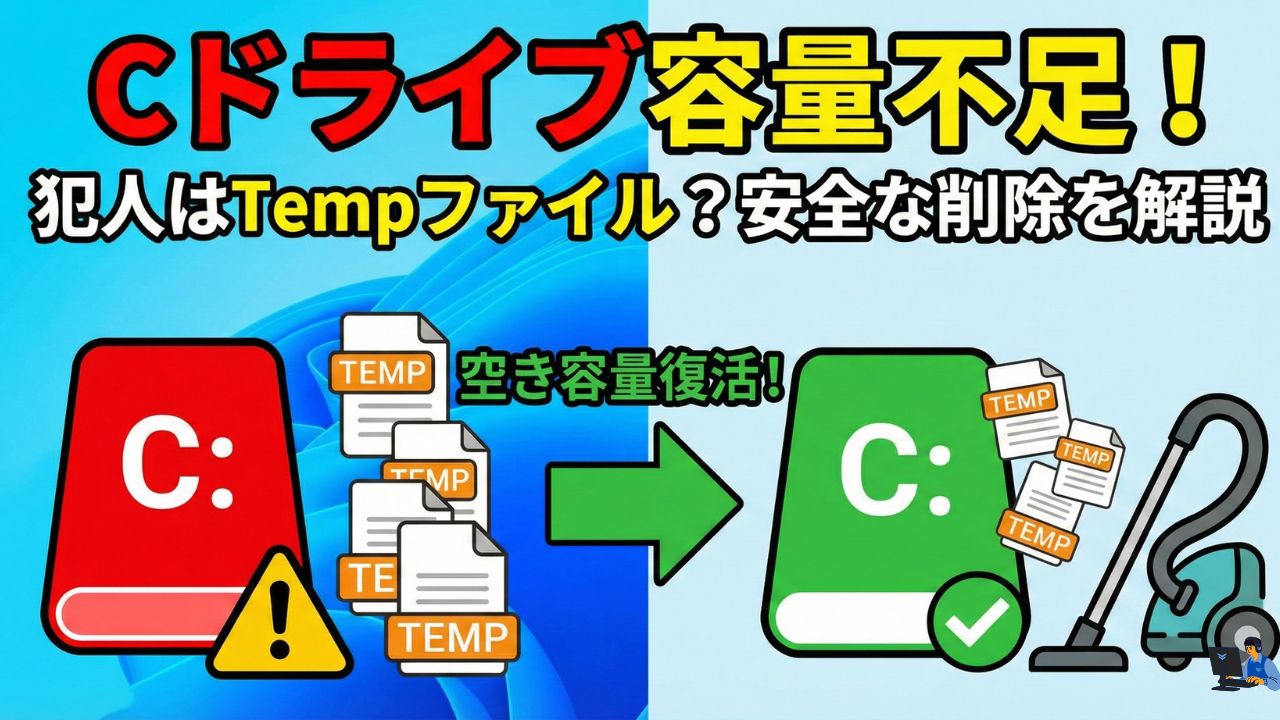
Windowsパソコンを使っていて、「Cドライブの空き容量が不足しています」という警告が出たことはありませんか。
動作が遅くなったり、新しいアプリがインストールできなくなったりと、容量不足は様々なトラブルを引き起こします。
原因を調べてみると、「Temp」というフォルダが多くの容量を占めていることに気づく方が少なくありません。
しかし、Tempファイルを勝手に削除して良いのか、システムに不具合が出ないかと不安に思うことでしょう。
この記事では、Cドライブを圧迫するTempファイルの正体と、安全に削除して空き容量を確保する具体的な手順を解説します。
初心者の方でも安心して実行できる方法から、再発を防ぐ設定までを網羅しましたので、ぜひ参考にしてください。
Cドライブの容量不足はTemp(一時ファイル)が原因?削除していいの?
パソコンの容量不足を解消しようとしたとき、まず目につくのが「Temp」フォルダの存在です。
このフォルダには大量のデータが保存されていることが多く、削除すれば一気に容量が空く可能性があります。
まずは、このTempファイルがどのような役割を持っており、なぜ削除しても問題ないのかについて解説します。
Tempファイル(一時ファイル)とは何か?役割と削除の安全性
Tempファイルとは、「Temporary(一時的な)」という言葉の通り、Windowsやアプリケーションが作業中に一時的に作成するデータのことです。
例えば、文書を作成しているときの自動保存データや、ソフトをインストールする際の展開ファイルなどがこれにあたります。
これらはあくまで作業用の一時的なデータであり、作業が完了すれば本来は不要になるものです。
したがって、現在進行形で使用しているファイル以外は、基本的に削除してもパソコンの動作に悪影響を与えることはありません。
むしろ、不要なTempファイルを削除することで、ストレージの空き容量が増え、パソコンのパフォーマンス向上が期待できます。
なぜTempファイルが勝手に溜まってCドライブを圧迫するのか
本来、Tempファイルは作業が終了したりアプリケーションを閉じたりしたタイミングで、自動的に削除される仕組みになっています。
しかし、パソコンがフリーズして強制終了した場合や、プログラムの処理が正常に完了しなかった場合などに、削除されずに残ってしまうことがあります。
また、Webブラウザが表示速度を上げるために保存するキャッシュデータなども、Tempファイルとして蓄積されていきます。
このように、日々のパソコン使用の中で「削除され損ねたゴミ」が少しずつ積み重なり、気づかないうちにギガバイト単位の巨大なデータとなってCドライブを圧迫してしまうのです。
削除しても問題ないファイルと消してはいけないファイルの区別
Tempフォルダ内にあるファイルは、基本的にすべて削除対象と考えて差し支えありません。
ただし、厳密には「現在起動中のアプリケーションが使用しているTempファイル」だけは削除してはいけません。
これを無理に削除しようとするとエラーが出たり、作業中のデータが失われたりする可能性があります。
とはいえ、Windowsのシステム側で「使用中のファイルは削除できないようにロックする」という制御が働いています。
そのため、ユーザー側で細かい選別をしなくても、削除実行時にエラーが出たものをスキップすれば、安全に不要なファイルだけを取り除くことができます。
【Windows11/10】Tempファイルを安全かつ確実に削除する3つの方法
Tempファイルの性質が理解できたところで、実際に削除してCドライブの容量を空ける手順を解説します。
Windowsには標準で安全に削除する機能が備わっていますので、特別なソフトをインストールする必要はありません。
ここでは、初心者におすすめの方法から、徹底的に削除する方法まで3つのパターンを紹介します。
設定(ストレージセンサー)から一時ファイルを自動削除する手順【推奨】
最も安全で手軽なのが、Windowsの設定にある「ストレージセンサー」機能を利用する方法です。
この機能を使うと、システムが自動的に不要と判断した一時ファイルをスキャンし、まとめて削除してくれます。
手順は以下の通りです。
- スタートボタンを右クリックし、「設定」を開きます。
- 「システム」メニューから「ストレージ(または記憶域)」を選択します。
- 「一時ファイル」という項目をクリックします。
- 削除可能なファイルのリストが表示されるので、「一時ファイル」や「ごみ箱」などにチェックが入っていることを確認します。
- 「ファイルの削除」ボタンをクリックします。
この方法であれば、誤って重要なシステムファイルを消してしまうリスクが極めて低いため、最初に行う対策として最適です。
ディスククリーンアップツールを使って不要ファイルを一括削除する
Windowsに古くから搭載されている「ディスククリーンアップ」ツールも、非常に有効な手段です。
このツールでは、一般的なTempファイルに加え、Windows Updateの過去のデータなど、システム関連の不要ファイルも安全に削除できます。
手順は以下の通りです。
- エクスプローラーを開き、「PC」を選択します。
- 「Local Disk (C:)」を右クリックし、「プロパティ」を選択します。
- 「ディスクのクリーンアップ」ボタンをクリックします。
- さらに多くの空き容量を確保したい場合は、「システムファイルのクリーンアップ」ボタンをクリックします。
- 削除したい項目にチェックを入れ、「OK」をクリックして削除を実行します。
特にWindows Update後の古いファイルは数GBのサイズになることもあるため、ここを整理するだけで大幅に容量が空くことがあります。
コマンド「%temp%」を使って手動で徹底的にフォルダ内を空にする方法
上記の方法でも消えないファイルがある場合や、手動で徹底的に掃除したい場合は、「%temp%」コマンドを使用します。
これは、ユーザーごとのTempフォルダを直接開いて中身を削除する方法です。
手順は以下の通りです。
- キーボードの「Windowsキー」を押しながら「Rキー」を押して、「ファイル名を指定して実行」を開きます。
- 入力欄に半角で「%temp%」と入力し、「OK」をクリックします。
- Tempフォルダが開くので、中のファイルやフォルダをすべて選択(Ctrl + A)します。
- 「削除(Delete)」を実行します。
- 「ファイルの使用中」などの警告が出た場合は、「すべての項目にこれを実行する」にチェックを入れ、「スキップ」を選択します。
この方法は直接ファイルを操作するため、どのファイルが容量を食っているかを目視で確認できるメリットがあります。
Tempを消しても容量が足りない!AppDataや隠しファイルの対処法
Tempファイルを削除しても、思ったほど空き容量が増えないというケースもあります。
そのような場合、見えない場所にある「AppData」などのデータが肥大化している可能性があります。
ここからは、より深層にあるデータの確認と対処法について解説します。
Userフォルダ内の「AppData」が肥大化する原因と確認方法
Cドライブの「ユーザー」フォルダ内には、アプリケーションごとの設定やデータを保存する「AppData」というフォルダが存在します。
このフォルダは、使用しているソフトによっては数十GBものサイズに膨れ上がることがあります。
例えば、iPhoneのバックアップデータや、動画編集ソフトのキャッシュ、ゲームのセーブデータなどがここに保存されるためです。
しかし、AppDataは重要な設定ファイルも含まれているため、フォルダごと削除するのは危険です。
どのサブフォルダが容量を圧迫しているのかを個別に確認し、不要なデータだけをピンポイントで削除する必要があります。
AppData\Local\Tempの中身は全て消して大丈夫か?
AppDataフォルダの中には、「Local」「Roaming」「LocalLow」という3つのフォルダがあります。
このうち、「Local」フォルダの中にある「Temp」フォルダ(パスで言うと AppData\Local\Temp)は、先ほど解説した一時ファイルの保存場所そのものです。
したがって、この AppData\Local\Temp フォルダの中身に関しては、基本的に全て削除しても問題ありません。
一方で、Temp以外のフォルダ(例えば各アプリケーションの名前がついたフォルダなど)を削除する場合は注意が必要です。
それらを削除すると、アプリの設定が初期化されたり、起動しなくなったりするリスクがあるため、中身をよく確認してから操作してください。
隠しファイルを表示させて「ユーザー」フォルダ内の巨大データを特定する
AppDataフォルダは通常「隠しフォルダ」となっており、そのままでは見ることができません。
容量不足の真犯人を特定するには、まず隠しファイルを表示させる必要があります。
Windowsのエクスプローラー上部にある「表示」タブをクリックし、「表示」メニューから「隠しファイル」にチェックを入れます(Windows 11の場合)。
これにより、半透明のアイコンでAppDataフォルダなどが表示されるようになります。
その後、フォルダを右クリックして「プロパティ」を見ることで、どのフォルダが異常に容量を使っているかを特定していくことができます。
ユーザーフォルダとダウンロードフォルダの整理でさらに空き容量を確保する
システムの一時ファイル以外にも、ユーザー自身が作成・保存したデータがCドライブを圧迫していることはよくあります。
特に整理がおろそかになりがちなフォルダを見直すことで、安全に大きな空き容量を確保できます。
「ダウンロード」フォルダはゴミ箱化しやすい!不要データの整理術
「ダウンロード」フォルダは、インターネットから入手したファイルが最初に保存される場所です。
ここには、ソフトのインストーラー(.exeや.msi)や、解凍済みのZIPファイル、PDFの資料などが無秩序に溜まりがちです。
特にインストーラーは、一度ソフトをインストールしてしまえば不要になるものがほとんどです。
ダウンロードフォルダを開き、更新日時で並べ替えて古いものから順に削除するか、ファイルサイズ順に並べて巨大な不要ファイルを削除しましょう。
これだけで数GBの空き容量が生まれることも珍しくありません。
デスクトップやドキュメントのデータをDドライブやクラウドへ逃がす方法
画像や動画、大量のドキュメントファイルをデスクトップやドキュメントフォルダに置いている場合、それらはすべてCドライブの容量を使用します。
もしパソコンにDドライブなどの別のドライブがある場合は、データをそちらに移動させることを検討してください。
また、OneDriveやGoogleドライブなどのクラウドストレージを活用するのも有効です。
OneDriveの「ファイルオンデマンド」機能を使えば、データの実体はクラウド上に置き、使う時だけダウンロードする形になるため、Cドライブの容量を大幅に節約できます。
物理的に削除するのではなく、保存場所を変えることで容量不足を解決するアプローチです。
ChromeやEdgeのブラウザキャッシュを削除して軽量化する
Webブラウザ(Google ChromeやMicrosoft Edgeなど)は、一度見たページの画像などを「キャッシュ」として保存し、次回の表示を速くしています。
このキャッシュデータも長期間使い続けると、数百MBから数GBのサイズになることがあります。
ブラウザの設定メニューから「閲覧履歴データの削除」を選び、「キャッシュされた画像とファイル」にチェックを入れて削除を実行してください。
これにより、ブラウザの動作が軽くなると同時に、Cドライブの空き容量も確保できます。
ただし、キャッシュを削除すると、最初だけページの読み込みが少し遅くなることがあります。
Cドライブの容量不足を再発させないための自動メンテナンス設定
一時的に容量を確保しても、使い続ければまたゴミファイルは溜まっていきます。
手動での削除を繰り返す手間を省くために、Windowsの機能を活用してメンテナンスを自動化しましょう。
ストレージセンサーのスケジュール設定でTemp掃除を完全自動化する
前述した「ストレージセンサー」には、定期的に自動実行するスケジュール機能があります。
設定画面のストレージセンサーの項目で、「オン」に設定し、実行のタイミングを「ディスクの空き領域が不足したとき」や「毎週」「毎月」などから選択できます。
また、「一時ファイル」の項目で、ごみ箱やダウンロードフォルダのファイルを自動削除する期間(例:30日以上経過したものなど)も設定可能です。
これを設定しておけば、Tempファイルが溜まりすぎる前に勝手に掃除してくれるため、容量不足の警告に悩まされることが減ります。
定期的にチェックすべき「ディスク解析ツール」の活用法
どのフォルダが容量を使っているかを可視化する「DiskInfo」などのディスク解析フリーソフトを活用するのも一つの手です。
これらのツールを使うと、ドライブ内のフォルダサイズがグラフやマップで表示され、一目で「巨大なファイル」を発見できます。
Windows標準機能でも容量確認はできますが、視覚的に把握することで、意外な場所に保存されていた不要な動画ファイルやバックアップデータに気づくことができます。
月に一度など定期的にチェックする習慣をつけることで、健全なドライブ状態を維持できます。
Windows Updateの古いファイルを安全にクリーンアップする頻度
Windows Updateは毎月配信されますが、更新のたびに古いシステムファイルがバックアップとして残ることがあります。
これらは不具合があった際に以前の状態に戻すために必要ですが、問題なく動作しているなら不要なデータです。
ディスククリーンアップツールの「システムファイルのクリーンアップ」は、大型アップデートの適用後や、数ヶ月に一度くらいの頻度で実行すると良いでしょう。
あまり頻繁に行う必要はありませんが、ここぞという時に数GB単位で空きを作れる強力な手段です。
よくある質問:Tempファイルが削除できない時やエラーが出た場合
最後に、Tempファイルの削除を行おうとした際によく遭遇するトラブルや疑問について回答します。
「ファイルが開かれているため完了できません」とエラーが出た時の解決策
手動でTempファイルを削除しようとすると、「ファイルは開かれているため、操作を完了できません」というメッセージが出ることがあります。
これは、現在バックグラウンドで動いているアプリやWindowsのシステム自体が、そのファイルを使用中であることを示しています。
無理に削除する必要はありませんので、「すべての項目にこれを実行する」にチェックを入れ、「スキップ」を選択してください。
パソコンを再起動した直後であれば、使用中のファイルが減り、削除できる場合もありますが、残っても容量への影響は微々たるものです。
クリーンアップを実行しても容量が増えない・終わらない原因とは
ディスククリーンアップを実行してもプログレスバーが進まない、あるいは完了したはずなのに空き容量が増えていないことがあります。
処理が進まない場合は、Windows Updateの処理がバックグラウンドで進行中である可能性があります。しばらく放置するか、PCを再起動してから再度試してください。
また、容量が増えない場合は、システムの復元ポイントが大量に作成されている可能性が考えられます。
その場合は、「システムの保護」設定から古い復元ポイントを削除することで解決することがあります。
削除後にソフトの動作がおかしくなった場合の対処(ゴミ箱の活用)
万が一、必要なファイルを誤って削除してしまい、特定のソフトが起動しなくなった場合は、ゴミ箱を確認してください。
手動削除の際に「完全に削除(Shift + Delete)」していなければ、ゴミ箱からファイルを元の場所に戻すことができます。
不安な場合は、削除する前にファイルを別のフォルダに一時退避させておき、数日間パソコンを使って問題がないことを確認してから完全に削除するという手順を踏むとより安全です。
まとめ:Cドライブ容量不足 temp
- Tempファイルは一時データであり、基本的に削除してもシステムに悪影響はない
- Cドライブ圧迫の主な原因は、自動削除されずに蓄積されたTempファイルである
- 使用中のファイルはロックされているため、削除時にスキップすれば安全である
- Windowsの設定にある「ストレージセンサー」を使えば安全かつ自動で削除できる
- 「ディスククリーンアップ」はシステム関連の不要ファイルも一括で削除可能である
- 「%temp%」コマンドを使えば、フォルダを直接開いて手動で徹底的に削除できる
- Temp以外にも「ダウンロード」フォルダやブラウザのキャッシュ整理が効果的である
- AppDataフォルダ内の削除は、Local\Temp以外は慎重に行う必要がある
- ストレージセンサーのスケジュール設定を行えば、容量不足の再発を防止できる
- 削除エラーが出るファイルは無理に消さず、スキップしても問題ない