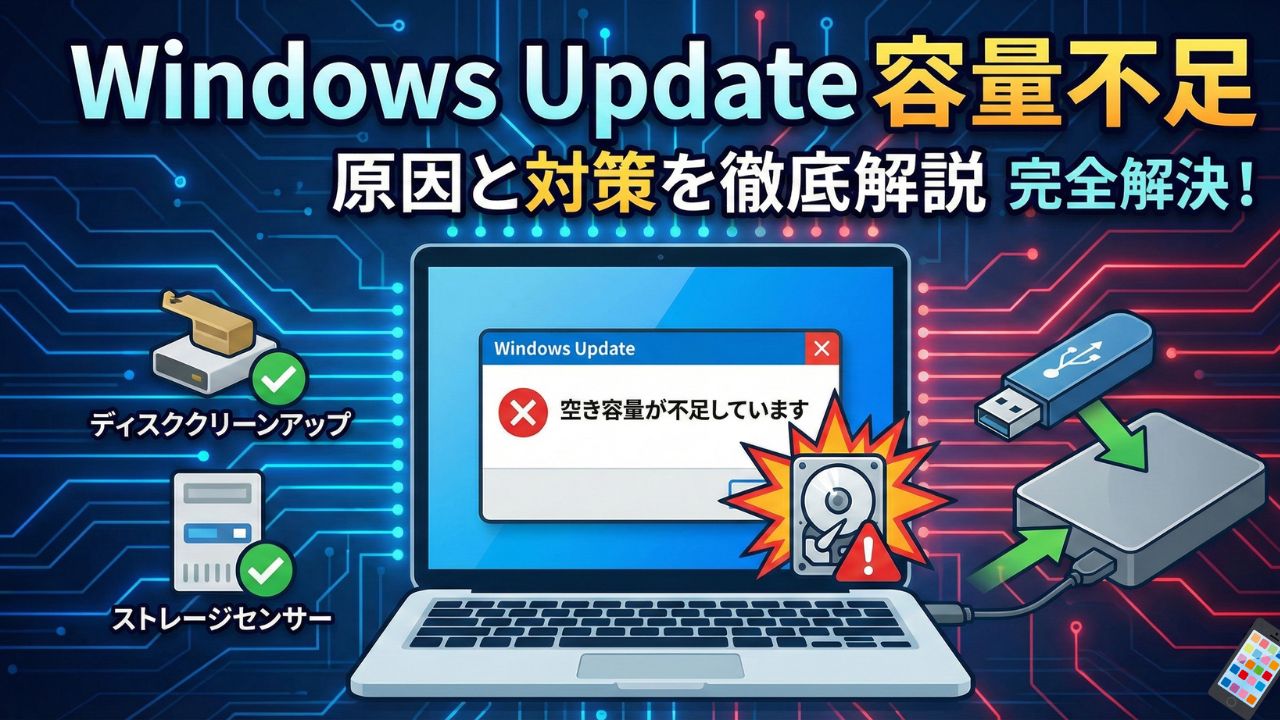
Windows Updateを行おうとした際、「空き容量が不足しています」というエラーメッセージが表示され、更新が進まずに困惑してはいないでしょうか。
最新のセキュリティ機能やバグ修正を適用できない状態は、パソコンを安全に使用していく上で大きなリスクとなります。
この記事では、不要なファイルを削除して空き容量を確保する基本的な方法から、USBメモリなどの外部ストレージを活用した更新手順、さらには最新のWindows 11 Version 24H2で報告されている特有の不具合情報までを網羅的に解説します。
パソコンの専門知識がない方でも迷わず対処できるよう、具体的な手順を一つひとつ丁寧に説明していきますので、ぜひ参考にしてください。
Windows Updateで容量不足エラーが出る原因と必要な空き容量
Windows 11/10の更新に必要な空き容量は何GBですか?
結論から申し上げますと、大型アップデートをスムーズに完了させるためには、Cドライブに少なくとも20GB以上の空き容量を確保しておくことが推奨されます。
Microsoftの公式システム要件では、Windows 11のインストールに64GB以上のストレージが必要とされていますが、これはあくまでOS自体が存在するための最低ラインです。
アップデートのプロセスでは、新しいシステムファイルをダウンロードし、展開し、インストールするための作業領域が必要になります。
さらに、万が一不具合が起きた際に以前のバージョンに戻せるよう、旧システムデータのバックアップも自動的に作成されます。
そのため、ギリギリの空き容量ではなく、余裕を持って20GB程度、最低でも10GB以上の空きスペースを用意することを目指してください。
なぜ「空き容量が不足しています」と表示されるのか?3つの主な原因
容量不足のエラーが表示される主な原因は、日々のPC利用で蓄積されたデータがCドライブを圧迫していることにあります。
具体的には、以下の3つの要素が大きく関わっています。
1つ目は、過去のWindows Updateで使用された一時ファイルや、以前のWindowsのインストール情報が削除されずに残っていることです。
これらは数GBから数十GB単位で容量を占有することがあり、放置していると最大の圧迫要因となります。
2つ目は、ダウンロードフォルダやゴミ箱に溜まった不要なファイルです。
Webブラウザからダウンロードした画像やインストーラー、削除したつもりでゴミ箱に残っているデータが意外なほど容量を食っているケースが多々あります。
3つ目は、高画質な写真や動画データ、あるいは使用していない大型アプリケーションの存在です。
特に最近のスマートフォンで撮影した動画や、高機能なゲームソフトはデータサイズが巨大であり、これらがCドライブに保存されていると即座に容量不足を引き起こします。
Cドライブと外部ストレージの違いとは?更新プロセスにおける役割
Windowsのシステムは基本的に「Cドライブ(ローカルディスク)」にインストールされており、更新プログラムもこの場所で処理される必要があります。
そのため、DドライブやUSBメモリなどの「外部ストレージ」にどれだけ空きがあっても、肝心のCドライブが満杯であればアップデートを開始することはできません。
Windows Updateは、あくまでシステムが存在するメインのドライブ上でファイルの書き換えを行うからです。
ただし、Windows 10や11の一部バージョンでは、一時的な作業領域として外部ストレージを借用する機能が備わっています。
これについては後述の応用編で詳しく解説しますが、基本原則として「Cドライブの空き容量確保が最優先」であることを理解しておきましょう。
【基本編】Cドライブの空き容量を今すぐ増やす5つの手順
ディスククリーンアップで不要なシステムファイルを削除する方法
最も安全かつ効果的に空き容量を増やす方法は、Windows標準機能である「ディスククリーンアップ」を使用してシステムファイルを削除することです。
通常の手順で削除できない「Windows Updateのクリーンアップ」ファイルや「以前のWindowsのインストール」ファイルを一掃できます。
手順は以下の通りです。
- タスクバーの検索ボックスに「ディスククリーンアップ」と入力して起動します。
- ドライブの選択画面が出たら「C:」を選んでOKを押します。
- 画面が表示されたら、下部にある「システムファイルのクリーンアップ」というボタンをクリックします(ここが重要です)。
- 再度ドライブ選択を経て計算が終わると、削除できる項目リストが表示されます。
- 「Windows Updateのクリーンアップ」など、容量が大きい項目にチェックを入れてOKを押します。
これにより、場合によっては数GBから10GB以上の空き容量を一気に確保できることがあります。
ストレージセンサーを有効にして一時ファイルを自動削除する
「ストレージセンサー」は、不要なファイルを自動的に検知して削除してくれる便利な機能です。
これを有効にしておけば、いちいち手動でファイルを整理する手間が省け、常に一定の空き容量を維持しやすくなります。
設定方法は非常にシンプルです。
「設定」メニューから「システム」を選び、「ストレージ」をクリックします。
「ストレージセンサー」という項目がありますので、スイッチをオンに切り替えてください。
さらに詳細設定を開くことで、ゴミ箱やダウンロードフォルダ内のファイルをどのくらいの期間で削除するかをカスタマイズすることも可能です。
まずは手動で「今すぐストレージセンサーを実行する」を押し、不要な一時ファイルを一掃してみましょう。
ダウンロードフォルダとゴミ箱を空にして数GBを確保する
意外と見落としがちなのが、「ダウンロード」フォルダと「ゴミ箱」の中身です。
これらは日常的にファイルが溜まっていく場所でありながら、意識して掃除しない限りデータが残り続けます。
エクスプローラーを開き、「ダウンロード」フォルダを確認してください。
過去にダウンロードしたソフトウェアのインストーラー(setup.exeなど)や、解凍済みのZIPファイル、PDF資料などが大量に残っていないでしょうか。
これらはすでにインストール済みであったり、閲覧済みであったりする場合が多いため、不要なものは削除します。
また、デスクトップ上の「ゴミ箱」アイコンを右クリックし、「ゴミ箱を空にする」を選択することも忘れないでください。
ゴミ箱に入れただけではデータは完全に消えておらず、Cドライブの容量を使っている状態のままです。
使用していない巨大なアプリやゲームを特定してアンインストールする
長年PCを使っていると、インストールしたものの現在は使っていないアプリケーションが増えていきます。
特にPCゲームや動画編集ソフトなどは、1つで数十GBを使用することも珍しくありません。
これらを削除することで、劇的に空き容量を改善できます。
「設定」から「アプリ」、「インストールされているアプリ」へと進みます。
リストが表示されたら、「並べ替え」の基準を「サイズ(大から小)」に変更してください。
こうすることで、容量を圧迫している犯人であるアプリが一目瞭然となります。
明らかに不要で容量が大きいものが見つかった場合は、右側のメニューから「アンインストール」を実行しましょう。
個人の写真や動画データをクラウド(OneDrive)やDドライブへ移動する
「ドキュメント」「ピクチャ」「ビデオ」などのフォルダに保存されている個人的なデータも、Cドライブを圧迫する大きな要因です。
これらは必ずしもCドライブにある必要はないため、別の場所に移動させるのが賢明です。
もしDドライブがあるパソコンを使っている場合は、写真や動画フォルダの中身をDドライブへ移動させましょう。
外付けHDDやUSBメモリなどの物理的なメディアに退避させるのも有効な手段です。
また、OneDriveやGoogleドライブなどのクラウドストレージを活用するのもおすすめです。
特にOneDriveには「ファイルオンデマンド」という機能があり、実体ファイルをクラウド上に置きつつ、PC上ではあたかもファイルがあるかのように見せることができます。
これにより、PCのディスク容量を消費せずに大量のデータにアクセスできるようになります。
【応用編】USBメモリや外付けHDDを使ってWindows Updateを行う方法
外部ストレージを使った更新機能(仮想ドライブ)の仕組みと条件
Cドライブの整理を行ってもどうしても容量が足りない場合、Windowsには外部ストレージを一時的な作業領域として利用する機能があります。
更新プログラムのインストール時に「空き容量が不足しています」という画面が表示された際、「外部記憶装置を使用する」というオプションが提示されることがあります。
これは、USBメモリなどを接続することで、アップデートに必要な展開作業などを外部デバイス上で肩代わりさせる仕組みです。
ただし、この機能を利用するためには、Cドライブ自体にも最低限の空き容量(数GB程度)が残っている必要があります。
Cドライブが完全に満杯の状態では、外部ストレージを使うオプションさえ表示されないことがあるため注意が必要です。
更新用に最適なUSBメモリの容量とフォーマット形式(NTFS推奨)
アップデートの補助に使用する外部ストレージには、適切な容量とフォーマット形式が求められます。
容量については、最低でも10GB以上の空きがあるものを用意してください。
余裕を持って16GBや32GB以上のUSBメモリを使用することをお勧めします。
また、フォーマット形式は「NTFS」が推奨されます。
一般的に販売されているUSBメモリは「FAT32」形式でフォーマットされていることが多いですが、FAT32には「1ファイルのサイズが4GBまで」という制限があります。
Windowsの更新ファイルは4GBを超える場合があるため、NTFS形式でフォーマットし直しておくとトラブルを回避できます。
エクスプローラーでUSBメモリを右クリックし、「フォーマット」からファイルシステムを「NTFS」に変更して実行してください(中のデータは消えるので事前バックアップが必要です)。
「外部記憶装置を挿入してください」と表示された時の手順
Windows Updateの画面で「空き容量が不足しています」という警告と共に、「外部記憶装置を挿入してください」といったメッセージが表示された場合の手順を解説します。
- 用意したUSBメモリや外付けHDDをパソコンに接続します。
- 画面上のドロップダウンメニューをクリックし、接続したドライブ(E:やF:など)を選択します。
- ドライブが正しく認識されると、緑色のチェックマークや「次へ」ボタンが有効になります。
- 「次へ」をクリックし、画面の指示に従ってアップデートを続行します。
更新プロセスが完了するまで、外部ストレージは絶対に抜かないようにしてください。
完了後、安全に取り外しを行えば作業は終了です。
外部ストレージの選択肢が表示されない・認識しない時の対処法
USBメモリを挿しているのに選択肢に現れない、あるいは「外部記憶装置を使う」というメニュー自体が出てこない場合があります。
この主な原因は、前述の通りCドライブの空き容量があまりにも少なすぎることです。
Windows Updateの初期プロセスを動かすための最小限の領域さえ不足していると、外部ストレージへの誘導も行われません。
まずは【基本編】で紹介した方法を徹底し、Cドライブに数GB程度の空きを作ってください。
また、USBメモリがPC側で正しく認識されているかエクスプローラーで確認しましょう。
セキュリティソフトが外部デバイスの動作を阻害しているケースもあるため、一時的に無効化して試すのも一つの手段です。
それでも解決しない場合は、USBポートを変更するか、別のUSBメモリで試してみてください。
【最新情報】Windows 11 Version 24H2で容量が減らない不具合について
ディスククリーンアップを実行しても8.63GBが消えないのはなぜですか?
Windows 11の最新バージョンである「24H2」において、ディスククリーンアップを実行しても「Windows Updateのクリーンアップ」の項目に8.63GBという容量が残り続ける事象が報告されています。
通常であればクリーンアップを実行すれば0KBになるはずですが、何度実行しても8.63GBと表示されたまま変化しません。
この現象に遭遇すると、「容量が解放されていないのではないか」「不具合でゴミが残っているのではないか」と不安に感じる方も多いでしょう。
しかし、これは多くのユーザー環境で発生している既知の症状です。
Microsoft公式の見解:これは「削除済み」の表示バグなのか?
Microsoftはこの現象について、実際にはファイルは削除されているものの、表示上だけ容量が残っているように見える「報告エラー(表示バグ)」であることを認めています。
つまり、ディスククリーンアップを実行した時点で、システム内部では不要なデータの削除処理は完了しており、空き容量自体は確保されています。
しかし、クリーンアップツール側の数値の表示処理に誤りがあり、あたかも8.63GBが残存しているかのように見せかけてしまっているのです。
そのため、ユーザー側で無理に消そうと何度もクリーンアップを繰り返す必要はありません。
将来的な修正パッチで表示が直るのを待てば問題ないというのが、現在の公式見解に基づく対処法となります。
Checkpoint Updates(チェックポイント更新)と容量の関係性
Windows 11 24H2から導入された「Checkpoint Updates」という新しい更新システムについて触れておきます。
これは、従来のように毎回全ての更新データを置き換えるのではなく、前回の更新からの差分のみを適用することで、ダウンロードサイズや処理時間を削減する仕組みです。
一部では、この新しい仕組みが前述の容量表示バグの原因ではないかと疑われていました。
しかし、現時点ではこのチェックポイント更新の仕組み自体が直接的な悪影響を及ぼしているわけではないとされています。
むしろ長期的には、更新プログラムのサイズを小さく抑えることで、ストレージ容量の節約に貢献する機能です。
24H2へアップグレードする際にインストールが失敗する場合の対策
古いバージョンから24H2へアップグレードしようとした際、容量不足やその他の要因で失敗することがあります。
特に今回のバージョンでは、システム要件のチェックが厳格化されている側面もあります。
もし通常のWindows Update経由で失敗する場合は、一度PCを再起動し、セキュリティソフトを一時停止した状態で再試行してみてください。
また、8.63GBの表示バグに惑わされず、エクスプローラーのプロパティで実際のCドライブの空き容量を確認することが重要です。
本当に容量が足りない場合は、不要なアプリの削除をさらに進めるか、後述するISOファイルを使用した手動アップデートを検討する必要があります。
【上級編】どうしても容量が確保できない時の強制アップデート・修復方法
SoftwareDistributionフォルダのリセット(コマンドプロンプト活用)
これまでの方法を試しても状況が改善しない場合、Windows Updateの関連ファイルが破損している可能性があります。
更新プログラムのダウンロードデータが格納されている「SoftwareDistribution」フォルダをリセットすることで、問題を解消できる場合があります。
この操作はコマンドプロンプトを管理者権限で開いて行います。
- 検索窓に「cmd」と入力し、「管理者として実行」を選択します。
- 以下のコマンドを順に入力し、Enterキーを押してUpdateサービスを停止します。net stop wuauservnet stop bits
- エクスプローラーで
C:\Windows\SoftwareDistributionフォルダを開き、中のファイルとフォルダを全て削除します。 - 再度コマンドプロンプトで以下のコマンドを入力し、サービスを再開します。net start wuauservnet start bits
これにより、破損していたかもしれない一時ファイルが一掃され、クリーンな状態でダウンロードが再開されます。
メディア作成ツール(ISOファイル)を使用して手動アップデートする
Windows Updateの設定画面からどうしても更新できない場合は、Microsoft公式サイトからダウンロードできる「メディア作成ツール」を使用する方法が有効です。
これは本来、インストールメディア(USBやDVD)を作成するためのツールですが、このツールを使って「このPCを今すぐアップグレードする」を選ぶことで、手動での強制アップデートが可能になります。
また、ISOファイルをダウンロードして開き、中にある「setup.exe」を実行することでも同様の効果が得られます。
この方法は、システムファイルを上書き修復する効果もあるため、原因不明のエラーで更新が止まる場合にも解決策として期待できます。
パーティション管理ソフトを使ってCドライブの領域を拡張する
物理的なディスク容量には余裕があるのに、Cドライブの割り当てだけが少なくて困っている場合は、パーティション構成を変更するという手があります。
例えば、Dドライブには数百GBの空きがあるのに、Cドライブがカツカツというケースです。
このような場合、サードパーティ製のパーティション管理ソフトを使用することで、Dドライブの空き領域を縮小し、その分をCドライブに結合して拡張することができます。
ただし、パーティション操作は失敗するとデータ消失のリスクがあるため、必ず事前に重要なデータのバックアップを取ってから慎重に行ってください。
クリーンインストールを行う前の最終確認とバックアップの重要性
あらゆる手段を尽くしても容量不足やエラーが解消しない場合、最終的な解決策は「クリーンインストール」となります。
これはWindowsを一度完全に消去し、真っ新な状態で入れ直す作業です。
蓄積されたゴミファイルや不具合の原因もすべて消えるため、最も確実な方法ではありますが、アプリや設定、個人データも全て消えてしまいます。
実行する前には、外付けHDDやクラウドストレージに写真、動画、ドキュメントなどの全データをバックアップしてください。
また、使用しているソフトのライセンスキーやID、パスワードの控えも忘れずに確保してから臨みましょう。
今後「容量不足」で悩まないための日常的なPCメンテナンス
定期的に実行すべきディスク容量のチェックポイント
一度容量不足を解消しても、PCを使い続ければまたデータは溜まっていきます。
同じトラブルを繰り返さないために、月に一度は以下のポイントをチェックする習慣をつけましょう。
まず、ディスククリーンアップまたはストレージセンサーを実行し、一時ファイルを削除します。
次に、ダウンロードフォルダを確認し、不要なファイルが溜まっていないか整理します。
そして、エクスプローラーでCドライブのプロパティを見て、常にバーが赤色(容量不足)になっていないかを確認してください。
早めに気づくことができれば、大量のデータを整理する大掛かりな作業をしなくて済みます。
小容量(32GB/64GB)PCユーザーにおすすめのストレージ運用術
ストレージ容量が32GBや64GBしかない低価格帯のノートPCを使用している場合、運用には工夫が必要です。
基本的に、CドライブにはWindowsと必要最低限のブラウザなどのアプリ以外は入れないようにしましょう。
写真や動画、ドキュメントなどの個人データは、SDカードスロットがあれば常時SDカードを挿入し、そちらを保存先(Dドライブ)として設定して保存するようにします。
また、インストール型のソフトではなく、ブラウザ上で動作するWebアプリ版を活用することで、ストレージ消費を抑えることができます。
限られたリソースをOSの更新用に空けておくことが、長く快適に使うためのコツです。
まとめ:Windows Update 容量不足
- Windows Updateには最低でも10GB、推奨20GB以上のCドライブ空き容量が必要です。
- 容量不足の主因は、システム一時ファイル、ゴミ箱の中身、巨大なアプリの3点です。
- まずは「ディスククリーンアップ」でシステムファイルの削除を行うのが最も効果的です。
- 「ストレージセンサー」を有効にすれば、日常的なゴミ掃除を自動化できます。
- ダウンロードフォルダやゴミ箱は盲点になりやすいため、定期的に空にする習慣をつけます。
- Cドライブが不足している場合、16GB以上のNTFS形式USBメモリを外部記憶装置として利用できます。
- Windows 11 24H2の「8.63GB削除できない問題」は表示上のバグであり、実際は削除されています。
- どうしても更新できない場合は、SoftwareDistributionのリセットやISOファイルでの手動更新を試します。
- 小容量PCではSDカードなどを活用し、データを外部に逃がす運用が不可欠です。
- 日頃から不要ファイルを溜め込まないメンテナンスが、将来のトラブルを防ぎます。