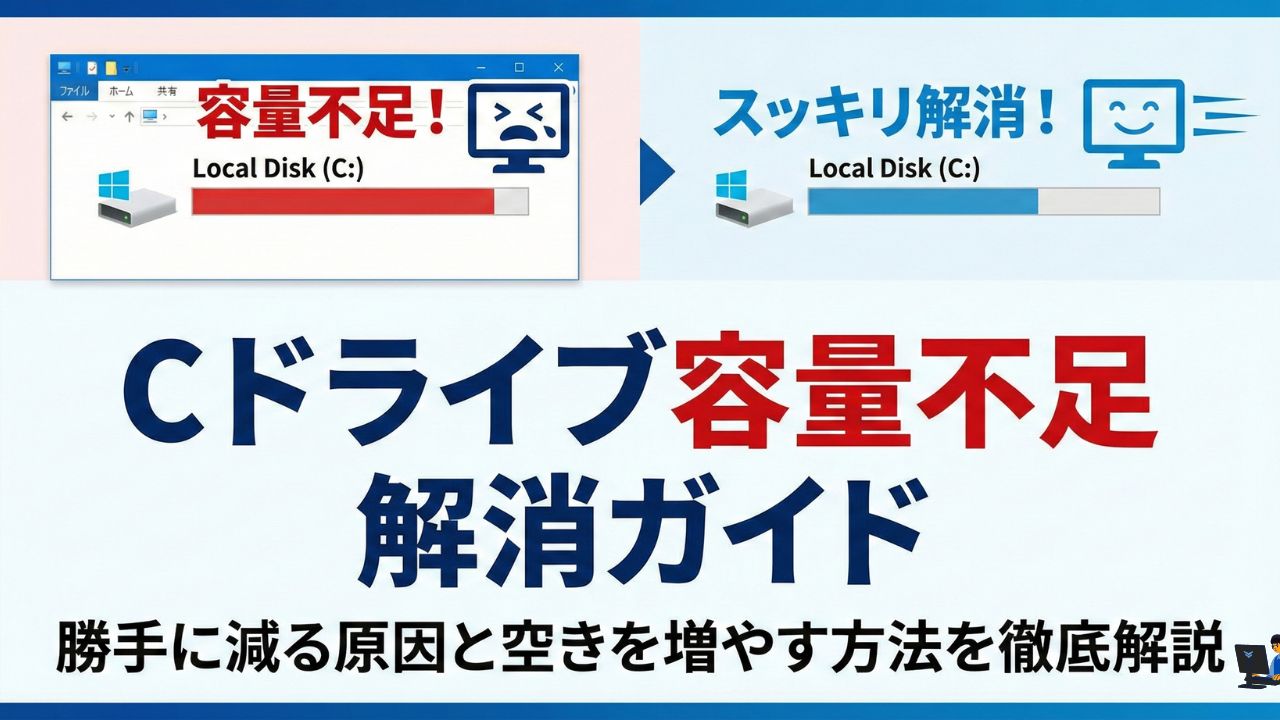
パソコンを使っていると突然表示される「ディスクの空き領域が不足しています」という警告メッセージに、焦ってしまった経験はないでしょうか。
エクスプローラーを開くとCドライブのバーが赤く表示されており、何もしていないはずなのに空き容量が勝手に減っていると不安になるものです。
容量不足を放置すると、パソコンの動作が極端に遅くなるだけでなく、重要なWindows Updateが適用できなくなったり、最悪の場合は起動しなくなったりするリスクもあります。
この記事では、初心者でもすぐに実践できる基本的な空き容量の増やし方から、計算が合わない原因不明の容量不足を解決する上級テクニックまでを網羅的に解説します。
原因を正しく理解し、適切な対処法を実行することで、パソコンを快適な状態に戻しましょう。
Cドライブの容量不足とは?赤いバーが出る原因とリスク
Cドライブの容量不足とは、Windowsなどのシステムやアプリが動作するために必要な保存領域(ストレージ)が枯渇している状態を指します。
一般的に、空き容量が全体の10%を切るとエクスプローラー上のバーが青色から赤色に変わり、ユーザーに危険を知らせます。
まずは、なぜ容量が不足してしまうのか、その根本的な原因と放置するリスクについて解説します。
なぜ勝手に減る?Cドライブを圧迫する主な4つの原因
Cドライブの空き容量が知らぬ間に減っていく主な原因は、大きく分けて4つあります。
1つ目は、Windows Updateやアプリの更新に伴う一時ファイルの蓄積です。
これらは自動的に生成され、古いデータが残ったままになることが多々あります。
2つ目は、ダウンロードしたファイルやゴミ箱の中身など、ユーザー自身が作成・保存したデータの管理不足です。
特に動画や高画質の画像は容量を圧迫します。
3つ目は、アプリが動作中に生成するキャッシュファイルやログファイルです。
ブラウザや編集ソフトなどは、高速化のために一時的なデータを大量に保存します。
4つ目は、システムの復元ポイントや休止状態ファイルなどのWindowsのシステム機能が予約している領域です。
これらは目に見えない場所で巨大化していることがあります。
容量不足を放置するとどうなる?Windows動作への影響と限界
容量不足を解消せずに放置し続けると、パソコンのパフォーマンスに深刻な悪影響を及ぼします。
まず、システムが作業用の一時ファイルを展開できなくなるため、パソコンの動作が著しく重くなります。
アプリの起動に時間がかかったり、文字入力が遅れたり、頻繁にフリーズしたりするようになります。
さらに深刻なのは、Windows Updateが実行できなくなることです。
セキュリティの更新プログラムが適用されない状態は、ウイルス感染や不正アクセスのリスクを高めます。
最終的には、Windows自体が起動しなくなる、あるいは起動してもすぐにブルースクリーンになってしまうといった致命的なトラブルに繋がる可能性があります。
Cドライブの空き容量はどれくらい必要?Windows 10/11の目安
Windows 10やWindows 11を快適に使用するために必要な空き容量の目安は、ストレージ全体の20%程度、または最低でも20GB~30GB以上です。
Windowsは動作中に仮想メモリや一時ファイルとして数GBから十数GBの領域を動的に使用します。
また、大型のアップデート(機能更新プログラム)を適用する際には、一時的に20GB以上の空き容量が必要になる場合もあります。
そのため、常に数十GBの余裕を持たせておくことが、トラブルを未然に防ぎ、SSDの寿命を延ばすためにも推奨されます。
【初級編】まずはこれだけ!今すぐCドライブの空き容量を増やす基本手順
まずは、専門的な知識がなくても誰でも安全に行える、基本的な空き容量の増や方を紹介します。
これらを実行するだけでも、数GBから数十GBの空き容量を確保できる可能性があります。
溜まった「ダウンロード」フォルダと「ゴミ箱」を完全に空にする
最も簡単かつ効果が高いのが、「ダウンロード」フォルダと「ゴミ箱」の整理です。
インターネットからダウンロードしたインストーラーやPDF、画像ファイルなどは、デフォルトで「ダウンロード」フォルダに保存されます。
ここを確認し、不要なファイルを削除するか、必要なファイルは別のドライブへ移動させてください。
また、ファイルを「削除」しただけではゴミ箱に移動しただけであり、Cドライブの容量は空きません。
デスクトップ上の「ゴミ箱」アイコンを右クリックし、「ゴミ箱を空にする」を選択してデータを完全に消去することで、初めて容量が回復します。
Windows標準機能「ディスククリーンアップ」で一時ファイルを一括削除する
Windowsには、不要なシステムファイルを安全にまとめて削除できる「ディスククリーンアップ」というツールが標準搭載されています。
エクスプローラーでCドライブ(PC > ローカルディスク(C:))を右クリックし、「プロパティ」を選択します。
「ディスクのクリーンアップ」ボタンをクリックし、表示されたリストの中から削除したい項目にチェックを入れて実行します。
さらに多くの容量を確保したい場合は、同画面内の「システムファイルのクリーンアップ」ボタンをクリックしてください。
ここから「Windows Updateのクリーンアップ」などを選択して削除すると、過去の更新データが一掃され、数GB単位で空きが増えることがあります。
【Windows 10/11】「ストレージセンサー」を設定して自動で整理する
Windows 10以降には、空き容量が少なくなったときに不要なファイルを自動で削除してくれる「ストレージセンサー」機能があります。
これを利用すれば、定期的なメンテナンスの手間を省くことができます。
設定方法は、「スタート」ボタンから「設定(歯車アイコン)」を開き、「システム」>「ストレージ(記憶域)」へと進みます。
「ストレージセンサー」のスイッチをオンにし、設定画面で実行のタイミングや、ゴミ箱・ダウンロードフォルダの自動削除期間を指定してください。
これにより、知らず知らずのうちに溜まる一時ファイルをシステムが自動的に掃除してくれるようになります。
デスクトップ上の不要なファイルを整理・削除する
デスクトップ画面に大量のファイルやフォルダを置いている場合、それらはすべてCドライブの容量を消費しています。
一時的な作業場所として使うのは便利ですが、完了したデータは速やかに削除するか、Dドライブや外付けHDD、クラウドストレージへ移動させましょう。
デスクトップが整理されると、Cドライブの容量確保になるだけでなく、パソコンの起動速度の向上にもつながります。
【中級編】「何を消す?」迷った時に試すべきデータの移動と整理術
基本手順だけでは容量が足りない場合、少し踏み込んでデータの整理や移動を行う必要があります。
ここでは、比較的安全かつ効果的な中級テクニックを解説します。
使っていない巨大なアプリやゲームを特定してアンインストールする
インストールしたものの、現在は使っていないアプリやゲームが容量を圧迫しているケースは非常に多いです。
「設定」>「アプリ」>「インストールされているアプリ(アプリと機能)」を開きます。
リストの上部にある「並べ替え」機能を使って、「サイズ(大から小)」順に並べ替えてみてください。
これにより、容量を大きく消費しているアプリが一目瞭然になります。
明らかに不要な巨大アプリやゲームが見つかった場合は、それを選択して「アンインストール」を実行しましょう。
「ドキュメント」「ピクチャ」の保存先をDドライブへ変更する方法
Cドライブ以外にDドライブなどがあるパソコンの場合、個人データの保存先を変更するのが有効です。
「ドキュメント」「ピクチャ」「ビデオ」「ミュージック」などのフォルダは、デフォルトでCドライブに設定されていますが、これをDドライブへ移動できます。
エクスプローラーで「ドキュメント」フォルダを右クリックし、「プロパティ」を開きます。
「場所」タブを選択し、「移動」ボタンをクリックして、Dドライブ内に作成した新しいフォルダ(例:D:\Documents)を指定します。
これにより、今後保存されるデータだけでなく、既存のデータもDドライブへ移動され、Cドライブの大幅な節約になります。
iPhoneのバックアップなど「隠れた巨大データ」を削除・移動する
iTunesを使ってiPhoneやiPadのバックアップをパソコンで取っている場合、そのデータはCドライブの深層に保存され、数十GB以上を占有していることがあります。
このバックアップデータは通常の設定画面からは見えにくいため、盲点になりがちです。
iTunesの設定画面や、所定のフォルダ(%APPDATA%\Apple Computer\MobileSync\Backup など)を確認し、古い不要なバックアップを削除してください。
また、シンボリックリンクという機能を使えば、バックアップの保存先をDドライブなどの別ドライブに変更することも可能です。
クラウドストレージ(OneDrive/Googleドライブ)を活用して本体容量を空ける
物理的なストレージ容量に限界がある場合は、クラウドストレージを積極的に活用しましょう。
MicrosoftのOneDriveやGoogleドライブなどのサービスを利用すれば、ファイルをクラウド上に保存し、パソコン本体からは実体を削除することができます。
例えばOneDriveの「ファイルオンデマンド」機能を使えば、ファイルの一覧はエクスプローラーに表示されますが、実際のデータはクラウドにあるためCドライブの容量を使いません。
必要な時だけダウンロードして使用する形式にすることで、数百GB単位のデータを扱いながら、Cドライブの消費を最小限に抑えられます。
【上級編】「計算が合わない」「勝手に埋まる」原因不明の容量不足を解消する裏技
「ファイルやアプリを消しても計算が合わない」「空きを作ってもすぐに埋まる」という場合、システム内部の特殊なファイルが原因の可能性があります。
ここからは、通常は見えないファイルを操作する上級テクニックを紹介します。
隠しファイル「hiberfil.sys(休止状態)」を無効化して数GB確保する
Cドライブのルートディレクトリには、パソコンを休止状態にするためのメモリ内容を保存する「hiberfil.sys」という巨大な隠しファイルが存在します。
このファイルのサイズは搭載メモリの数十%〜同等程度(数GB〜十数GB)になります。
もしデスクトップパソコンなどで休止状態機能を使わないのであれば、この機能を無効化することでファイルを削除し、即座に空き容量を確保できます。
コマンドプロンプトを管理者権限で起動し、powercfg.exe /h off と入力してEnterキーを押すだけで設定完了です。
仮想メモリ「pagefile.sys」を別ドライブへ移動または縮小する設定
Windowsはメモリ不足を補うために、Cドライブの一部を「仮想メモリ」として使用しており、これが「pagefile.sys」というファイルです。
このファイルも数GB以上のサイズになることが一般的です。
Dドライブなどの別ドライブに余裕がある場合は、仮想メモリの保存先をそちらへ変更することで、Cドライブの容量を空けることができます。
「システムのプロパティ」>「詳細設定」>「パフォーマンスの設定」>「詳細設定」タブ>「仮想メモリ」から設定変更が可能です。
ただし、完全に無効化するとシステムが不安定になる場合があるため、推奨サイズを残すか、別ドライブへの移動をおすすめします。
システムログの暴走?「CBS.log」の肥大化を確認・削除する手順
「空き容量が勝手に減り続け、0バイトになる」といった異常な現象の原因として、Windows Updateなどのログファイル(CBS.log)の暴走が挙げられます。
エラーが繰り返し記録されることで、ログファイルが数十GB〜数百GBにまで肥大化してしまうケースです。
C:\Windows\Logs\CBS フォルダを確認し、異常に巨大なログファイルがあれば、それが犯人である可能性が高いです。
これらはシステムが使用中で通常削除できない場合があるため、「Windows Modules Installer」サービスを一時停止してから削除するなどの手順が必要になります。
フリーソフト「DiskInfo」を使って見えない容量食いフォルダを特定する
標準のエクスプローラーでは、どのフォルダが容量を食っているのかを視覚的に把握するのは困難です。
そこで、「DiskInfo」や「WizTree」といったディスク解析フリーソフトを活用することをおすすめします。
これらのツールを使うと、ドライブ内のフォルダサイズを棒グラフやマップで可視化してくれます。
これにより、「AppData」フォルダ内の特定のアプリキャッシュや、異常に肥大化したシステムファイルなど、手動では見つけにくい原因をピンポイントで特定できます。
特定できれば、そのフォルダ名で検索して適切な削除方法を調べることで、安全に対処できます。
それでも限界!Cドライブの容量不足が解決しない場合の最終手段
ここまでの対策を行っても容量が足りない場合、物理的な限界か、より根本的な対処が必要です。
パーティション管理ソフトを使ってDドライブの空きをCドライブに結合する
同じハードディスク(またはSSD)の中にCドライブとDドライブがあり、Dドライブには空き容量が十分にある場合、その空きをCドライブに分けることができます。
Windows標準の「ディスクの管理」機能では、Dドライブを一度削除しないとCドライブを拡張できない制約があります。
しかし、サードパーティ製のパーティション管理ソフト(EaseUS Partition Masterなど)を使用すれば、データを消さずにDドライブを縮小し、その分をCドライブに結合できる場合があります。
ただし、操作にはリスクが伴うため、必ず事前にバックアップを取ってから実行してください。
大容量SSDへの換装(クローン作成)や外付けHDDへの退避を行う
現在のSSDやHDDの容量自体が少なすぎる(例:128GBや256GBなど)場合、ソフト的な対策には限界があります。
根本的な解決策として、500GBや1TBなどのより大容量なSSDへ換装することをおすすめします。
「クローン作成ソフト」を使えば、現在のWindows環境やデータを丸ごと新しいSSDにコピーして移行することができます。
換装が難しい場合は、外付けHDDやSSDを購入し、写真・動画・過去のドキュメントなどの静的なデータをすべてそちらへ退避させ、Cドライブはシステムとアプリ専用にする運用を徹底しましょう。
Windowsの初期化(クリーンインストール)を検討すべきタイミング
何をやっても容量不足が解消せず、システムのエラーも頻発する場合は、Windowsの初期化(クリーンインストール)が最も確実な解決策になります。
長年の使用で蓄積された不要なレジストリ、削除しきれない残骸ファイル、システムの不整合などが一掃され、購入時のクリーンな状態に戻ります。
必要なデータをバックアップした上で実施すれば、Cドライブの空き容量を最大限に回復させることが可能です。
Cドライブの容量確保で「やってはいけないこと」と注意点
最後に、容量を空けたい一心でやってしまいがちな、危険な操作について警告します。
WindowsフォルダやProgram Files内のファイルを手動で削除してはいけない
Cドライブ直下にある「Windows」フォルダや「Program Files」フォルダには、パソコンが動作するために不可欠なファイルが格納されています。
ここにあるファイルを「容量が大きいから」「何かわからないけれど不要そうだから」という理由で手動削除してはいけません。
最悪の場合、Windowsが起動しなくなったり、アプリが正常に動かなくなったりします。
削除の判断は、必ず「ディスククリーンアップ」や「アンインストール」機能を通じて行ってください。
圧縮機能を使う際のメリットとパフォーマンス低下のデメリット
Cドライブのプロパティには「このドライブを圧縮してディスク領域を空ける」というオプションがあります。
これを使えば空き容量は増えますが、ファイルを開くたびに解凍処理が必要になるため、CPUに負荷がかかりパソコンの動作が遅くなる原因になります。
特に、もともと動作が重いパソコンでこの機能を使うと、快適性が著しく損なわれる可能性があるため、安易な使用は避けた方が無難です。
安易なレジストリ操作や不明なクリーナーソフトの使用リスク
「ワンクリックで高速化・空き容量確保」を謳う怪しげなクリーナーソフトや、ネット上の情報を見様見真似で行うレジストリ操作には注意が必要です。
必要なシステム設定まで削除してしまい、Windowsの動作がおかしくなるトラブルが後を絶ちません。
容量確保は、Windows標準の機能や、信頼性の高い定番ツールを使って行うことが、安全かつ確実な方法です。
まとめ:Cドライブ容量不足の解消方法
- 容量不足を放置するとWindows Updateの失敗や動作遅延の原因になる
- まずはゴミ箱を空にし、ダウンロードフォルダを整理することが基本
- Windows標準のディスククリーンアップで一時ファイルを一括削除できる
- ストレージセンサーを有効にすれば不要ファイルを自動で掃除してくれる
- ドキュメントやピクチャの保存先をDドライブへ移動するのが効果的
- 使わないアプリや巨大なiPhoneバックアップを見つけて削除する
- hiberfil.sysの無効化で数GB単位の空き容量を即座に確保できる
- DiskInfoなどの解析ソフトを使えば見えない巨大フォルダを特定できる
- Windowsフォルダ内のファイルを手動で削除するのは危険なので避ける
- 物理的に限界なら大容量SSDへの換装や外付けHDDの活用を検討する