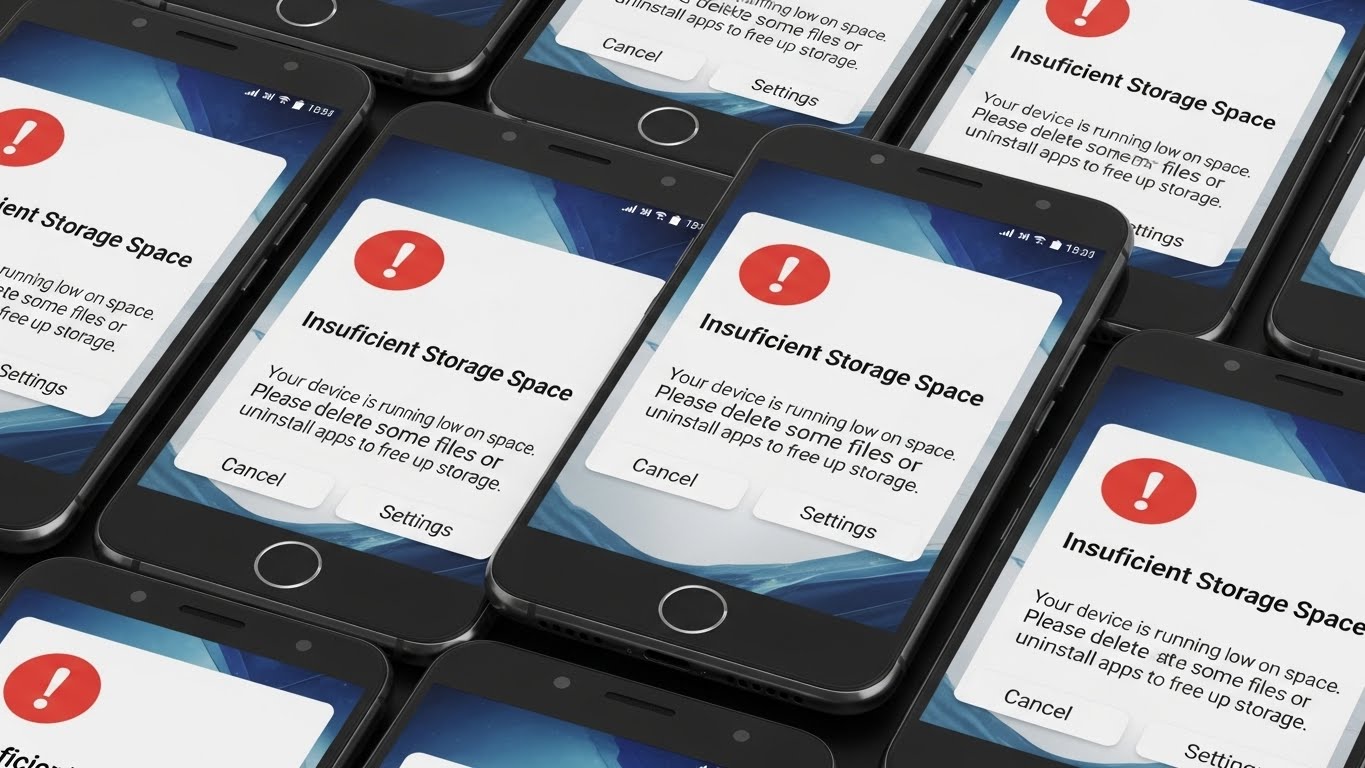
Androidスマホを使っていて、写真や動画を撮ろうとした瞬間に「ストレージの空き容量がありません」という警告が出て困ったことはないでしょうか。
大切な瞬間を記録できなかったり、必要なアプリのアップデートができなかったりすると、スマホの利便性が大きく損なわれてしまいます。
この記事では、Androidの容量不足が発生する原因から、今すぐできる解消法、SDカードへのデータ移行手順までを徹底解説します。
スマホの動作が重いと感じている方や、データを消さずに容量を確保したい方も、ぜひ参考にしてください。
Androidスマホで「ストレージの空き容量がありません」と表示される原因は?
この警告が表示される主な原因は、内部ストレージの保存容量が限界に達していることです。
スマホには保存できるデータ量の上限があらかじめ決まっており、それを超えて新しいデータを保存することはできません。
ここではまず、容量不足の仕組みを理解するために、基本的な用語や確認方法について解説します。
ストレージ(ROM)とメモリ(RAM)の違いとは
結論から言うと、容量不足の警告に関係するのは「ストレージ(ROM)」の方です。
ストレージ(ROM)とは、写真、動画、アプリ、音楽などのデータを長期間保管しておく場所のことで、例えるなら「本棚」や「倉庫」のような役割を果たします。
一方でメモリ(RAM)とは、スマホがデータを処理するために一時的に使う作業スペースのことで、例えるなら「机の上の広さ」です。
メモリ不足はスマホの動作が遅くなる原因にはなりますが、「データを保存できない」という容量不足の直接的な原因は、ストレージの空き容量が足りないことにあります。
内部ストレージと外部ストレージ(SDカード)の役割
Androidスマホには、大きく分けて2種類のストレージが存在します。
一つ目は「内部ストレージ」で、スマホ本体に最初から内蔵されている保存場所です。
Android OSなどのシステムデータやアプリ本体は、主にこの内部ストレージに保存されます。
二つ目は「外部ストレージ」で、microSDカードなどがこれに該当します。
外部ストレージは後から追加や交換が可能で、主に写真、動画、音楽ファイルなどのメディアデータを保存して、内部ストレージの負担を減らすために使われます。
容量不足を解消するには、この2つのストレージをうまく使い分けることが重要です。
設定アプリから現在の空き容量と内訳を確認する方法
まずは、何がストレージを圧迫しているのか、現状を正確に把握しましょう。
確認手順は以下の通りです。
-
スマホの「設定」アプリを開きます。
-
「ストレージ」または「デバイスケア」という項目をタップします。
-
現在の使用量と空き容量が表示されます。
この画面では、画像、動画、ゲーム、システムなど、カテゴリごとの使用量がグラフや数値で確認できます。
どのカテゴリが多くの容量を占めているかを知ることで、効果的な対策を立てることができます。
Androidの容量不足を今すぐ解消する5つの基本対処法
容量不足の警告が出た場合、まずは不要なデータを削除して空き容量を確保する必要があります。
ここでは、誰でもすぐに実践できる基本的な5つの解消法を紹介します。
これらを試すだけでも、数GB単位で空き容量を確保できる可能性があります。
ブラウザやアプリの「キャッシュ」を削除して一時ファイルを消す
キャッシュとは、Webサイトやアプリの表示速度を上げるために一時的に保存されたデータのことです。
これらは便利な機能ですが、長く使っているとデータが蓄積され、ストレージを圧迫する原因になります。
キャッシュ削除の手順は以下の通りです。
-
「設定」アプリから「アプリ」を選択します。
-
ChromeやSNSなど、よく使うアプリを選びます。
-
「ストレージとキャッシュ」をタップし、「キャッシュを削除」を実行します。
キャッシュを削除しても、写真やログイン情報などの重要なデータは消えないため、定期的に行うことをおすすめします。
使用していない不要なアプリをアンインストールする
使っていないアプリを削除することは、最も確実な容量確保の手段の一つです。
特にゲームアプリは1つで数GBの容量を使うことも珍しくないため、プレイしていないものは優先的に削除しましょう。
ホーム画面からアイコンを削除するだけではアンインストールされていない場合があるため、設定アプリやPlayストアから完全に削除することを確認してください。
また、プリインストールされている一部のアプリは削除できませんが、「無効化」することでデータの増加を防げる場合があります。
写真・動画・音楽データを削除または整理する
写真や動画は、ストレージを圧迫する最大の要因になりがちです。
特に動画データは容量が大きいため、不要なものを見つけて削除するだけで大幅に空き容量が増えます。
以下のデータを中心に見直してみましょう。
-
失敗してブレている写真
-
同じ構図で連写した写真
-
SNSから自動保存された不要な画像
-
見終わった映画やドラマのダウンロードデータ
また、スクリーンショットも意外と溜まりやすいため、定期的な整理が必要です。
Googleフォトなどのクラウドストレージにデータを退避させる
端末内のデータを削除したくない場合は、クラウドストレージサービスを活用しましょう。
GoogleフォトやGoogleドライブ、OneDriveなどにデータをアップロードすれば、インターネット上にデータを保管できます。
クラウドへのバックアップが完了した後、スマホ本体からそのデータを削除すれば、思い出を残したまま内部ストレージの空き容量を確保できます。
Googleフォトには「空き容量を増やす」という機能があり、バックアップ済みの写真や動画を一括で端末から削除できるため便利です。
ファイルマネージャーアプリ(Files by Google)でゴミ箱を空にする
データを削除したつもりでも、「ゴミ箱」機能によって一定期間データが残っている場合があります。
Googleが提供する「Files by Google」などのファイル管理アプリを使うと、効率的に不要ファイルを削除できます。
このアプリには「削除候補」を提案する機能があり、重複ファイルや大きなファイル、ゴミ箱の中身などを簡単に特定して消去できます。
ゴミ箱内のデータを完全に削除することで、初めて空き容量として反映されるケースも多いため、必ず確認しましょう。
SDカードを活用して内部ストレージの空き容量を増やす方法
Androidスマホの大きなメリットの一つが、SDカードを利用できる点です。
SDカードを挿入できる機種であれば、物理的に保存容量を増やすことができます。
ここでは、SDカードを使って内部ストレージの負担を減らす具体的な方法を解説します。
写真や動画の保存先をSDカードに変更する手順
これから撮影する写真や動画の保存先を、最初からSDカードに設定しておきましょう。
これにより、撮影するたびに内部ストレージが減っていくのを防ぐことができます。
一般的な手順は以下の通りです。
-
カメラアプリを起動します。
-
設定(歯車アイコン)を開きます。
-
「保存先」の項目を「内部ストレージ」から「SDカード」に変更します。
機種によっては、SDカードを挿入した直後のカメラ起動時に、保存先を変更するか尋ねられることもあります。
すでに本体にあるデータをSDカードへ移動・コピーする方法
すでに内部ストレージに保存されている写真や動画も、SDカードへ移動させることができます。
これには「Files by Google」などのファイルマネージャーアプリを使用します。
-
ファイルマネージャーアプリを開き、移動したい画像や動画のフォルダを選択します。
-
対象のファイルを選択し、メニューから「移動」または「コピー」を選びます。
-
移動先として「SDカード」を指定して実行します。
コピーの場合は元のデータが内部ストレージに残るため、コピー完了後に内部ストレージ側のデータを削除してください。
SDカードが認識されない・移動できない時のチェックポイント
SDカードを入れても認識されない場合や、データ移動ができない場合は、以下の点を確認してください。
-
SDカードの挿入状態: 正しく挿入されているか、一度取り出して端子を乾いた布で拭いてから再挿入してみてください。
-
対応規格と容量: スマホの機種によって、対応するSDカードの最大容量(例:最大1TBまでなど)が決まっています。
-
フォーマット形式: 新品のSDカードや他の機器で使っていたカードは、スマホ側で「フォーマット(初期化)」が必要な場合があります。
フォーマットを行うとSDカード内のデータは全て消えるため、必要なデータが入っている場合は事前にバックアップを取ってください。
ゲームやアプリをSDカードに移動して容量不足を解消できる?
「アプリそのものをSDカードに移したい」と考える方も多いでしょう。
AndroidではアプリをSDカードに移動できる場合がありますが、すべてのアプリが対応しているわけではありません。
アプリの移動に関する条件や手順について解説します。
SDカードに移動できるアプリとできないアプリの見分け方
アプリをSDカードに移動できるかどうかは、アプリの開発者が許可しているか、およびAndroidのバージョンによって決まります。
一般的に、ウィジェット機能を持つアプリや、システムに深く関わるアプリ、プリインストールアプリなどは移動できないことが多いです。
一方で、一部のゲームアプリなどはデータをSDカードに移動できる可能性があります。
確認方法は、設定画面で実際に移動ボタンが表示されるかどうかを見るのが最も確実です。
設定画面からアプリをSDカードへ移動する具体的な手順
アプリの移動に対応している場合の操作手順は以下の通りです。
-
「設定」アプリから「アプリ」を選択します。
-
移動したいアプリを一覧からタップします。
-
「ストレージ」または「ストレージとキャッシュ」を選択します。
-
「使用されているストレージ」という項目の下に「変更」ボタンがあればタップします。
-
移動先に「SDカード」を選択して移動を開始します。
この「変更」ボタンが表示されないアプリは、標準機能ではSDカードへの移動ができません。
アプリを移動する際の注意点と「変更」ボタンがない場合の理由
アプリをSDカードに移動する際には、いくつかのデメリットや注意点があります。
まず、SDカードは内部ストレージに比べて読み書き速度が遅いことが多いため、アプリの起動が遅くなったり、動作がカクついたりする可能性があります。
また、SDカードを取り外すとそのアプリは使用できなくなります。
「変更」ボタンがない理由は、そのアプリがSDカード上での動作をサポートしていないためです。
無理に移動させる方法は推奨されず、不具合の原因となるため、移動できないアプリは内部ストレージに残しておきましょう。
データを消したくない時の裏技と最終手段
ここまで紹介した方法でも容量が足りない、あるいはデータを消したくないという場合の対策を紹介します。
物理的な解決策や運用の工夫で乗り切る方法です。
パソコンやHDD(NAS)へ大容量データをバックアップする
スマホだけでなく、自宅にパソコンや外付けHDD、NAS(ネットワーク対応HDD)がある場合は、そこにデータを移動させましょう。
テラバイト級の大容量ストレージがあれば、スマホ内の数年分の写真や動画も丸ごとバックアップできます。
パソコンとスマホをUSBケーブルで接続し、写真フォルダ(DCIMフォルダなど)をドラッグ&ドロップでコピーするのが最もシンプルな方法です。
データ移行後はスマホ側のデータを削除できるため、一気に空き容量を確保できます。
スマホの2台持ちで用途を分けて容量を節約する
ストレージ不足が頻発する場合、スマホの「2台持ち」も有効な選択肢です。
例えば、古いスマホをWi-Fi専用機として「ゲーム専用」や「動画視聴用」にし、メインのスマホには最低限のアプリとデータだけを入れるという使い分けです。
これにより、1台あたりのストレージ使用量を分散させることができます。
また、万が一メイン端末が故障した際のリスクヘッジにもなるというメリットがあります。
どうしても足りない場合は容量の大きい機種へ買い替えを検討する
アプリのサイズや写真の高画質化に伴い、必要なストレージ容量は年々増加しています。
もし現在お使いのスマホの内部ストレージが32GBや64GBの場合、どんなに工夫してもすぐに一杯になってしまう可能性があります。
ストレスなくスマホを使うためには、128GBや256GBといった大容量ストレージを搭載した最新機種への買い替えを検討するのも、根本的な解決策の一つです。
最近の機種はSDカード非対応のものも増えているため、購入時は本体容量を大きめに選ぶことをおすすめします。
Androidのストレージ容量不足に関するよくある質問(FAQ)
最後に、Androidの容量不足に関してよくある疑問とその回答をまとめました。
トラブル解決のヒントとしてお役立てください。
データを削除したのに空き容量が増えないのはなぜですか?
データを削除しても容量が増えない主な原因は、「ゴミ箱」にデータが残っていることです。
写真アプリやファイル管理アプリでは、削除したファイルが一時的にゴミ箱フォルダに移動し、30日程度保管される仕様になっていることが多くあります。
ゴミ箱を開いて「完全に削除」を実行することで、空き容量として反映されます。
また、削除した直後にアプリがキャッシュを再生成してしまい、容量が戻ってしまうケースもあります。
システムデータや「その他」のデータを削除する方法はありますか?
ストレージ内訳にある「システム」や「その他」のデータは、ユーザーが直接削除できない重要なファイルが含まれています。
「システム」はAndroid OS自体のデータであり、削除することはできません。
「その他」には、アプリの独自データや一時ファイルが含まれます。
これらを減らすには、各アプリのキャッシュ削除を行うか、不要なアプリのアンインストール、あるいは最終手段として端末の初期化を行うことで解消される場合があります。
LINEの容量を減らしてストレージを空ける方法は?
LINEアプリは、トーク内の写真や動画、スタンプなどが蓄積して容量が肥大化しやすいアプリです。
以下の手順で容量を削減できます。
-
LINEのホーム画面から設定(歯車アイコン)を開きます。
-
「トーク」を選択し、「データの削除」をタップします。
-
「キャッシュ」の横にある「削除」をタップします。
キャッシュを削除してもトーク履歴は消えませんが、写真や動画の読み込み直しが発生します。
「写真」「動画」などの項目を選択して削除すると、保存期間が過ぎたファイルは見られなくなるため注意してください。
まとめ:Android 容量不足の解消完全ガイド
-
容量不足の原因は、写真、動画、アプリなどが内部ストレージの上限に達していること
-
ストレージ(ROM)は保管場所であり、メモリ(RAM)とは役割が異なる
-
まずはキャッシュ削除や不要アプリのアンインストールといった基本対策を行う
-
写真や動画はGoogleフォトなどのクラウドやSDカードへ移動させるのが効果的
-
SDカードを活用する際は、カメラの保存先設定を変更すると良い
-
アプリのSDカード移動は、対応しているアプリのみ設定画面から「変更」が可能
-
データを消したくない場合はパソコンへのバックアップやスマホ2台持ちを検討する
-
削除しても容量が増えない時は、アプリ内の「ゴミ箱」を空にする必要がある
-
LINEなどのSNSアプリはキャッシュが溜まりやすいため、アプリ内設定から削除する
-
根本的な解決には、128GB以上の大容量モデルへの機種変更も視野に入れる