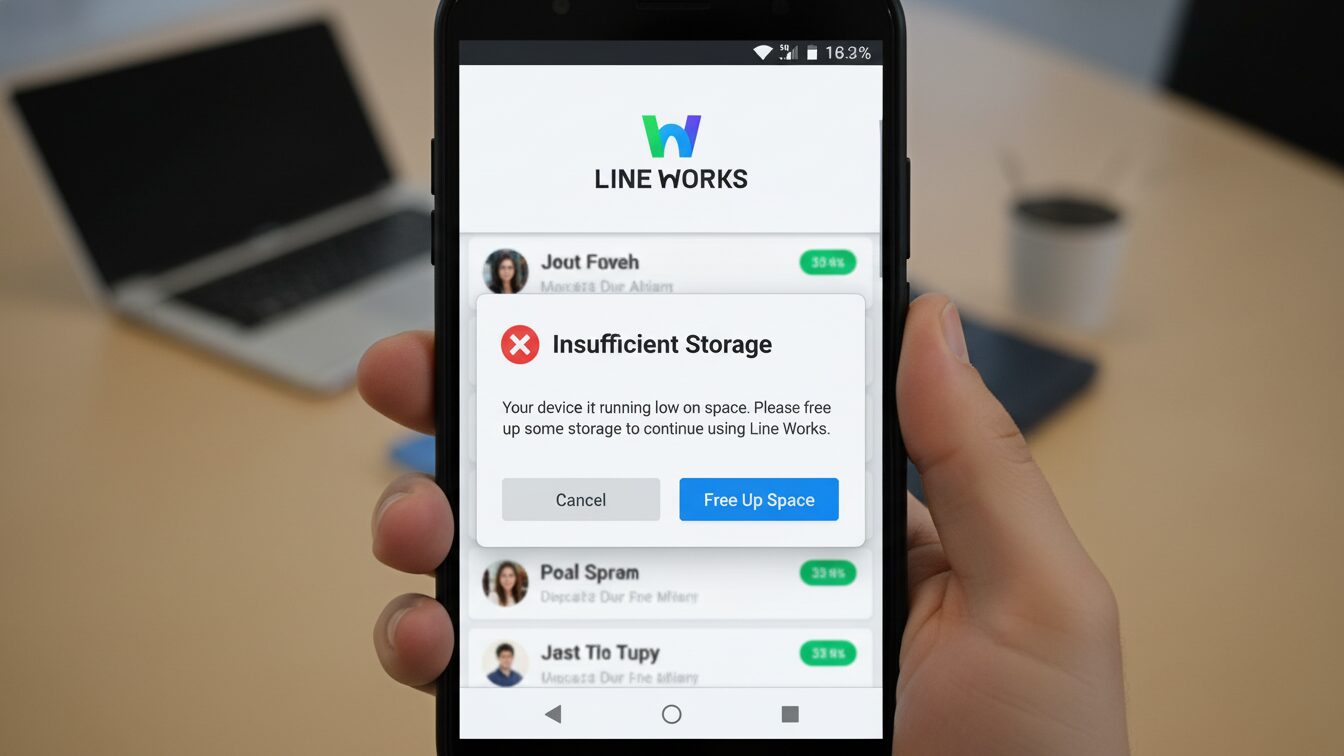
LINE WORKSを利用中に突然「サービスで利用可能な容量が不足しています」という通知が表示され、困ってはいませんか。
日々の業務連絡やファイル共有に欠かせないツールだからこそ、使えなくなると仕事に大きな支障をきたしてしまいます。
容量不足の原因を正しく理解せずに対処しようとすると、必要なデータを誤って消してしまうリスクもあります。
この記事では、LINE WORKSで容量不足になる主な原因と、誰でもすぐにできるデータの削除手順、そして根本的な解決策となるプラン変更の判断基準までを詳しく解説します。
正しい対処法を知ることで、トラブルを迅速に解消し、快適な業務環境を取り戻しましょう。
LINE WORKSで「容量不足」のエラーが出た!その原因と確認方法
「サービスで利用可能な容量が不足しています」通知の意味とは?
この通知が表示されるのは、組織全体で契約している共有ストレージの上限に達した、あるいは近づいていることを意味します。
LINE WORKSのストレージ容量は、個人のスマートフォンやパソコンの空き容量とは関係ありません。
会社やチーム全体で利用できる「データの保管場所」が満杯になっている状態を指します。
自分一人だけがデータを整理しても、他のメンバーが大量のファイルを保存していれば、この問題は解決しない場合があります。
そのため、組織全体での使用状況を把握することが解決への第一歩となります。
何が容量を圧迫している?主な原因はトークの画像や動画
容量不足を引き起こす最大の要因は、日々のトークでやり取りされる画像や動画ファイルです。
現場の写真報告や動画マニュアルの共有などは便利ですが、これらはテキストデータに比べてファイルサイズが非常に大きくなります。
また、Drive(ドライブ)に保存された大量の資料や、メールに添付されたファイルも容量を消費する大きな原因です。
特に、長期間運用しているトークルームや、参加人数の多いグループトークでは、過去のファイルが蓄積され続けているケースが少なくありません。
知らず知らずのうちに、不要なデータがストレージを圧迫している可能性が高いと言えます。
【PC・スマホ別】現在のストレージ使用状況を確認する手順
まずは現状を正確に把握するために、ストレージの使用状況を確認しましょう。
管理者の場合、PCのブラウザから「管理者画面」にログインし、「統計」メニューを開くことで、サービスごとの詳細な使用量を確認できます。
一般ユーザーの場合でも、自分がどれくらい容量を使っているかを確認する方法があります。
PCブラウザ版であれば、「Drive」を開き、画面左下に表示される使用量を確認してください。
スマートフォンのアプリ版では、「Drive」メニューを開くことで、同様に使用状況をチェックできます。
まずはここを見て、あとどれくらい空きがあるのか、限界まで達しているのかを確認しましょう。
容量がいっぱいになると何ができなくなる?(ファイル添付・送受信制限)
ストレージ容量が上限に達すると、業務に直結するさまざまな機能が制限されます。
具体的には、トークルームでの画像や動画、ファイルの送信ができなくなります。
また、Driveへの新しいファイルのアップロードや、メールでの添付ファイル付きメッセージの受信も行えなくなる可能性があります。
ただし、テキストメッセージの送受信や、スタンプの利用は引き続き可能な場合が多いです。
ファイル共有ができなくなると、現場からの報告が遅れたり、資料の共有が滞ったりするため、早急な対処が求められます。
【今すぐ解決】LINE WORKSのストレージ容量を減らす・空ける具体的な手順
トークルームの不要な写真・動画・ファイルを削除する方法
最も効果的に空き容量を確保する方法は、トークルーム内の不要なデータを削除することです。
各トークルームのメニューを開き、「写真・動画」や「ファイル」の一覧を表示させます。
そこから、すでに業務が完了している案件の資料や、保存の必要がない一時的な写真などを選択して削除してください。
特に動画ファイルは容量が大きいため、これらを優先的に整理すると効率よく空き容量を増やせます。
地道な作業ですが、容量確保には非常に有効な手段です。
Drive(ドライブ)内の共有フォルダとマイドライブを整理する
次に確認すべき場所は、ファイルを保管しているDriveです。
「マイドライブ」やチームで使っている「共有フォルダ」の中身を確認し、不要なデータを探します。
ファイル一覧をサイズ順に並べ替えると、容量を圧迫している大きなファイルを簡単に見つけられます。
プロジェクトが終了した過去の資料や、重複して保存されているバックアップデータなどは、削除の対象になります。
必要なデータはPCのローカルフォルダなどに移動させてから、Drive上から削除することをおすすめします。
メールや掲示板(ノート)の古い添付ファイルを削除する
見落としがちなのが、メールや掲示板(ノート)に添付されたファイルです。
特に全社への通達やイベントの告知などで使われる掲示板には、画像やPDFが添付されていることがよくあります。
掲載期間が過ぎた古い掲示板の投稿や、不要になったメールを整理することで、意外と多くの容量を確保できる場合があります。
受信トレイだけでなく、送信済みメールの中に大容量のファイルを添付したものがないかも確認してみましょう。
これらをこまめに削除することで、ストレージの節約につながります。
【重要】最後に必ず「ゴミ箱」を空にして完全削除する
データを削除しただけでは、実は容量は増えません。
削除されたファイルやメールは、一時的に「ゴミ箱」へ移動する仕組みになっているからです。
ゴミ箱の中にデータが残っている限り、ストレージ容量は消費されたままの状態です。
必ずDriveやメールのメニューから「ゴミ箱」を開き、「ゴミ箱を空にする」操作を行ってください。
この最終ステップを実行して初めて、データが完全に消去され、空き容量として反映されます。
フリープラン(無料版)で容量不足になった場合の対処法と限界
フリープランの容量上限は5GB!増やせる裏技はある?
無料で利用できるフリープランのストレージ容量は、組織全体で5GBに制限されています。
これは画像や動画を頻繁に共有する業務においては、比較的すぐに到達してしまう容量です。
以前は友人を招待することで容量が増えるキャンペーンなどが存在しましたが、恒久的かつ大幅に容量を増やす「裏技」は基本的に存在しません。
業務で日常的にファイルをやり取りする場合、5GBという制限の中で工夫してやりくりするのは、長期的には難しい可能性があります。
頻繁に容量不足に悩まされるようであれば、運用の見直しが必要です。
管理画面で「保存期間」を変更できない理由(有料版との違い)
有料プランには、トークやファイルの保存期間を設定し、古いデータを自動的に削除する機能があります。
しかし、フリープランではこの機能が制限されており、管理者が保存期間を自由に短縮設定することができません。
そのため、古いデータが自動的に消えるのを待つか、手動で一つひとつ削除していく必要があります。
自動化による効率的な容量管理ができない点は、フリープランの大きなデメリットの一つと言えます。
管理の手間を減らしたい場合は、有料プランへの移行を検討する材料になります。
データを消しても容量が戻らない時に確認すべきポイント(30日ルールなど)
不要なファイルを削除し、ゴミ箱も空にしたはずなのに、容量が増えないことがあります。
これは、システムの仕様により容量の反映に時間がかかっているケースや、特定のフォルダの削除ルールが影響している可能性があります。
例えば、チームやグループ自体を削除した場合、データ復旧のために一定期間(30日間など)サーバー上にデータが保持されることがあります。
この期間中は容量が解放されないため、管理画面から「完全削除」を実行する必要がある場合もあります。
削除操作を行っても変化がないときは、しばらく時間を置くか、管理者設定を確認してみましょう。
データを消したくない場合は?プランアップグレードと容量追加の選び方
有料プランへ切り替えるメリットと容量比較(スタンダード1TB・アドバンスト100TB)
データを削除せずに解決する最善の方法は、有料プランへのアップグレードです。
スタンダードプランに切り替えると、共有ストレージ容量は5GBから一気に1TB(1000GB)へと増量されます。
さらに上位のアドバンストプランでは100TBとなり、実質的に容量を気にせず利用できる環境が整います。
また、有料プランではユーザー1人あたり1GBの個人容量も追加されるため、余裕を持った運用が可能になります。
業務効率とデータの保全を考えるなら、コスト以上のメリットがあると言えるでしょう。
プラン変更なしで「ストレージ追加オプション」だけ購入できるか?
有料プランを利用している場合であれば、プランを変更せずにストレージ容量だけを追加購入するオプションが利用できます。
しかし、現在フリープランを利用している場合は、オプションだけを購入することはできません。
まずは有料プラン(スタンダードなど)へアップグレードすることが前提となります。
有料プラン契約中であれば、必要に応じて1TB単位などで容量を追加できるため、組織の成長に合わせた柔軟な拡張が可能です。
1ユーザーあたりの容量ではなく「組織全体」の共有ストレージであることを理解する
プランを検討する際に重要なのは、LINE WORKSのストレージが「組織全体での共有」であるという点です。
例えば10人の組織で利用する場合、誰か一人が大量にデータを使えば、他のメンバーの利用可能枠も圧迫されます。
有料プランではユーザー数に応じて基本容量が増加する仕組みもありますが、基本的には大きな共有プールを全員で使います。
この仕組みを理解しておくと、どのプランを選べば自社の規模や使い方のクセに合うかが判断しやすくなります。
特定のメンバーだけが容量を使う場合は、運用ルールの策定も合わせて行う必要があります。
今後「容量不足」に悩まないための賢い運用・節約テクニック
大容量ファイルはGoogle DriveやDropboxなどの外部ストレージを活用する
LINE WORKSの容量を節約するために、外部のクラウドストレージサービスを併用するのが賢い方法です。
動画や高画質な画像、CADデータなどの大容量ファイルは、Google DriveやDropboxなどに保存します。
そして、LINE WORKSのトークでは、そのファイルの「共有リンク(URL)」だけを送信するようにします。
これならLINE WORKS側のストレージをほとんど消費せずに、スムーズな情報共有が可能です。
適材適所でツールを使い分けることで、コストを抑えながら快適な環境を維持できます。
画像やPDFは圧縮・リサイズしてからファイル添付する
どうしてもファイルを直接送る必要がある場合は、ファイルサイズを小さくする工夫をしましょう。
スマートフォンで撮影した写真は非常に高画質でサイズが大きいため、送信前にリサイズアプリなどで解像度を落とします。
PCであれば、PDFファイルや画像ファイルをZip形式で圧縮してから添付するのも有効です。
少しの手間ですが、これを習慣化するだけで、ストレージの消費スピードを大幅に遅らせることができます。
画質を求めていない報告写真などは、低画質設定で撮影するようルール化するのも良いでしょう。
チーム内で定期的にデータ整理を行う運用ルールを作る
システム的な対策だけでなく、運用ルールを決めることも重要です。
例えば「毎月月末はデータ整理の日」と決め、各自が不要なトークルームの写真やファイルを削除する時間を設けます。
また、プロジェクトが完了したら、関連するファイルを整理・保存し、LINE WORKS上からは削除するという流れを作ります。
個人の意識に任せるのではなく、組織としてのルーチンに組み込むことで、クリーンな状態を保ちやすくなります。
定期的なアナウンスを行うことで、メンバーの意識向上にもつながります。
【管理者向け】トーク保存期間の設定を見直して自動削除を活用する
有料プランを利用している管理者は、管理画面からトークやファイルの保存期間設定を見直しましょう。
ファイルのダウンロード期限や保存期間を「1年」や「3年」などに設定しておくと、期限を過ぎたデータは自動的に削除されます。
これにより、手動で削除する手間がなくなり、半永久的にデータが溜まり続ける事態を防げます。
セキュリティの観点からも、不要な古いデータを残さない運用は推奨されます。
自社の業務サイクルに合わせて、適切な保存期間を設定してみてください。
まとめ:LINE WORKS 容量不足の完全解決ガイド
-
LINE WORKSの容量不足は「組織全体の共有ストレージ」が上限に達したことを示す。
-
主な原因はトークで送受信される画像や動画、Drive内の大きなファイルである。
-
容量不足になるとファイルの送信やアップロード、受信ができなくなる。
-
まずはトークルームの写真やファイル、Drive内の不要データを削除する。
-
削除後は必ず「ゴミ箱」を空にしないと容量は回復しない。
-
フリープランの上限は5GBであり、大幅な増量には有料化が必要である。
-
有料プランへの移行で容量は1TB以上に増え、自動削除機能も利用可能になる。
-
外部ストレージのURL共有を活用することでLINE WORKSの容量を節約できる。
-
画像を圧縮・リサイズして送る習慣をつけると消費を抑えられる。
-
定期的なデータ整理のルール化と自動削除設定で将来の不足を防ぐ。