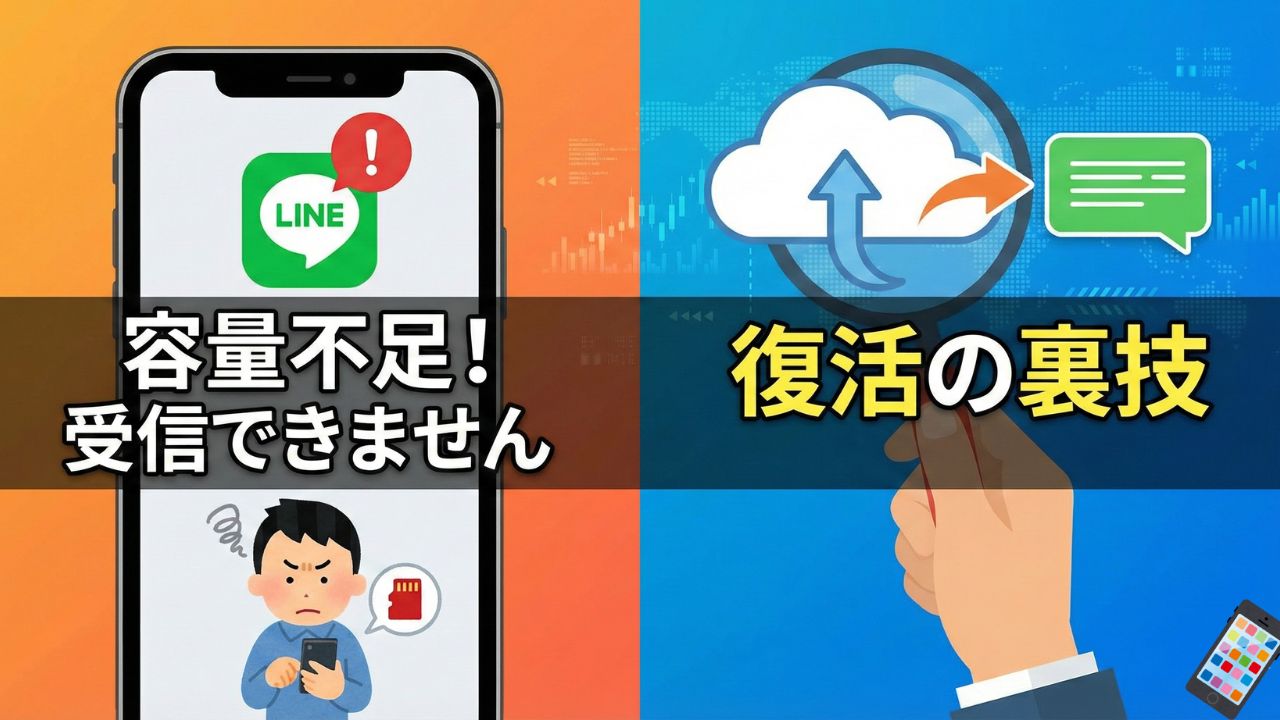
LINEを開こうとしたときに「端末の容量が不足しているため」といったエラーが表示され、メッセージが受信できないトラブルは非常に焦るものです。
大切な連絡や写真が届いているはずなのに、確認できない状態は大きなストレスとなります。
また、容量不足の状態を放置すると、メッセージが完全に消えてしまったり、グループLINEの表示がおかしくなったりするなどの二次的な不具合にもつながりかねません。
この記事では、LINEが容量不足で受信できない原因を解明し、今すぐ実践できる容量確保の手順や、見られなくなったメッセージを確認する裏技について詳しく解説します。
LINEで「容量不足で受信できません」と表示される原因とは?
スマホ端末のストレージ(空き容量)不足が最大の原因
LINEでメッセージが受信できない最大の原因は、スマートフォン本体のストレージ容量が限界に達していることです。
スマートフォンは、アプリの動作やデータの保存を行うために一定の空き容量を必要とします。
写真や動画をたくさん撮影したり、ゲームアプリを多数インストールしたりしていると、知らぬ間に保存領域が圧迫されてしまいます。
特に、高画質の動画や大量の写真はストレージを大きく消費するため、これらが原因でLINEが新しいメッセージデータを受け取る余地がなくなっている可能性が高いです。
LINEアプリ内のキャッシュデータ蓄積による影響
端末全体の容量だけでなく、LINEアプリ自体が抱え込んでいる「キャッシュデータ」が原因となるケースも多くあります。
キャッシュデータとは、一度開いた画像やウェブページなどを次回素早く表示するために一時的に保存されるデータのことです。
LINEを長く使っていると、トークルームでやり取りした写真やスタンプ、リンク先の情報などがキャッシュとして蓄積され、アプリのサイズが肥大化していきます。
このキャッシュデータが数ギガバイト単位に膨れ上がり、動作を重くさせたり受信を妨げたりすることがあるのです。
通信環境やアプリのバージョンが関係するケース
容量不足の表示が出ている場合でも、実は通信環境の不安定さがエラーの引き金になっていることがあります。
Wi-Fiの電波が弱かったり、モバイルデータ通信に制限がかかっていたりすると、正常にデータのダウンロードができず、誤って容量不足のような挙動を示すことがあります。
また、LINEアプリのバージョンが古いまま更新されていない場合も、最新のOSとの互換性に問題が生じ、正しい容量認識ができずに不具合を起こす可能性があります。
なぜ容量不足だとメッセージが届かない・消えるのか?
スマートフォンやアプリがメッセージを受信するということは、送られてきたデータを端末内の「保存領域」に書き込む作業を行うということです。
容量不足とは、この書き込むための「ノートの余白」が全くない状態と言い換えられます。
余白がないため、新しいメッセージが届いても書き留めることができず、受信処理が中断されてしまいます。
その結果、通知だけは届くものの、アプリを開くと本文が表示されなかったり、最悪の場合は受信しようとしたデータが破損して消えてしまったりする現象が発生します。
【緊急対処】容量不足を解消してLINEを受信できるようにする方法
まずはLINEアプリの「キャッシュ削除」を試す(データは消えません)
容量不足を解消するために最も手軽でリスクが少ない方法は、LINEアプリ内のキャッシュデータを削除することです。
キャッシュ削除を行っても、トーク履歴やアルバムに保存された写真、友だちリストなどの重要なデータは消えませんので安心してください。
手順は、LINEのホーム画面右上にある歯車アイコン(設定)をタップし、「トーク」を選択します。
次に「データの削除」へ進み、「キャッシュ」の項目にある削除ボタンを押すだけで、一時ファイルが整理され、空き容量を確保できます。
不要な写真・動画・アプリを削除して端末容量を空ける
キャッシュ削除だけでは不十分な場合、スマートフォン本体に保存されている不要なデータを整理する必要があります。
特に動画ファイルは容量を大きく占有するため、不要なものを数本削除するだけでも効果的です。
また、長期間使っていないアプリや、重複して保存されている写真などを整理することで、数百メガバイトから数ギガバイトの空き容量を確保できる場合があります。
iPhoneであれば「iPhoneストレージ」、Androidであれば「ストレージ」の設定画面から、どのデータが容量を圧迫しているかを確認し、効率的に削除を進めましょう。
トークルームごとの不要な画像・動画ファイルを削除する
特定のトークルームで頻繁に動画や画像を送り合っている場合、そのトークルームのデータ量が肥大化していることがあります。
過去のやり取りで不要になった動画や画像があれば、個別に削除することでLINEアプリ全体の容量を減らすことができます。
トークルーム内のメニューから「写真・動画」の一覧を表示し、不要なものを選択して削除してください。
ただし、ここから削除した画像や動画は、相手とのトーク画面からも見られなくなるため、必要なものは事前に端末へ保存しておくことをおすすめします。
SDカードやクラウドへデータを移行して容量を確保する
データを削除したくない場合は、外部の保存領域へデータを移動させるのが有効です。
Android端末であれば、写真や音楽データをSDカードに移動させることで、本体のストレージを空けることができます。
iPhoneやSDカードスロットがない端末の場合は、GoogleフォトやiCloud、Amazon Photosなどのクラウドストレージサービスを活用しましょう。
クラウド上にデータをアップロードした後に端末内のデータを削除すれば、思い出を残したままLINEの受信に必要な容量を確保できます。
再起動とタスクキルでスマホのメモリをリセットする
ストレージ容量とは別に、スマホの作業領域である「メモリ」が一時的に逼迫していることで不具合が起きている可能性もあります。
この場合は、バックグラウンドで開いているアプリをすべて終了(タスクキル)させ、一度スマートフォンを再起動してみてください。
再起動によってシステムがリフレッシュされ、メモリが解放されることで、LINEの受信処理が正常に行われるようになることがあります。
容量確保とあわせて行うことで、より確実にトラブルを解消できるでしょう。
容量不足で受信できなかったメッセージは「再受信」できる?
原則として容量確保後の「自動再受信」は難しい
残念ながら、容量不足が原因で受信に失敗したメッセージは、容量を空けた後に自動的に再受信されないケースが多いのが実情です。
LINEのメッセージはサーバーを経由して端末に届きますが、端末側で受信拒否(容量不足による失敗)が起きると、そのデータ取得処理が完了したとみなされるか、あるいは破棄されてしまうことがあります。
そのため、容量を確保したからといって、過去の未受信メッセージが次々と流れ込んでくることは期待しにくいと考えておくべきです。
通知は来たのにトークが開けない・本文がない場合の仕組み
「通知にはメッセージ内容の一部が表示されていたのに、アプリを開くとそのメッセージがない」という現象はよく起こります。
これは、通知を表示するシステムと、アプリ内にメッセージデータを保存するシステムが別々に動作しているためです。
通知は容量をほとんど使わずにテキスト情報だけを表示できますが、アプリ本体への保存にはストレージ容量が必要です。
そのため、通知だけが先行して届き、本体への保存処理が容量不足で失敗した結果、アプリ内には空白や「メッセージを受信できませんでした」というエラーだけが残ることになります。
サーバーの保存期間を過ぎたメッセージは復元不可能
LINEのメッセージはサーバー上に一時的に保存されますが、その期間は永久ではありません。
保存期間は公開されていませんが、一定期間(数週間程度と言われています)を過ぎるとサーバーからも削除されます。
もし容量不足の状態が長く続き、その間にサーバー上の保存期間が過ぎてしまった場合、そのメッセージを復元することは不可能となります。
したがって、容量不足のエラーが出た場合は、できるだけ早急に対処することが重要です。
相手に再送をお願いする際のマナーと伝え方
受信できなかったメッセージを確認する最も確実な方法は、相手に事情を話して再送してもらうことです。
「スマホの調子が悪く、メッセージが消えてしまった」と正直に伝えれば、多くの場合は快く再送してくれるでしょう。
その際、「いつ頃送ってくれたメッセージか」「内容はどのようなものだったか(通知で見えていた場合)」を伝えると、相手もどのメッセージを再送すればよいか分かりやすくなります。
大切な用件であるほど、あやふやにせず早めに連絡を取ることが、トラブルを防ぐ鍵となります。
【裏技】スマホで見れないメッセージを確認・復元する救済策
PC(パソコン)版LINEでログインして確認する
スマホで受信できなかったメッセージを確認する非常に有効な裏技として、PC版LINEを利用する方法があります。
LINEのアカウントは、スマホ版とPC版で同期されていますが、データの保存処理はそれぞれの端末で行われます。
そのため、スマホが容量不足で受信に失敗していても、PC版LINEでは正常に受信できているケースが多々あります。
パソコンを持っている場合は、PC版LINEをインストールしてログインし、トーク履歴を確認してみてください。
iPadやタブレット版LINEで同期して確認する
PCと同様に、iPadやAndroidタブレット向けのLINEアプリを使用している場合も、そちらでメッセージを確認できる可能性があります。
スマホと同じアカウントでログインできる「マルチデバイス機能」に対応しているため、スマホ側の不具合の影響を受けずにメッセージを受信できていることがあります。
もし手持ちのタブレットがあるなら、一度LINEアプリを入れて確認してみる価値は十分にあります。
そこでメッセージが確認できれば、スクリーンショットを撮るなどして内容を保存しておきましょう。
Chrome拡張機能版LINEを利用する
パソコンにアプリをインストールしたくない、または会社のパソコンなどでソフトのインストールが制限されている場合は、Google Chromeの拡張機能版LINEを使う方法もあります。
ブラウザ上で動作するため手軽に利用でき、スマホ版で受信できなかったメッセージも同期されて表示される可能性があります。
普段パソコンでChromeブラウザを使っている方にとっては、最も手軽に試せる救済策の一つです。
iCloudやGoogleドライブのバックアップから復元できる可能性
もし、メッセージが届かなくなる直前にバックアップを取っていた場合は、アプリを再インストールしてバックアップから復元することで、直近の状態に戻せる可能性があります。
ただし、この方法はリスクも伴います。
バックアップ作成後に受信したメッセージは全て消えてしまうため、受信できない期間が長かった場合や、バックアップが古い場合は、かえってデータを失うことになりかねません。
最終手段として検討し、実行する際は慎重に判断してください。
容量不足が引き起こすその他の不具合と解決策
メッセージが「送れない」場合も容量不足が原因か?
容量不足は受信だけでなく、送信にも影響を及ぼします。
メッセージや画像を送信する際も、一時的に送信データを端末内に生成・保存するプロセスが必要だからです。
送信ボタンを押しても矢印マークが出たまま送れない、あるいはエラー表示が出る場合は、やはりストレージ容量の不足が疑われます。
この場合も、前述のキャッシュ削除やデータ整理を行うことで改善することがほとんどです。
グループLINEが「メンバーがいません(メンバーなし)」になるバグ
容量不足が深刻化すると、LINEのデータベース読み込みに不具合が生じ、グループLINEのメンバー名が「メンバーがいません」や「メンバーなし」と表示されるバグが発生することがあります。
実際には退会していないにもかかわらず、表示上だけそのようになってしまう現象です。
これはデータが正しく読み込めていないだけなので、容量を確保した後にスマホを再起動すれば、元の正しい表示に戻ることが多いです。
慌ててグループを作り直したりせず、まずは端末のメンテナンスを行いましょう。
相手側の画面では「既読」になるのか「未読」のままか?
自分が受信できていないとき、相手の画面でどう表示されているかは気になるところです。
基本的には、自分のLINEアプリでトーク画面を開き、メッセージデータを正しく読み込んだ時点で「既読」がつきます。
したがって、容量不足でアプリを開いてもメッセージが表示されない、あるいは受信自体が失敗している場合は、相手の画面では「未読」のまま残ります。
相手からすると「いつまでも既読にならない」状態となるため、心配させないためにも早めの連絡が必要です。
スタンプや画像が読み込めない・表示されない時の対応
テキストメッセージは届くけれど、スタンプや画像だけが「読み込み中」のマークのまま表示されないことがあります。
これも容量不足による典型的な症状です。
画像データはテキストに比べてサイズが大きいため、保存するスペースが足りずに表示がブロックされています。
この場合もキャッシュ削除が特効薬となりますが、それでも直らない場合はWi-Fi環境を変えてみるなど、通信面のアプローチも併せて試してみてください。
今後「容量不足」で困らないための予防とメンテナンス
定期的にLINEのキャッシュ削除を行う習慣をつける
LINEの容量不足トラブルを未然に防ぐには、日頃からのメンテナンスが不可欠です。
特にキャッシュ削除は、データ消失のリスクがなく効果が高いメンテナンス方法です。
「動作が少し重いな」と感じたときや、月に一度などのルールを決めて、定期的に設定画面からキャッシュを削除する習慣をつけましょう。
これだけで、緊急時のトラブル発生率を大幅に下げることができます。
写真や動画の「自動ダウンロード」設定をオフにする
LINEには、送られてきた写真を自動的に読み込んで表示する機能がありますが、これが知らぬ間に容量と通信量を圧迫します。
設定の「写真と動画」から、「写真を自動ダウンロード」や「動画自動再生」などの設定をオフにしておくことをおすすめします。
必要な画像だけをタップして読み込むようにすれば、無駄なキャッシュが溜まるのを防ぎ、ストレージの節約になります。
Keep(キープ)機能の整理と代替保存先の活用
LINEのKeep機能(1GBまで保存可能)に多くのデータを保存している場合、これもアプリの容量を増やす要因の一つになります。
(※Keep機能は終了予定のアナウンスもあるため、代替機能のKeepメモや外部ストレージへの移行が推奨されています)
長期保存したいデータはGoogleドライブや端末本体のアルバムに移動させ、LINE内には極力データを残さない運用を心がけましょう。
データの保存場所を分散させることは、容量対策だけでなく、リスク管理の面でも有効です。
古いトーク履歴の整理とテキストバックアップの活用
数年前のトーク履歴や、もう連絡を取らない公式アカウントとのトークルームなどがそのままになっていないでしょうか。
塵も積もれば山となるように、大量のテキストデータも容量を圧迫します。
不要なトークルームは削除し、どうしても残したいやり取りは「トーク履歴を送信」機能を使ってテキストファイルとして書き出し、メールやクラウドに保存しておくと良いでしょう。
LINEアプリをスリムに保つことが、快適な利用環境を維持する秘訣です。
まとめ:LINE 容量不足で受信できなトラブルの完全解決ガイド
-
LINE受信エラーの主原因はスマホ本体のストレージ不足とアプリのキャッシュ肥大化
-
不具合が起きたら、まずは設定からLINEの「キャッシュ削除」を行う
-
不要な動画やアプリを削除し、端末全体の空き容量を確保する
-
端末の再起動を行うことでメモリが解放され、動作が改善する場合がある
-
容量確保後も、過去の未受信メッセージが自動で再受信されるとは限らない
-
通知は来たのに本文がない場合は、保存処理に失敗している可能性が高い
-
PC版やタブレット版LINEを使えば、見られないメッセージを確認できる「裏技」がある
-
グループの「メンバーがいません」表示も容量不足によるバグの可能性がある
-
写真の自動ダウンロード設定をオフにすることで、今後の容量圧迫を予防できる
-
大切なメッセージを守るため、日頃からこまめなデータ整理を心がける