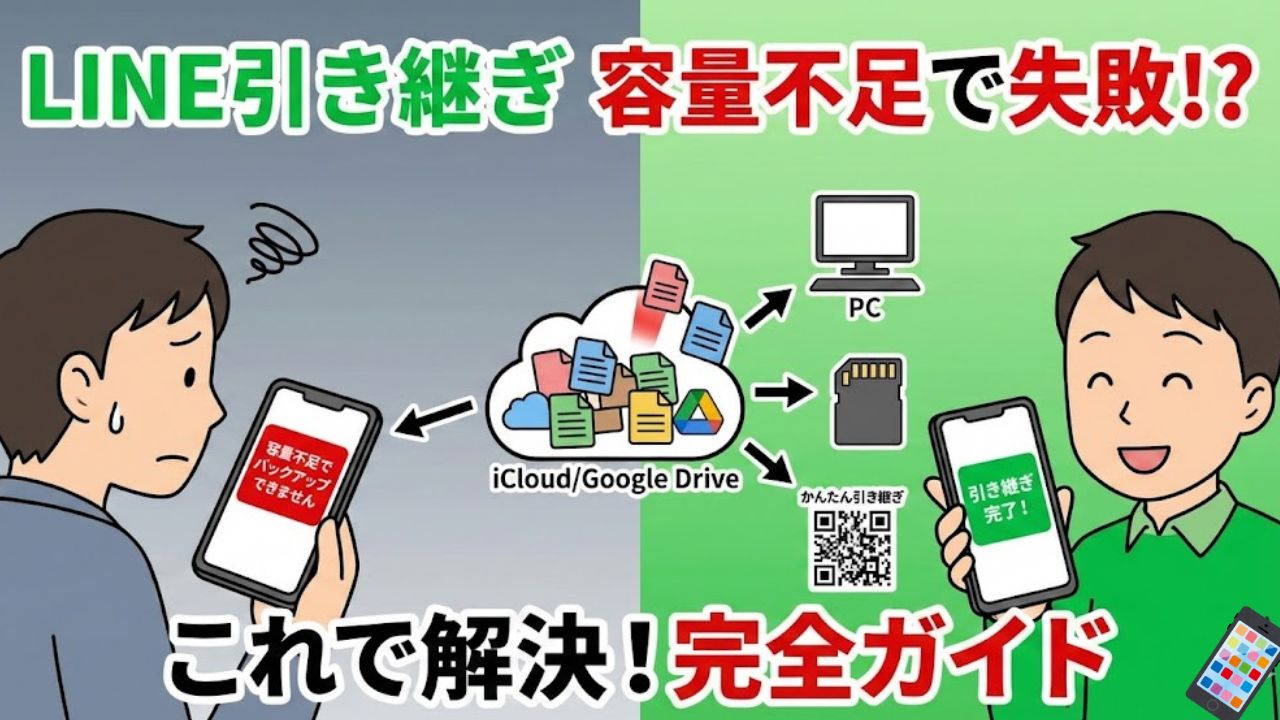
新しいスマートフォンを手にして、いざLINEの引き継ぎを行おうとした矢先、「容量不足」というエラーメッセージが表示されて困っていませんか。
大切なトーク履歴や思い出の写真が消えてしまうのではないかと、不安を感じている方も多いはずです。
しかし、この問題は原因を特定し、正しい手順を踏めば、データを失うことなく解決できます。
この記事では、LINEの引き継ぎやバックアップ時に発生する容量不足の原因と、誰でも実践できる具体的な解消方法を網羅的に解説します。
クラウドの容量を節約する裏技や、クラウドを使わずに引き継ぐ最新の方法も紹介しますので、ぜひ最後までご覧ください。
LINE引き継ぎで「容量不足」と表示される原因は?エラーの正体と確認方法
LINEの引き継ぎやバックアップ時に「保存容量が不足しています」といったエラーが表示される場合、まずはどこで容量が不足しているのかを特定する必要があります。
エラーの正体を正しく理解することで、無駄なデータを削除したり、不要な課金をしたりすることなく、最短ルートで解決へと向かうことができます。
ここでは、容量不足の種類と確認すべきポイントについて解説します。
【原因の切り分け】スマホ本体のストレージ不足か、クラウド(iCloud/Googleドライブ)の不足か
容量不足のエラーには、大きく分けて二つのパターンが存在します。
一つ目は、スマートフォン本体の保存容量(内部ストレージ)がいっぱいになっているケースです。
バックアップデータを作成する際、一時的に本体内で圧縮処理などを行うため、スマホ本体にもある程度の空き容量が必要となります。
二つ目は、バックアップの保存先であるクラウドストレージ(iPhoneならiCloud、AndroidならGoogleドライブ)の容量が不足しているケースです。
多くのユーザーが直面するのはこのクラウド側の容量不足であり、無料プランの上限(iCloudは5GB、Googleドライブは15GB)を超えてしまっていることが主な原因です。
表示されるエラーメッセージに「端末の」とある場合は本体、「iCloud」や「Googleドライブ」とある場合はクラウド側の問題であると判断できます。
LINEのバックアップと引き継ぎに必要な空き容量の目安は?
LINEのバックアップに必要な容量は、これまでのトーク量や送受信した写真・動画の数によって大きく異なります。
テキスト中心のやり取りであれば数百MB程度で済むこともありますが、写真や動画を頻繁にやり取りしている場合、数GBから数十GBに及ぶことも珍しくありません。
一般的に、スムーズに引き継ぎを行うためには、バックアップデータ自体のサイズの約2倍以上の空き容量が、スマホ本体とクラウドの双方にあることが理想的です。
ご自身のLINEデータが現在どれくらいの容量を使っているかは、LINEアプリの設定画面から確認することができます。
容量不足のエラーメッセージが表示された時にまず確認すべき設定箇所
エラーが表示されたら、まずはLINEアプリ内の設定を確認して現状を把握しましょう。
LINEアプリの「ホーム」タブにある「設定(歯車アイコン)」を開き、「トーク」から「トークのバックアップ」へと進みます。
ここで前回のバックアップサイズや、エラーの詳細を確認できる場合があります。
次に、スマホ本体の設定画面からストレージの使用状況を確認します。
iPhoneの場合は「設定」>「一般」>「iPhoneストレージ」、Androidの場合は「設定」>「ストレージ」などを開き、全体の空き容量とLINEアプリが占有している容量をチェックしてください。
まず試すべきLINEアプリ自体の容量削減・軽量化テクニック(トーク履歴は維持)
クラウドの容量を増やす前に、まずはLINEアプリ自体のデータ量を減らすことが最も効果的で経済的な解決策です。
LINEは使い続けるうちに、一時的なデータやキャッシュが蓄積され、気づかないうちに容量が肥大化しています。
ここでは、大切なトーク履歴(テキスト)は維持したまま、アプリを軽量化するテクニックを紹介します。
【効果絶大】「キャッシュデータ」の削除方法とトーク履歴への影響
LINEアプリの容量を圧迫する最大の要因の一つが「キャッシュデータ」です。
キャッシュとは、画像やスタンプなどを素早く表示するために一時的に保存されたデータのことで、これを削除してもトーク履歴(テキストメッセージ)や友だちリスト、アルバム内の写真などは消えません。
手順は、LINEの「設定」>「トーク」>「データの削除」へと進みます。
そこで「キャッシュ」の項目を選択し、「選択したデータを削除」をタップするだけです。
これだけで数GB単位の容量が空くこともあり、動作も軽くなるため、定期的に行うことをおすすめします。
トークルームごとの不要な写真・動画・ファイルを個別に削除する手順
キャッシュを削除しても容量が足りない場合は、トークルームごとに保存されている個別のデータを整理します。
特定のグループや友だちとのトークルームで、高画質の動画や大量の写真をやり取りしている場合、それらが容量を圧迫している可能性があります。
LINEの「設定」>「トーク」>「データの削除」画面の下部にある「トークごとのデータ削除」を選択すると、トークルームごとのデータ容量が一覧で表示されます。
容量の大きいトークルームを選び、「写真」「動画」「ボイスメッセージ」など、不要な項目を選択して削除することで、効率的に容量を確保できます。
使っていないスタンプや着せかえデータを削除して容量を確保する
過去にダウンロードしたものの、現在は使っていないスタンプや着せかえデータも、積み重なると意外な容量になります。
これらは一度購入またはダウンロードしていれば、削除しても必要になった時に無料で再ダウンロードが可能です。
「設定」>「スタンプ」>「マイスタンプ編集」、または「設定」>「着せかえ」>「マイ着せかえ編集」から、使用していないアイテムを選択して削除しましょう。
これらを整理することで、バックアップデータのサイズを小さくし、エラーの解消につなげることができます。
LINEアプリ内の「アルバム」機能を活用して端末容量を節約する
トークルームで送受信した写真は、そのままにしておくと一定期間経過後に閲覧できなくなるだけでなく、バックアップ容量を圧迫する原因になります。
残しておきたい写真は、トークルーム内の「アルバム」機能に保存することをおすすめします。
アルバムに保存された写真はLINE側のサーバーに保存されるため、スマホ本体やバックアップデータの容量を消費しません。
また、アルバムであれば機種変更後もすぐに閲覧できるため、引き継ぎ時の容量不足対策としても非常に有効です。
【iPhone】iCloud容量不足でバックアップできない時の対処法
iPhoneユーザーにとって、iCloudの無料容量5GBは、LINEのバックアップだけでなく、写真や他のアプリデータも保存するには少なすぎることがよくあります。
LINEのバックアップを成功させるためには、iCloudストレージを賢く管理する必要があります。
ここでは、iCloudの容量不足を解消するための具体的な設定方法を解説します。
iCloudストレージの使用状況を確認し、不要なバックアップデータを削除する
まず、iCloudストレージの内訳を確認し、何が容量を占めているかを把握しましょう。
iPhoneの「設定」>「ユーザー名(Apple ID)」>「iCloud」>「アカウントのストレージを管理」へと進みます。
ここで、容量を多く使用しているアプリやデータが一目でわかります。
もし、以前使っていた古いiPhoneのバックアップデータが残っている場合は、それが容量を圧迫している可能性があります。
「バックアップ」の項目から不要な端末のバックアップを選択し、「オフにしてiCloudから削除」を実行することで、数GB単位の空き容量を一気に確保できることがあります。
写真・動画のバックアップ設定を見直し、iCloud容量を劇的に空ける方法
iCloud容量の大部分を占めているのは、多くの場合「写真」と「動画」です。
「iCloud写真」機能がオンになっていると、撮影したすべての写真がiCloudに保存され、5GBの上限などすぐに達してしまいます。
LINEのバックアップを優先したい場合は、一時的に「iCloud写真」をオフにするか、GoogleフォトやAmazon Photosなどの別のクラウドサービスへ写真を退避させることを検討してください。
また、iCloudバックアップの対象から「写真ライブラリ」を除外することで、バックアップサイズを大幅に軽量化し、LINEのデータを保存するスペースを空けることができます。
どうしても空かない場合に一時的にiCloud+(有料)を利用するメリット
データの整理を行っても容量が不足する場合や、写真の管理などが手間に感じる場合は、一時的にiCloudの有料プラン「iCloud+」を利用するのも一つの手です。
月額少額(例えば50GBで130円程度から)で容量を増やすことができ、引き継ぎ作業が完了したら解約することも可能です。
大切なデータを失うリスクや、整理にかかる時間と労力を天秤にかければ、数百円の出費は十分に価値があると言えます。
容量不足で悩み続けるよりも、スムーズで安全な引き継ぎのために、一時的な課金を検討してみるのも合理的です。
【Android】Googleドライブ容量不足でバックアップできない時の対処法
Androidユーザーの場合、LINEのバックアップ先はGoogleドライブになります。
Googleドライブは無料で15GBまで利用できますが、これはGmailやGoogleフォトと共有の容量であるため、意外と早く上限に達してしまいます。
ここでは、Android特有のGoogleドライブ容量不足への対処法を解説します。
Googleドライブ内の不要なファイルや過去のバックアップを削除する手順
Googleドライブの容量を確保するために、まずは不要なファイルを削除しましょう。
Googleドライブアプリを開き、容量の大きいファイルや不要なドキュメントを探して削除します。
また、メニューの「バックアップ」から、現在使用していない古い端末のバックアップデータがないか確認してください。
不要なバックアップがあれば、メニューから「バックアップを削除」を選択して消去することで、空き容量を増やすことができます。
削除したファイルは「ゴミ箱」に移動するだけの場合があるため、必ずゴミ箱の中身も空にして完全に削除するようにしましょう。
Googleフォトと連携している場合の容量圧迫要因と解消法
Googleアカウントのストレージ容量を最も圧迫しやすいのが「Googleフォト」です。
以前は「保存容量の節約画質(旧高画質)」でのバックアップが無制限でしたが、現在は15GBの共有容量にカウントされるようになっています。
Googleフォト内の不要な動画や、失敗した写真などを整理することで、ドライブの空き容量を確保できます。
また、Google OneアプリやWebブラウザからGoogleアカウントのストレージ管理ツールを利用すると、容量の大きいアイテムを効率的に特定して削除することができます。
別のGoogleアカウントを取得してバックアップ先を変更する裏技
既存のGoogleアカウントの整理が難しい場合、LINEのバックアップ専用に新しいGoogleアカウントを作成するという方法があります。
Androidでは、端末に複数のGoogleアカウントを登録することができます。
新しいGoogleアカウントを作成すれば、まっさらな15GBの無料ストレージを利用できるため、容量不足を一発で解消できます。
LINEの「設定」>「トーク」>「トークの履歴バックアップ・復元」>「Googleアカウント」から、新しく作成したアカウントを選択してバックアップを行ってください。
ただし、引き継ぎ先の新しいスマホでも、同じGoogleアカウントでログインする必要がある点には注意が必要です。
バックアップが「99%」や「準備中」で止まる・失敗する時の解決策
容量には十分な空きがあるはずなのに、バックアップの進行状況が「99%」で止まったり、「準備中」のまま進まなくなったりするトラブルも頻発しています。
これは単純な容量不足ではなく、通信環境やアプリの不具合が原因であることが多いです。
ここでは、バックアップが途中で止まってしまう場合の解決策を紹介します。
Wi-Fi環境の見直しとスマホの再起動で通信エラーを解消する
バックアップは大量のデータを送受信するため、通信環境が不安定だと処理が中断されたり、いつまでも完了しなかったりすることがあります。
まずは、安定したWi-Fi環境に接続されているかを確認してください。
フリーWi-Fiや電波の弱い場所は避け、自宅の固定回線など安定したネットワークを使用することをおすすめします。
また、スマホ本体を再起動することで、バックグラウンドで動作している不要なプロセスがリセットされ、通信エラーが解消されることもよくあります。
iOSやLINEアプリのバージョンが古い場合に起こる不具合と対策
OS(iOSやAndroid)やLINEアプリのバージョンが古いと、バックアップ機能に不具合が生じたり、クラウドサービスとの連携がうまくいかなかったりすることがあります。
特に、OSのアップデート直後などは互換性の問題が発生しやすいですが、逆に古いまま放置していることもトラブルの原因になります。
App StoreやGoogle PlayストアでLINEアプリが最新版になっているか確認し、アップデートがある場合は更新してください。
同様に、スマホ本体のOSも最新の状態にアップデートすることで、システムの安定性が向上し、バックアップが正常に完了する確率が高まります。
バックアップの頻度設定や自動バックアップの状況を確認する
自動バックアップ設定がオンになっている場合、何らかの理由でバックアップが失敗し続けていると、手動バックアップも正常に動作しないことがあります。
一度、LINEの設定から「バックアップ頻度」を確認し、自動バックアップを一時的にオフにしてから、手動で「今すぐバックアップ」を試してみてください。
また、iPhoneの場合は「設定」>「一般」>「Appのバックアップ更新」がオンになっているか、Androidの場合は省電力モードなどでバックグラウンド通信が制限されていないかも確認しましょう。
これらを見直すことで、止まっていた処理が動き出すことがあります。
容量不足でも可能!クラウドを使わずにLINEデータを引き継ぐ・バックアップする方法
どうしてもクラウドの容量が確保できない、あるいは通信環境が悪くてバックアップができないという場合でも、諦める必要はありません。
クラウドストレージを使わずに、直接データを引き継いだり、物理的に保存したりする方法が存在します。
ここでは、容量不足の救世主となる代替手段を紹介します。
【推奨】「かんたん引き継ぎQRコード」なら容量を気にせず直近14日分を移行可能
現在、最も手軽で容量を気にせずに行えるのが「かんたん引き継ぎQRコード」を利用する方法です。
この機能を使えば、事前のバックアップがなくても、直近14日間のトーク履歴を新しい端末に移行することができます。
古い端末で「かんたん引き継ぎQRコード」を表示させ、新しい端末で読み取るだけで、OSが異なる場合(iPhoneからAndroid、またはその逆)でも14日分の履歴は引き継げます。
同OS間であれば、バックアップがなくても直近のデータは確保できるため、緊急時の引き継ぎ手段として非常に有効です。
PC(iTunes/Finder/専用ソフト)を使って全データを完全バックアップする方法
iPhoneユーザーであれば、パソコン(WindowsのiTunesやMacのFinder)を使って、iPhone全体のデータをパソコンにバックアップすることができます。
この「完全バックアップ」にはLINEのアプリデータも含まれるため、新しいiPhoneに復元した際に、トーク履歴もそのまま元通りになります(事前にLINEアカウントの引き継ぎ設定は必要です)。
パソコンのストレージを使用するため、iCloudの容量制限を気にする必要がありません。
また、サードパーティ製の専用転送ソフトを使用すれば、LINEデータのみを抽出してパソコンに保存し、復元することも可能です。
SDカードリーダーや外付けSSDを活用して写真・動画を外部へ退避させる
スマホ本体の容量不足でバックアップが作成できない場合は、写真や動画を物理的な外部ストレージに移すのが確実です。
Lightning端子やUSB-C端子に直接接続できるSDカードリーダーやUSBメモリ、外付けSSDなどが市販されています。
これらを利用して、容量を圧迫している写真や動画データを外部メディアに移動させ、スマホ内から削除すれば、空き容量を一気に確保できます。
特に動画データは容量が大きいため、外部に退避させるだけで、LINEバックアップに必要なスペースを十分に作ることができるでしょう。
LINE引き継ぎと容量不足に関するよくある質問(FAQ)
最後に、LINEの引き継ぎと容量不足に関して、多くのユーザーが疑問に思うポイントをQ&A形式でまとめました。
リスクや仕様を正しく理解して、トラブルのない引き継ぎを目指しましょう。
容量不足のまま無理やり引き継ぎを行うとデータはどうなる?
容量不足でバックアップが不完全な状態、またはバックアップがない状態でアカウントの引き継ぎを行うと、最悪の場合、過去のトーク履歴がすべて消失する可能性があります。
アカウント情報(友だちリストや購入したスタンプなど)は引き継げますが、トーク履歴はバックアップからしか復元できないためです。
ただし、「かんたん引き継ぎQRコード」を利用した場合は、バックアップがなくても直近14日間のトーク履歴だけは復元されます。
大切な過去のやり取りを残したい場合は、必ず容量問題を解決してからバックアップを完了させてください。
写真や動画を含めずに「テキストだけ」バックアップして容量を節約できる?
iPhone版のLINEでは、バックアップデータに画像や動画を含めるかどうかを選択する設定はありません(基本的にすべて含まれてしまいます)。
そのため、前述したキャッシュ削除やトークルームごとのデータ削除で容量を減らす必要があります。
一方、Android版のLINEでは、バックアップされるのは基本的に「テキスト履歴のみ」です。
写真や動画はGoogleドライブに別途バックアップされるわけではなく、トークルーム内のデータとして扱われるか、Keepやアルバムに保存する必要があります。
OSによって仕様が異なるため、自分の端末に合わせた対策が必要です。
iPhoneからAndroidなど「異なるOS間」の引き継ぎでも容量不足は関係ある?
異なるOS間(iPhone⇔Android)の機種変更では、これまでの仕組みではトーク履歴のバックアップを引き継ぐことができませんでした。
そのため、クラウドの容量不足でバックアップができなくても、そもそも異OS間ではバックアップデータを使わないため関係ない、と言えます。
しかし、現在は「かんたん引き継ぎQRコード」を利用することで、直近14日間のトーク履歴に限り、異OS間でも移行が可能です。
この方法であれば、クラウドのバックアップ容量を気にする必要はありません。
すべての履歴を引き継ぎたい場合は、同OS間での機種変更を検討するか、テキストファイルとして履歴を保存する(復元は不可)などの代替案を検討する必要があります。
まとめ:LINE引き継ぎで容量不足になる場合の対処法
- 容量不足の原因は「スマホ本体」か「クラウド(iCloud/Googleドライブ)」かを確認する
- まずはLINEアプリの「キャッシュ削除」を行い、トーク履歴を維持したまま軽量化する
- トークルームごとの不要な写真や動画を削除し、必要な写真は「アルバム」へ保存する
- iPhoneの場合はiCloud内の不要なバックアップや写真を整理し、容量を空ける
- Androidの場合はGoogleドライブの整理や、別アカウントへのバックアップ変更を試す
- バックアップが99%で止まる場合は、Wi-Fi環境の改善やOSのアップデートを行う
- 「かんたん引き継ぎQRコード」を使えば、容量不足でも直近14日分は移行できる
- パソコンや外部ストレージを活用して、クラウドを使わずにデータを退避させる手段もある
- 無理に引き継ぐと過去のトークが消えるリスクがあるため、バックアップ完了を優先する
- 異OS間の引き継ぎは、基本的に直近14日間のトークのみが可能であることを理解する