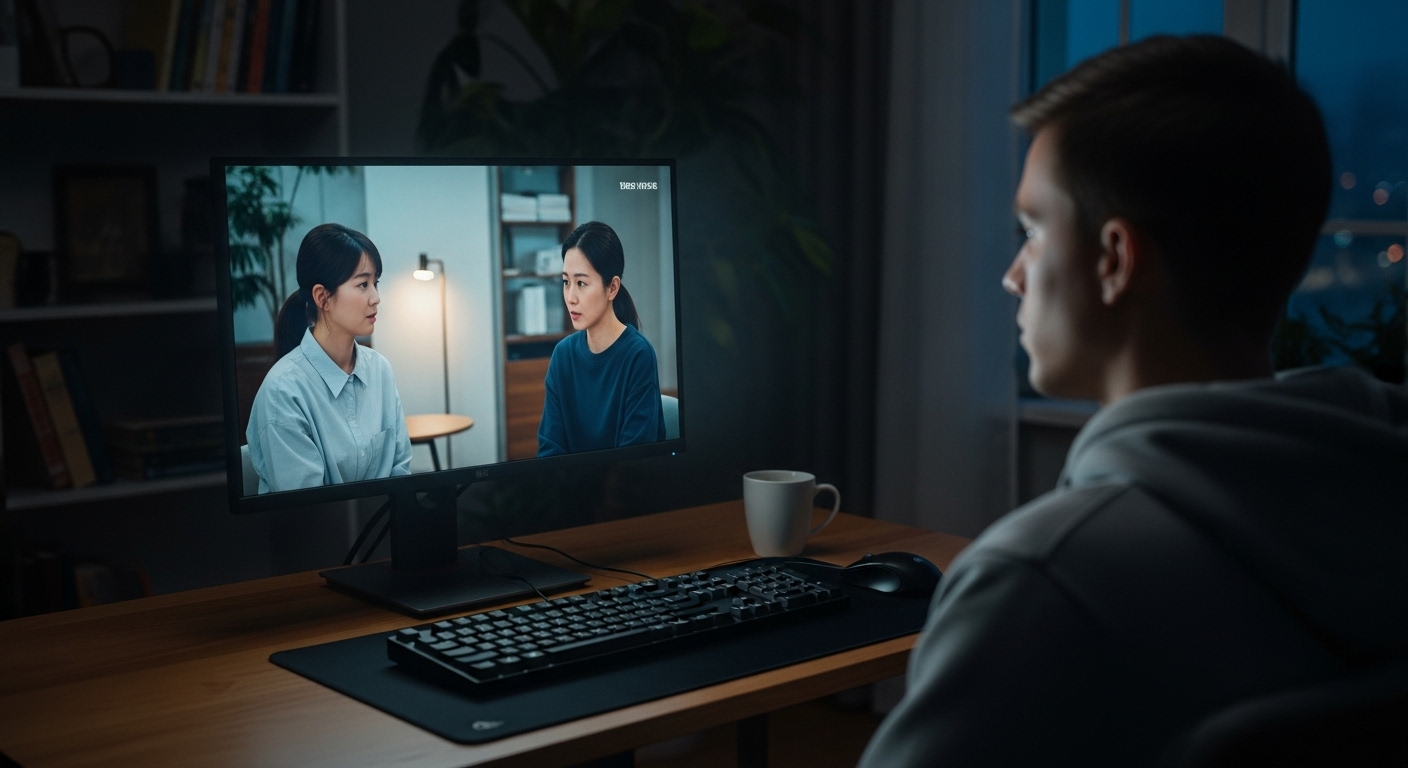
「テレビはあまり見ないけど、動画やゲームは大画面で楽しみたい」「パソコン作業もできる兼用モニターで、部屋をすっきりさせたい」と考えていませんか。
結論から言うと、PCモニターはテレビの代わりとして十分に活用できます。
外付けのテレビチューナーやFire TV Stickのようなストリーミングデバイスを接続するだけで、地上波放送からネット動画まで大画面で楽しめるようになります。
この記事では、PCモニターをテレビ代わりにするメリットや注意点、必要なものから、テレビ兼用におすすめのPCモニターの選び方、具体的なおすすめモデルまでを網羅的に解説します。
あなたのライフスタイルに最適な一台を見つけるための、全ての情報がここにあります。
PCモニターとテレビの基本的な違い
PCモニターをテレビ代わりとして検討する前に、まず両者の基本的な違いを理解しておくことが重要です。
設計思想が異なるため、得意なことや機能に差があります。
| 項目 | PCモニター | テレビ |
|---|---|---|
| 主な用途 | PC作業、ゲーム、コンテンツ制作 | テレビ放送、映画・動画視聴 |
| テレビチューナー | 無し | 標準搭載 |
| スピーカー | 無い、または簡易的なものが多い | 内蔵スピーカーが基本 |
| 応答速度 | 速い(ゲーム向けに特化) | やや遅い傾向 |
| リフレッシュレート | 高いモデルが多い(~240Hz以上) | 一般的に60Hz |
| サイズ展開 | 24~32インチが主流 | 40インチ以上の大画面が主流 |
| 価格帯 | 比較的手頃なモデルが多い | 同サイズなら高価な傾向 |
| 接続端子 | HDMI, DisplayPortなどPC向け | HDMI, アンテナ端子などAV機器向け |
最も大きな違いは、テレビ放送を受信するための「チューナー」の有無です。
また、PCモニターはデスクでの近距離利用を想定しているため、応答速度や高リフレッシュレートなどPC作業やゲームに適した性能を持つ一方、スピーカーは内蔵されていないか、簡易的なものがほとんどです。
PCモニターをテレビ代わりにするメリット
テレビの代わりにPCモニターを選ぶことには、多くのメリットがあります。
特に、現代のライフスタイルにマッチした利点が多いのが特徴です。
コストパフォーマンスが良い
一般的に、PCモニターは同じ画面サイズのテレビと比較して価格が手頃です。
テレビに内蔵されているチューナーや多機能な映像処理エンジンなどが無いため、その分コストを抑えられます。
初期費用を抑えながら大画面環境を構築したい方にとって、これは大きな魅力と言えるでしょう。
スペースを有効活用できる
PCモニターをテレビと兼用することで、テレビを置くスペースが不要になり、部屋を有効活用できます。
ワンルームマンションなど限られたスペースでは、一台二役でデスク周りをすっきりとさせられるのは大きなメリットです。
モニターアームを使えば、さらにデスク上のスペースを広く使うことも可能になります。
PC作業やゲームにも最適な高性能
PCモニターは、元来パソコンでの使用を前提としているため、作業やゲームに適した性能を持っています。
例えば、応答速度が速いため、動きの速い映像でも残像が少なく、ゲームを快適にプレイできます。
高リフレッシュレート対応モデルなら、より滑らかな映像で圧倒的な没入感を得られるでしょう。
PCモニターをテレビ代わりにする際の注意点(デメリット)
多くのメリットがある一方で、PCモニターをテレビ代わりにする際にはいくつか注意すべき点も存在します。
これらを理解しておくことで、購入後の後悔を防ぐことができます。
地上波放送の視聴には別途チューナーが必要
PCモニターにはテレビチューナーが内蔵されていません。
そのため、地上波やBS/CS放送といったテレビ番組を視聴したい場合は、別途「外付けテレビチューナー」を購入し、モニターに接続する必要があります。
スピーカーが内蔵されていない、または音質が低い場合がある
多くのPCモニターにはスピーカーが内蔵されていないか、内蔵されていても音質は簡易的なものです。
映画やライブ映像などを迫力あるサウンドで楽しみたい場合は、別途外部スピーカーやサウンドバーを用意することをおすすめします。
リモコン操作が基本ではない
テレビはリモコンでの操作が基本ですが、PCモニターは本体のボタンで入力切替や設定変更を行います。
この操作を煩わしく感じる可能性もあります。
ただし、後述するFire TV Stickなどのストリーミングデバイスを接続すれば、その付属リモコンで快適に操作できるようになります。
モニターでテレビ番組や動画を観る具体的な方法
PCモニターで映像コンテンツを楽しむためには、目的に応じた機器を接続する必要があります。
ここでは主な3つの方法を紹介します。
地上波・BS/CS放送を観るなら「外付けテレビチューナー」
地上波などのテレビ放送をリアルタイムで観たい場合は、「外付けテレビチューナー」が必要です。
テレビチューナーをアンテナ端子に接続し、そこからHDMIケーブルでPCモニターにつなぐだけで、モニターがテレビに早変わりします。
録画機能付きのモデルを選べば、番組の録画も可能です。
ネット動画(VOD)が中心なら「ストリーミングデバイス」
YouTubeやNetflix、Amazon Prime Videoなどの動画配信サービス(VOD)の視聴がメインであれば、「ストリーミングデバイス」が最も手軽でおすすめです。
Amazonの「Fire TV Stick」やGoogleの「Chromecast」などをモニターのHDMI端子に挿すだけで、様々な動画コンテンツを大画面で楽しめます。
付属のリモコンで操作も快適に行えます。
録画番組を観るなら「レコーダーとの接続」
すでにブルーレイレコーダーや「nasne」のようなネットワークレコーダーをお持ちの場合は、それをHDMIケーブルでモニターに接続するだけで録画した番組を視聴できます。
この方法なら、新たに機器を購入する必要がない場合もあります。
テレビ代わりにおすすめのPCモニター選びのポイント
テレビ兼用を目的としてPCモニターを選ぶ際には、いくつかのポイントを押さえておくと失敗がありません。
サイズ:部屋の広さと用途で選ぶ(27〜40インチが人気)
デスクでPC作業と兼用する場合は24〜27インチ、少し離れた場所から動画鑑賞も楽しみたいなら27〜32インチ、リビングで複数人で観るなら40インチ以上が目安となります。
現在は27インチから32インチのサイズが、作業効率と映像の迫力を両立できるため人気です。
解像度:フルHD以上、動画視聴なら4Kがおすすめ
解像度は、映像のきめ細かさを表します。
PC作業や地デジ放送の視聴がメインなら「フルHD(1920×1080)」で十分ですが、映画や4Kコンテンツを最高の画質で楽しみたいなら「4K(3840×2160)」対応モニターがおすすめです。
接続端子:HDMI端子の数と種類を確認
テレビチューナーやストリーミングデバイス、ゲーム機など複数の機器を接続する可能性があるため、HDMI端子が2つ以上あると便利です。
将来的に4Kコンテンツや高リフレッシュレートのゲームを楽しみたい場合は、HDMIのバージョンが「2.0」以上に対応しているかも確認しましょう。
スピーカーの有無:内蔵スピーカーがあれば手軽
音質に強いこだわりがなければ、スピーカー内蔵モデルを選ぶと追加の機材なしで手軽に音声を再生できます。
別途スピーカーを置くスペースがない場合や、コストを抑えたい場合に便利です。
ゲームもするなら:リフレッシュレートと応答速度をチェック
PS5やPCで本格的にゲームをプレイするなら、映像の滑らかさを示す「リフレッシュレート(120Hz以上推奨)」と、残像の少なさを示す「応答速度(5ms以下推奨)」も重要な選択基準になります。
【用途別】テレビ代わりにおすすめのPCモニター7選
ここでは、テレビ兼用としても使いやすい、おすすめのPCモニターを7つ紹介します。
【Dell】S2722QC 27インチ 4Kモニター
4K解像度とUSB Type-C接続に対応した、非常にバランスの取れたモデルです。
ケーブル1本でノートPCの充電と映像出力を同時に行えるため、デスク周りがすっきりします。
内蔵スピーカーも搭載しており、テレビ pcモニター 兼用 おすすめの筆頭候補と言えるでしょう。
【Lenovo】L27e-40 27インチ モニター
フルHD解像度で、コストパフォーマンスに優れたモデルです。
スリムなフレームレスデザインで、映像への没入感を高めます。
価格を抑えつつ、普段使いや動画視聴で十分な性能を求める方におすすめです。
【LG】34WQ75C-B 34インチ ウルトラワイドモニター
横長の曲面スクリーンが特徴で、映画を画面いっぱいに表示できる「シネスコサイズ」に対応しています。
複数のウィンドウを並べて作業するのにも非常に便利で、仕事からエンターテイメントまで幅広く活躍する一台です。
【BenQ】EW2880U 28インチ 4Kモニター
高画質・高音質にこだわったエンターテイメントモニターです。
独自のHDRi技術と高音質なtreVoloスピーカーを搭載し、まるで映画館のような臨場感を味わえます。
映画やライブ映像の視聴がメインの方に特におすすめです。
【アイリスオーヤマ】モニター 21.5インチ スピーカー内蔵 DT-IF215S-B
手頃な価格帯ながらスピーカーを内蔵し、基本的な機能をしっかりと押さえたモデルです。
寝室用のサブモニターや、初めてPCモニターを導入する方に適しています。
コストを最優先に考えたい場合の選択肢となります。
【ASUS】VP32UQ 31.5インチ 4Kモニター
31.5インチの大画面で4K映像を楽しめるモデルです。
広視野角のIPSパネルを採用しており、どの角度から見ても美しい映像を映し出します。
大画面で迫力ある映像コンテンツを楽しみたい方におすすめです。
【JAPANNEXT】32インチ フルHD液晶モニター JN-V32FLFHD
大画面ながら価格を抑えた、コストパフォーマンスに優れたモデルです。
32インチのフルHD液晶で、テレビ番組や動画を気軽に楽しむのに十分なスペックを持っています。
大きな画面をできるだけ安く手に入れたい場合に検討したい一台です。
よくある質問
ここでは、PCモニターのテレビ利用に関するよくある質問にお答えします。
ゲーミングモニターでもテレビ代わりになりますか?
はい、なります。
むしろ、高リフレッシュレートや高速応答といった性能を持つゲーミングモニターは、スポーツ観戦やアクション映画の視聴においても、滑らかで残像の少ない映像を楽しめるため非常に適しています。
ただし、高機能な分、スピーカーは別で用意するのが一般的です。
モニターにスピーカーがない場合、どうすれば音が出ますか?
いくつかの方法があります。
最も簡単なのは、イヤホンやヘッドホンを音源(PCやゲーム機など)に直接接続する方法です。
また、「HDMI音声分離器」という機器を使えば、HDMI信号から音声だけを取り出して、手持ちのスピーカーに出力できます。
音質にこだわるなら、サウンドバーなどをモニターと接続するのがおすすめです。
NHKの受信料はかかりますか?
放送法では「協会の放送を受信することのできる受信設備を設置した者」に契約義務があると定められています。
したがって、PCモニター単体では受信設備に該当しないため、支払い義務は発生しません。
しかし、地上波放送を視聴できる「外付けテレビチューナー」を設置した場合は、支払い義務の対象となります。
まとめ
PCモニターをテレビ代わりに使用することは、コストを抑えつつ、自分のライフスタイルに合わせた映像環境を構築できる非常に賢い選択肢です。
- ネット動画中心なら:モニター + Fire TV Stickなどのストリーミングデバイス
- 地上波も観たいなら:モニター + 外付けテレビチューナー
- 音にもこだわりたいなら:モニター + サウンドバーや外部スピーカー
このように、PCモニターを核として、必要な機器を組み合わせることで、あなただけの最適なエンターテイメント環境が完成します。
この記事で紹介した選び方のポイントや、おすすめのPCモニターを参考に、テレビのない新しいスマートな暮らしを始めてみてはいかがでしょうか。