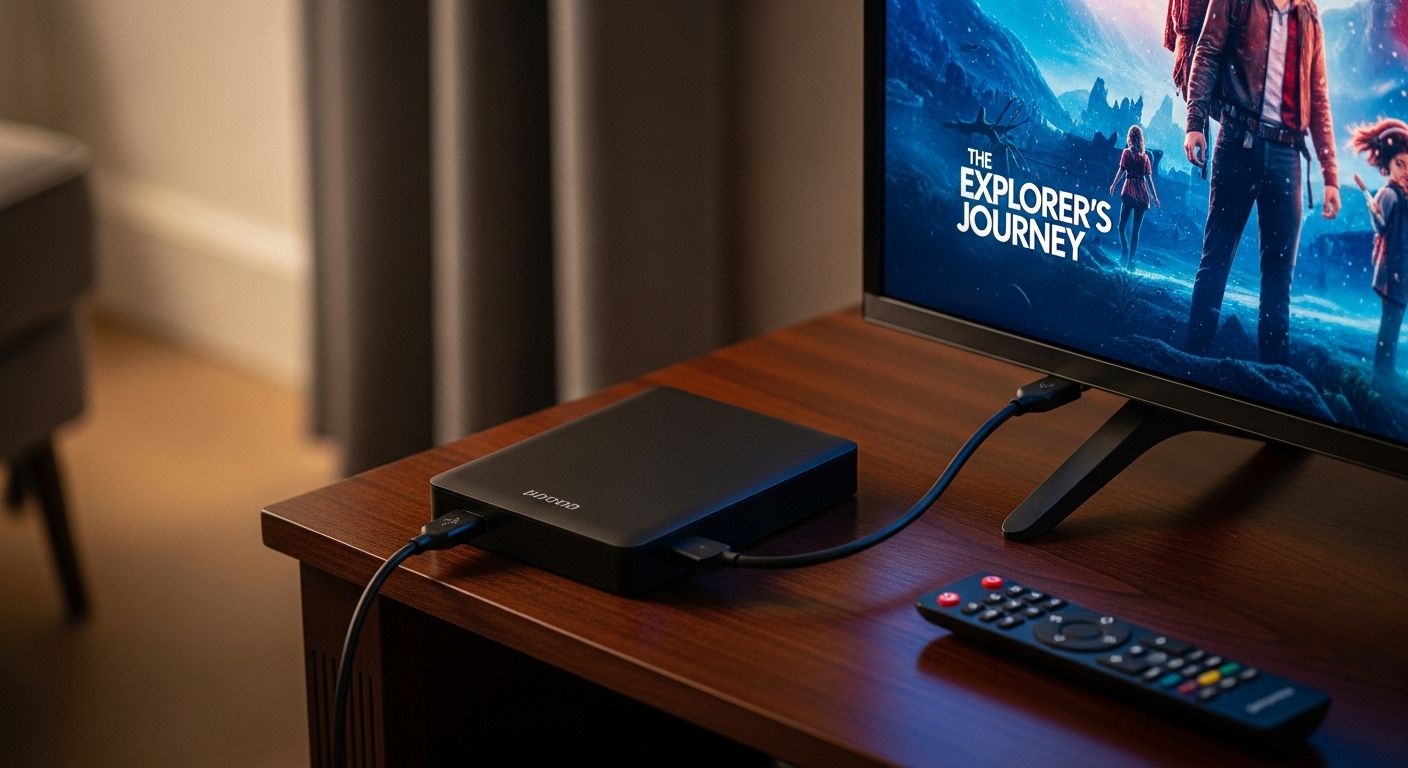
外付けHDDに録画した番組は、別のテレビにつなぎ替えるだけでは原則として見られません。「初期化」「登録し直す」と表示されても、大切な録画が入っているHDDでは操作を進めないでください。
引き継ぎを検討するには、古いテレビの型番・録画の保存形式・新しいテレビの対応機能を確認します。この記事では、録画を移す方法と、機器を残したまま別のテレビで視聴する方法を分けて説明します。
まず確認:あなたの録画は別のテレビで見られる?
| 現在の状態 | 確認すること・次の行動 |
|---|---|
| 古いテレビで録画を再生できる | 古いテレビのダビング機能と、受け取り側の対応を型番で確認 |
| SeeQVault対応HDDを使っている | 番組がSeeQVault形式で保存されているか、新しい機器で再生できるかを確認 |
| 別室のテレビで見たい・古い機器は残せる | 録画元の配信機能と、視聴側のネットワーク再生機能を確認 |
| 古いテレビが故障・処分済み | HDDを初期化せず、型番と故障状況をメーカーに相談。機器を買えば救出できるとは限らない |
| 過去の録画は不要で、新しいテレビで録画を始めたい | 新しいテレビに対応したUSB HDDを選ぶ。録画の引き継ぎとは別の用途 |
機器の購入前に、テレビ背面などにある型番を控えましょう。「同じメーカー」「DTCP-IP対応」といった条件だけで判断せず、送る側と受け取る側の組み合わせを確認するのが出発点です。
なぜ普通の録画用HDDは、違うテレビで再生できないのか
通常のテレビ録画は、録画した機器に結び付けて管理されます。パソコンの写真や動画のように、ファイルをコピーして持ち運ぶ使い方とは異なります。たとえばバッファローのHD-AD4U3も、録画映像の再生には録画したテレビが必要と案内しています。メーカーの製品説明を確認してください。
同じメーカーのテレビへの買い替えでも、通常録画のHDDをつなぎ替えるだけで引き継げるとは考えないでください。一方、SeeQVault形式で保存した番組などは、対応する機器の組み合わせで引き継げる場合があります。
録画を引き継ぐ方法と、別のテレビで視聴する方法
方法1:対応するネットワークHDDへダビングする
RECBOXなどへのダビングは、古い録画機器から番組を送り出せることが前提です。テレビに接続していたUSB HDDをRECBOXへ直接差し替えて移行することはできません。古いテレビは、移行と再生の確認が終わるまで残してください。
購入候補ごとに、I-O DATAのRECBOX対応表で「古いテレビからのダビング」と「新しいテレビなどでの再生」を確認します。ネットワークにつながるだけで、すべてのテレビが再生できるわけではありません。
番組によってはコピーではなく移動となり、元の機器から消えます。購入前にRECBOXの注意事項も確認してください。
方法2:SeeQVault形式で保存し、対応機器へ引き継ぐ
SeeQVault対応HDDを持っているだけでは判断できません。録画元・HDD・再生先の対応に加え、番組の保存形式を確認します。REGZAの案内には、通常録画からSeeQVault形式への変換が必要な例が掲載されています。
REGZAのSeeQVault利用ガイドは仕組みの参考になりますが、旧機種向けの情報も含みます。実際の操作と対応は、使用する型番の取扱説明書で確認してください。通常録画を残したHDDを、形式変更のために初期化しないよう注意しましょう。
方法3:対応するレコーダーへのダビングを検討する
テレビの取扱説明書にレコーダーへのダビング機能がある場合は、対応する組み合わせを調べます。テレビとレコーダーをHDMIケーブルで接続すれば録画を移せる、という意味ではありません。購入前にメーカーのダビング対応表で確認してください。
ディスク保存まで行いたい場合は、レコーダー側の書き出し条件と番組のコピー制限も確認が必要です。「レコーダーなら何でもよい」「すべての番組をディスクに残せる」とは判断しないでください。
別室で見る場合:対応機器からネットワーク配信する
録画元の機器を使い続けられるなら、家庭内ネットワークを通して別のテレビで視聴する方法もあります。たとえばパナソニックのお部屋ジャンプリンクでは、配信する側と再生する側の対応確認が必要です。これは録画データの引っ越しとは異なり、録画元の機器を残して使う方法です。
普通のUSB HDDへのコピーは、別テレビへの引き継ぎとは限らない
同じテレビでHDD間のダビングができても、通常録画のままでは別のテレビで再生できるようになるとは限りません。容量を増やす操作と、テレビを買い替える際の移行を分けて考えましょう。
RECBOXを検討する場合の確認手順
1.古いテレビで番組を再生できるか確認する。故障して操作できない場合は、先にメーカーへ相談します。
2.型番ごとの対応表を確認する。録画元から送り出せるか、候補のRECBOXが受け取れるか、移行後にどの機器で再生するかを確認します。
3.取扱説明書どおりに接続し、ダビング条件を確認する。メニュー名や操作方法は機種によって異なります。移動になる番組や残りダビング回数を確認してから実行してください。
4.移行先で再生できるか確認する。録画一覧に表示されることと、実際に最後まで視聴できることを確認してから、古い機器の処分を判断しましょう。
シリーズ名だけで購入せず、容量を含む製品型番と販売状況を確認してください。候補の仕様はRECBOX HVL-RSシリーズの公式ページから確認できます。
新しいテレビで、これから録画するためのHDDを選ぶ
ここからは新規録画用の話です。以下の通常のUSB HDDを購入しても、古いテレビの録画を自動で引き継げるわけではありません。
HD-AD4U3は4TBのUSB HDDです。購入前に、公式ページの対応情報でテレビの型番と対応容量を確認してください。対応が確認できた場合に、販売店の価格・在庫・保証条件を比較しましょう。
録画HDDの引き継ぎでよくある質問
間違って新しいテレビにつないだら、録画は消える?
接続しただけで消えたとは限りません。初期化や再登録を進めず、テレビの説明書に従って安全に取り外してください。古いテレビが動作する場合は、元の接続に戻して再生を確認します。すでに初期化した場合やエラーが出る場合は、操作を重ねずメーカーへ相談しましょう。
古いテレビが故障していても、新しいHDDを買えば救出できる?
新しいHDDの購入だけでは解決しません。録画元の故障内容や保存形式によって状況が異なります。RECBOXを使う移行も、録画元から操作できることが前提です。故障後の復旧を当てにして機器を購入せず、まずメーカーに確認してください。
DTCP-IP対応なら、ダビングも再生もできる?
対応表で個別に確認が必要です。購入時には「このテレビのUSB HDDにある録画を、この機器へ移し、このテレビで再生したい」と、送信元・保存先・再生先の型番をセットで伝えると確認しやすくなります。
まとめ:機器を買う前に、録画元と再生先の対応を確認しよう
外付けHDDの録画を違うテレビで見るには、通常のつなぎ替えで済むとは限りません。古いテレビを処分せず、ダビング対応やSeeQVault形式での保存状況を確認することから始めましょう。今までの録画を残すための機器と、これから新しく録画するためのUSB HDDを区別すれば、用途に合わない買い物を避けやすくなります。